在现代 Web 应用开发中,用户密码的安全性是至关重要的。一个健壮的密码验证系统不仅能保护用户账户安全,还能提升用户体验。本文将结合实际代码,详细介绍如何在 Vue 3 + Element Plus 项目中实现一个功能完整、用户体验良好的密码验证系统。
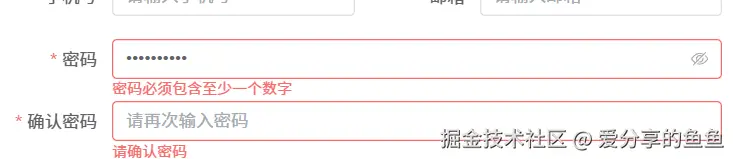
技术栈介绍
Vue 3 Composition API
Vue 3 引入了 Composition API,这是一种更灵活、更易于逻辑复用的组件组织方式。在我们的密码验证实现中,使用了以下关键概念:
ref/reactive: 用于创建响应式数据setup函数: 组件的逻辑入口点- 组合式函数: 将相关逻辑封装到可复用的函数中
Element Plus 表单验证
Element Plus 是基于 Vue 3 的 UI 组件库,其表单验证功能提供了强大的验证机制:
- 内置验证规则(如
required、min、max等) - 自定义验证函数支持
- 多种触发方式(
blur、change等) - 友好的错误提示机制
代码实现详解
1. 基础结构设置
首先,让我们看看整个组件的基础结构:
vue
<template>
  <el-form :model="userForm" :rules="rules" ref="formRef" label-width="80px">
    <el-form-item label="密码" prop="password" v-if="!userForm.id">
      <el-input v-model="userForm.password" type="password" placeholder="请输入密码" />
    </el-form-item>
  </el-form>
</template>

<script setup>
// 导入必要的模块
import { ref, reactive } from 'vue'
import { ElMessage, ElMessageBox } from 'element-plus'

// 响应式数据定义
const userForm = reactive({
  // 用户表单数据
  id: null,
  name: null,
  password: null,
  // ... 其他字段
})

// 表单验证规则
const rules = {
  // 验证规则定义
}
</script>
2. 完整的密码验证规则
现在,我们来详细解析密码验证的完整实现:
javascript
// 密码验证规则
password: [
  // 必填验证
  {
    required: true,
    message: '请输入密码',
    trigger: 'blur'
  },

  // 长度验证
  {
    min: 8,
    max: 20,
    message: '密码长度应在8-20位之间',
    trigger: 'blur'
  },

  // 小写字母验证
  {
    validator: (rule, value, callback) => {
      if (!/[a-z]/.test(value)) {
        callback(new Error('密码必须包含至少一个小写字母'))
      } else {
        callback()
      }
    },
    trigger: 'blur'
  },

  // 大写字母验证
  {
    validator: (rule, value, callback) => {
      if (!/[A-Z]/.test(value)) {
        callback(new Error('密码必须包含至少一个大写字母'))
      } else {
        callback()
      }
    },
    trigger: 'blur'
  },

  // 数字验证
  {
    validator: (rule, value, callback) => {
      if (!/\d/.test(value)) {
        callback(new Error('密码必须包含至少一个数字'))
      } else {
        callback()
      }
    },
    trigger: 'blur'
  },

  // 特殊字符验证
  {
    validator: (rule, value, callback) => {
      const specialCharPattern = /[@$!%*?&~#^_+=<>,.:/|\\(){}[\]]/;
      if (!specialCharPattern.test(value)) {
        callback(new Error('密码必须包含至少一个特殊字符'))
      } else {
        callback()
      }
    },
    trigger: 'blur'
  }
],
3. 语法详细解析
3.1 Element Plus 验证规则结构
javascript
{
  required: true,           // 是否必填
  message: '错误提示信息',   // 验证失败时显示的消息
  trigger: 'blur',         // 触发验证的时机
  min: 8,                  // 最小长度
  max: 20,                 // 最大长度
  validator: function      // 自定义验证函数
}
3.2 自定义验证函数参数
javascript
validator: (rule, value, callback) => {
  // rule: 当前验证规则的配置对象
  // value: 当前字段的输入值(用户输入的密码)
  // callback: 验证完成后的回调函数
}3.3 正则表达式详解
javascript
/[a-z]/.test(value)        // 检查是否包含小写字母 a-z
/[A-Z]/.test(value)        // 检查是否包含大写字母 A-Z
/\d/.test(value)           // 检查是否包含数字 0-9
/[@$!%*?&~#^_+=<>,.:/|\\(){}[\]]/.test(value)  // 检查是否包含特殊字符
正则表达式解释:
/[a-z]/: 匹配任意一个小写字母/[A-Z]/: 匹配任意一个大写字母/\d/: 匹配任意一个数字(等同于[0-9])/[@$!%*?&~#^_+=<>,.:/|\\(){}[\]]/: 匹配指定的特殊字符集合
4. 验证流程分析
让我们看看验证是如何在用户交互中工作的:
javascript
const handleSubmit = async () => {
  if (!formRef.value) return

  try {
    // 触发表单验证
    await formRef.value.validate()

    // 验证通过后的逻辑
    // ...
  } catch (error) {
    // 验证失败时的处理
    // Element Plus 会自动显示错误信息
  }
}
当用户点击提交按钮时:
- 调用
formRef.value.validate()方法 - Element Plus 遍历所有验证规则
- 对每个规则执行相应的验证逻辑
- 如果验证失败,显示错误信息
- 如果所有验证通过,继续执行提交逻辑
5. 用户体验优化
通过将密码验证拆分为多个独立规则,我们实现了以下用户体验优化:
5.1 即时反馈
javascript
trigger: 'blur' // 在用户离开输入框时立即验证5.2 具体错误信息
javascript
callback(new Error('密码必须包含至少一个小写字母'))用户能清楚知道密码缺少哪种类型的字符。
5.3 渐进式提示
用户每满足一个条件,就会有一个验证通过,提供积极的反馈。
安全考虑
1. 前后端一致性
根据项目规范,前端验证规则必须与后端 PasswordValidator 类保持一致,确保:
- 相同的密码复杂度要求
- 统一的特殊字符定义(包括
~字符) - 一致的长度限制
2. 验证层级
javascript
// 前端验证(用户体验)
// 后端验证(安全保证)
// 数据库约束(最后防线)
前端验证仅用于改善用户体验,后端验证是安全的最终保障。
3. 密码策略
当前实现的密码策略包括:
- 长度:8-20 位
- 必须包含:小写字母、大写字母、数字、特殊字符
- 特殊字符集合:
@$!%*?&~#^_+=<>,.:/|\(){}[]
代码重构与优化
根据项目规范,我们将密码验证拆分为多个独立验证规则,而不是使用单一的复杂正则表达式:
重构前(单一验证):
javascript
{
  pattern: /^(?=.*[a-z])(?=.*[A-Z])(?=.*\d)(?=.*[@$!%*?&~#^_+=<>,.:/|\\(){}[\]])[A-Za-z\d@$!%*?&~#^_+=<>,.:/|\\(){}[\]]+$/,
  message: '密码必须包含大小写字母、数字和特殊字符'
}
重构后(分项验证):
javascript
[
  // 小写字母验证
  { validator: validateLowercase, trigger: 'blur' },
  // 大写字母验证
  { validator: validateUppercase, trigger: 'blur' },
  // 数字验证
  { validator: validateDigit, trigger: 'blur' },
  // 特殊字符验证
  { validator: validateSpecialChar, trigger: 'blur' }
]
纯 Vue 3 密码验证实现
如果只使用 Vue 3 而不使用 Element Plus,我们需要自己实现密码验证逻辑。以下是使用纯 Vue 3 实现密码验证的完整示例:
1. 基础组件结构
js
<template>
  <div class="password-form">
    <h3>用户注册</h3>

    <!-- 密码输入框 -->
    <div class="input-group">
      <label for="password">密码:</label>
      <input
        id="password"
        v-model="password"
        type="password"
        @blur="validatePassword"
        @input="validatePasswordRealTime"
        :class="{ 'error': hasError, 'valid': isValid && password }"
      />
      <div v-if="hasError" class="error-message">{{ errorMessage }}</div>
    </div>

    <!-- 密码强度指示器 -->
    <div class="password-requirements">
      <div :class="['requirement', { satisfied: hasLowercase }]">
        包含小写字母
      </div>
      <div :class="['requirement', { satisfied: hasUppercase }]">
        包含大写字母
      </div>
      <div :class="['requirement', { satisfied: hasDigit }]">
        包含数字
      </div>
      <div :class="['requirement', { satisfied: hasSpecialChar }]">
        包含特殊字符
      </div>
      <div :class="['requirement', { satisfied: isLengthValid }]">
        长度在8-20位之间
      </div>
    </div>

    <!-- 提交按钮 -->
    <button
      @click="handleSubmit"
      :disabled="!isValid"
      class="submit-btn"
    >
      提交
    </button>
  </div>
</template>

<script setup>
import { ref, computed } from 'vue'

// 响应式数据
const password = ref('')
const errorMessage = ref('')
const isValid = ref(false)

// 验证结果
const hasLowercase = ref(false)
const hasUppercase = ref(false)
const hasDigit = ref(false)
const hasSpecialChar = ref(false)
const isLengthValid = ref(false)

// 计算属性:是否包含错误
const hasError = computed(() => !!errorMessage.value)

// 实时验证密码
const validatePasswordRealTime = () => {
  const value = password.value

  // 检查各项要求
  hasLowercase.value = /[a-z]/.test(value)
  hasUppercase.value = /[A-Z]/.test(value)
  hasDigit.value = /\d/.test(value)
  hasSpecialChar.value = /[@$!%*?&~#^_+=<>,.:/|\\(){}[\]]/.test(value)
  isLengthValid.value = value.length >= 8 && value.length <= 20

  // 检查整体是否有效
  isValid.value = hasLowercase.value &&
                  hasUppercase.value &&
                  hasDigit.value &&
                  hasSpecialChar.value &&
                  isLengthValid.value
}

// 失焦时验证(用于错误信息显示)
const validatePassword = () => {
  const value = password.value

  if (!value) {
    errorMessage.value = '请输入密码'
    return false
  }

  if (value.length < 8 || value.length > 20) {
    errorMessage.value = '密码长度应在8-20位之间'
    return false
  }

  if (!/[a-z]/.test(value)) {
    errorMessage.value = '密码必须包含至少一个小写字母'
    return false
  }

  if (!/[A-Z]/.test(value)) {
    errorMessage.value = '密码必须包含至少一个大写字母'
    return false
  }

  if (!/\d/.test(value)) {
    errorMessage.value = '密码必须包含至少一个数字'
    return false
  }

  const specialCharPattern = /[@$!%*?&~#^_+=<>,.:/|\\(){}[\]]/
  if (!specialCharPattern.test(value)) {
    errorMessage.value = '密码必须包含至少一个特殊字符'
    return false
  }

  // 所有验证通过
  errorMessage.value = ''
  return true
}

// 提交处理
const handleSubmit = () => {
  if (validatePassword()) {
    console.log('密码验证通过,可以提交表单')
    // 这里执行提交逻辑
  } else {
    console.log('密码验证失败')
  }
}
</script>

<style scoped>
.password-form {
  max-width: 400px;
  margin: 0 auto;
  padding: 20px;
}

.input-group {
  margin-bottom: 15px;
}

.input-group label {
  display: block;
  margin-bottom: 5px;
  font-weight: bold;
}

.input-group input {
  width: 100%;
  padding: 8px 12px;
  border: 1px solid #ddd;
  border-radius: 4px;
  font-size: 14px;
}

.input-group input.error {
  border-color: #e74c3c;
}

.input-group input.valid {
  border-color: #27ae60;
}

.error-message {
  color: #e74c3c;
  font-size: 12px;
  margin-top: 5px;
}

.password-requirements {
  margin: 15px 0;
}

.requirement {
  padding: 5px 0;
  font-size: 14px;
  color: #e74c3c;
}

.requirement.satisfied {
  color: #27ae60;
}

.submit-btn {
  width: 100%;
  padding: 10px;
  background-color: #3498db;
  color: white;
  border: none;
  border-radius: 4px;
  cursor: pointer;
  font-size: 16px;
}

.submit-btn:disabled {
  background-color: #bdc3c7;
  cursor: not-allowed;
}

.submit-btn:not(:disabled):hover {
  background-color: #2980b9;
}
</style>
2. 使用组合式函数的高级实现
为了更好的代码复用,我们可以将密码验证逻辑封装成组合式函数:
javascript
// composables/usePasswordValidation.js
import { ref, computed } from 'vue'

export function usePasswordValidation() {
  // 响应式数据
  const password = ref('')
  const errorMessage = ref('')

  // 验证状态
  const hasLowercase = ref(false)
  const hasUppercase = ref(false)
  const hasDigit = ref(false)
  const hasSpecialChar = ref(false)
  const isLengthValid = ref(false)

  // 计算属性
  const isValid = computed(() =>
    hasLowercase.value &&
    hasUppercase.value &&
    hasDigit.value &&
    hasSpecialChar.value &&
    isLengthValid.value
  )

  const hasError = computed(() => !!errorMessage.value)

  // 实时验证
  const validatePasswordRealTime = (value) => {
    password.value = value

    hasLowercase.value = /[a-z]/.test(value)
    hasUppercase.value = /[A-Z]/.test(value)
    hasDigit.value = /\d/.test(value)
    hasSpecialChar.value = /[@$!%*?&~#^_+=<>,.:/|\\(){}[\]]/.test(value)
    isLengthValid.value = value.length >= 8 && value.length <= 20

    return isValid.value
  }

  // 完整验证(带错误信息)
  const validatePassword = (value = password.value) => {
    if (!value) {
      errorMessage.value = '请输入密码'
      return false
    }

    if (value.length < 8 || value.length > 20) {
      errorMessage.value = '密码长度应在8-20位之间'
      return false
    }

    if (!/[a-z]/.test(value)) {
      errorMessage.value = '密码必须包含至少一个小写字母'
      return false
    }

    if (!/[A-Z]/.test(value)) {
      errorMessage.value = '密码必须包含至少一个大写字母'
      return false
    }

    if (!/\d/.test(value)) {
      errorMessage.value = '密码必须包含至少一个数字'
      return false
    }

    const specialCharPattern = /[@$!%*?&~#^_+=<>,.:/|\\(){}[\]]/
    if (!specialCharPattern.test(value)) {
      errorMessage.value = '密码必须包含至少一个特殊字符'
      return false
    }

    errorMessage.value = ''
    return true
  }

  return {
    password,
    errorMessage,
    hasLowercase,
    hasUppercase,
    hasDigit,
    hasSpecialChar,
    isLengthValid,
    isValid,
    hasError,
    validatePasswordRealTime,
    validatePassword
  }
}
然后在组件中使用:
vue
<template>
  <div class="password-form">
    <h3>用户注册</h3>

    <div class="input-group">
      <label for="password">密码:</label>
      <input
        id="password"
        v-model="password"
        type="password"
        @blur="() => validatePassword()"
        @input="e => validatePasswordRealTime(e.target.value)"
        :class="{ 'error': hasError, 'valid': isValid && password }"
      />
      <div v-if="hasError" class="error-message">{{ errorMessage }}</div>
    </div>

    <div class="password-requirements">
      <div :class="['requirement', { satisfied: hasLowercase }]">
        包含小写字母
      </div>
      <div :class="['requirement', { satisfied: hasUppercase }]">
        包含大写字母
      </div>
      <div :class="['requirement', { satisfied: hasDigit }]">
        包含数字
      </div>
      <div :class="['requirement', { satisfied: hasSpecialChar }]">
        包含特殊字符
      </div>
      <div :class="['requirement', { satisfied: isLengthValid }]">
        长度在8-20位之间
      </div>
    </div>

    <button
      @click="handleSubmit"
      :disabled="!isValid"
      class="submit-btn"
    >
      提交
    </button>
  </div>
</template>

<script setup>
import { usePasswordValidation } from './composables/usePasswordValidation'

// 使用密码验证组合式函数
const {
  password,
  errorMessage,
  hasLowercase,
  hasUppercase,
  hasDigit,
  hasSpecialChar,
  isLengthValid,
  isValid,
  hasError,
  validatePasswordRealTime,
  validatePassword
} = usePasswordValidation()

const handleSubmit = () => {
  if (validatePassword()) {
    console.log('密码验证通过,可以提交表单')
    // 这里执行提交逻辑
  } else {
    console.log('密码验证失败')
  }
}
</script>
与 Element Plus 方案的对比
Vue 3 纯实现的特点:
- 完全控制:可以完全自定义验证逻辑和UI
- 轻量级:不需要引入 UI 组件库
- 灵活性:可以实现任何想要的验证逻辑
- 复杂度:需要手动处理样式和交互逻辑
Element Plus 实现的特点:
- 快速开发:提供预设的验证规则和样式
- 一致性:UI 组件风格统一
- 内置功能:表单验证、错误提示等开箱即用
- 依赖性:需要引入整个 UI 组件库
总结
纯 Vue 3 实现密码验证需要我们自己处理:
- 响应式数据管理 :使用
ref和reactive - 验证逻辑:编写具体的验证函数
- UI 交互:处理输入事件、错误提示、样式变化
- 用户体验:实时反馈、视觉指示等
这种方式虽然需要更多的代码,但提供了完全的控制权,适合对 UI 和交互有特殊要求的项目。通过组合式函数,我们可以很好地组织和复用验证逻辑。