目录
前言
在当今数字化时代,地图服务已成为我们生活中不可或缺的一部分。无论是出行导航、寻找周边设施,还是进行地理信息分析,地图都为我们提供了便捷直观的解决方案。而地图上的 POI(Point of Interest,兴趣点)图标,更是地图信息传达的关键元素。它们如同地图上的 "眼睛",让我们能迅速识别出目标位置的类型与功能。然而,如何高效、美观且精准地对地图 POI 进行图标化呈现,一直是地图开发者与设计师面临的挑战。Font - Awesome 作为一款广受欢迎的图标字体库,以其丰富的图标资源和便捷的使用方式,为地图 POI 图标化提供了一种极具潜力的解决方案。本文将从入门到实战,深入探讨如何将 Font - Awesome 图标与地图 POI 分类进行有效映射,助力地图应用在视觉呈现与用户体验上迈向新高度。
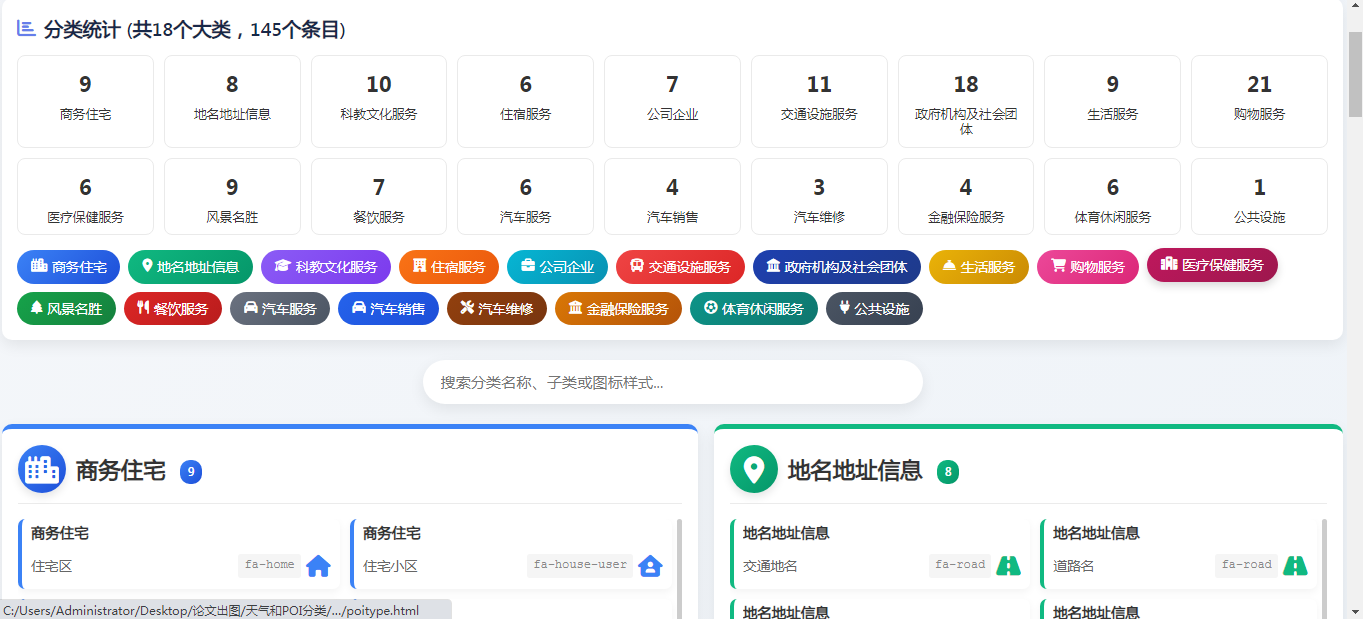
要开启地图 POI 图标化的 Font - Awesome 之旅,首先得了解地图 POI 的分类体系以及 Font - Awesome 图标的构成。地图 POI 分类通常涵盖众多领域,从餐饮、购物、交通到医疗、教育等,每类 POI 都有其独特的属性与标识需求。而 Font - Awesome 图标库则包含了各种风格、主题的图标,从简洁的几何图形到复杂的行业符号,数量庞大且不断更新。入门阶段,我们需要对地图 POI 的常见分类进行梳理,明确各分类的关键特征与用户认知习惯。同时,深入研究 Font - Awesome 图标的分类、样式以及调用方式,掌握如何在项目中快速引入并使用这些图标。通过对比分析,初步建立地图 POI 分类与 Font - Awesome 图标的关联思路,为后续的实战应用奠定坚实基础。这一过程虽涉及较多理论知识与资源整理,但却是确保后续图标化工作精准有效的关键步骤,能让开发者与设计师清晰地认识到地图 POI 图标化的目标与可用资源,避免在实战中出现方向不明、资源错配等问题。
在实战中,我们将选取具体地图应用场景,如城市旅游地图、商业区导览图等,针对不同场景中的地图 POI 进行图标化实践。以城市旅游地图为例,旅游景点、酒店、餐厅等各类 POI 需要清晰且吸引人的图标来标识。此时,我们会依据前期建立的分类映射思路,从 Font - Awesome 图标库中精心挑选与各 POI 类型高度匹配的图标,并进行样式调整,使其在地图上既能突出显示,又与整体地图风格协调统一。在这一过程中,可能会遇到图标与 POI 特征不完全契合、图标在不同地图缩放级别下显示效果不佳等问题,这就需要我们不断调试、优化,甚至重新思考分类映射策略。通过反复实践,积累经验,我们能逐步掌握如何灵活运用 Font - Awesome 图标,针对不同地图场景打造出既美观又实用的 POI 图标化方案,让地图在信息传达的同时,也能为用户提供愉悦的视觉体验,真正实现地图 POI 图标化的实战价值。
一、POI分类知识
在正式讲解图标分类前,首先需要简单介绍一下POI的分类。这里以百度地图和高德地图等两个优秀的在线地图为例,相信通过对这两个网站的POI分类的集中展示,大家对POI分类就会有一个基本的认识。
1、百度地图POI分类
首先我们来看一下百度天地图的POI分类,在百度地图的官方网站地址中可以查看和下载POI分类的内容,这里以我们下载好的POI分类Excel表格,如下图所示:
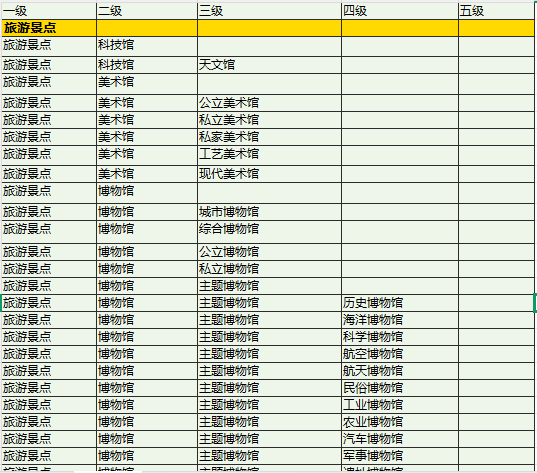
可以看到,百度地图的分类层级还是比较深的,做大的层级有5级。
|------|------|------|----|------|
| 旅游景点 | 人文景观 | 文物古迹 | 遗址 | 历史遗址 |
2、高德地图POI分类
介绍完百度地图以后,接下来我们来看看高德地图的POI分类。可以看到高德地图的分类是按照大、中、小三类来进行设计的,示例如下图所示:
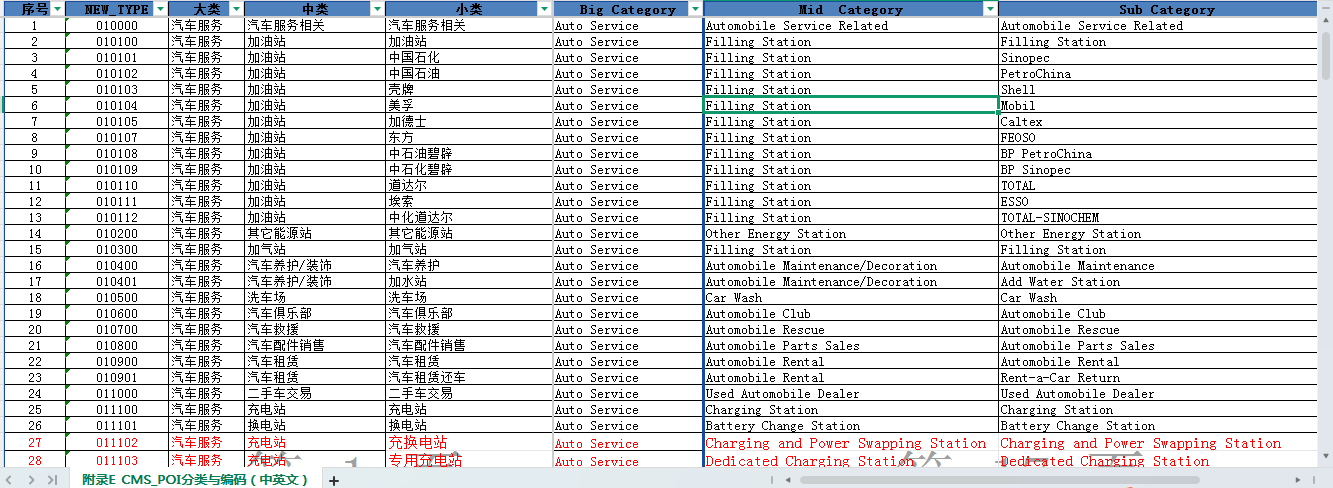
基本都三级的形式进行展示。虽然百度地图和高德地图的POI分类有一些差异,但是两者的大类基本是可以对应上的,因此我们求同存异,可以将相同的分类进行抽取和封装。下面就是对两个在线地图的分类信息进行一个简单的分类,并且对分类后的POI图标进行展示。
二、POI分类图标库介绍
讲解完百度地图和高德地图的POI分类细节之后,下面我们来对POI的一些分类信息进行简单的介绍。通过本节大家可以了解通用型的POI分类图标如何进行主题的分类和具体的分类映射设计,最后通过成果的展示让大家了解看到具体的效果。
1、分类主题映射
首先我们将POI进行一个简单的分类,按照大类的不同,大致可以分为以下18类,定义如下:
javascript
// 分类主题映射
const categoryThemeMap = {
    "商务住宅": "business-residential",
    "地名地址信息": "location-info",
    "科教文化服务": "education-culture",
    "住宿服务": "accommodation",
    "公司企业": "company",
    "交通设施服务": "transportation",
    "政府机构及社会团体": "government",
    "生活服务": "life-service",
    "购物服务": "shopping",
    "医疗保健服务": "medical",
    "风景名胜": "scenic-spot",
    "餐饮服务": "catering",
    "汽车服务": "car-service",
    "汽车销售": "car-sales",
    "汽车维修": "car-repair",
    "金融保险服务": "finance",
    "体育休闲服务": "sports-leisure",
    "公共设施": "public-facility"
};
2、大类的主图标映射
同时为了在展示大类的时候,也能展示大类的图标信息,我们需要对大类的展示主图标也能进行综合展示,因此需要对主图标进行映射定义。映射代码如下:
javascript
// 大类的主图标映射
const mainCategoryIcons = {
    "商务住宅": "fa-city",
    "地名地址信息": "fa-map-marker-alt",
    "科教文化服务": "fa-graduation-cap",
    "住宿服务": "fa-hotel",
    "公司企业": "fa-briefcase",
    "交通设施服务": "fa-bus",
    "政府机构及社会团体": "fa-landmark",
    "生活服务": "fa-concierge-bell",
    "购物服务": "fa-shopping-cart",
    "医疗保健服务": "fa-hospital",
    "风景名胜": "fa-tree",
    "餐饮服务": "fa-utensils",
    "汽车服务": "fa-car",
    "汽车销售": "fa-car",
    "汽车维修": "fa-tools",
    "金融保险服务": "fa-university",
    "体育休闲服务": "fa-futbol",
    "公共设施": "fa-plug"
};
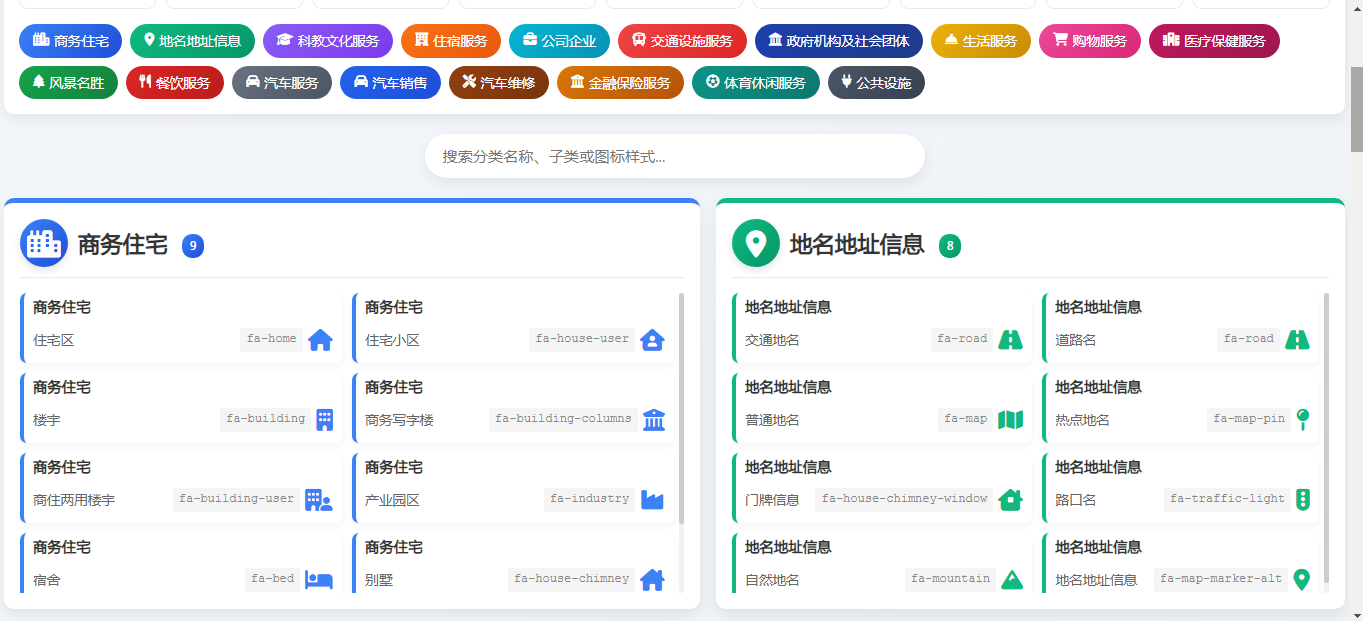
将大类按照主题分成18类之后,主要就是为了构建一个主题展示面板,面板的信息和数据构建逻辑如下:
javascript
// 显示分类
function displayCategories(categories) {
    const container = document.getElementById('categoryContainer');
    container.innerHTML = '';
    // 按大类分组
    const grouped = groupByMainCategory(categories);
    // 为每个大类创建板块
    Object.keys(grouped).forEach(mainCategory => {
        const section = createCategorySection(mainCategory, grouped[mainCategory]);
        container.appendChild(section);
    });
}
大类的展示效果如下:
3、具体分类映射示例
接下来我们将以其中的两个具体大类:科教文化服务和住宿服务两个大类为例,重点讲解如何对其下属的子类进行图标展示映射配置。首先我们来进行父子层级的映射定义:
javascript
// 分类数据 - 每个分类包含:大类、子类、图标
const categoryData = [
    // 科教文化服务
    {main: "科教文化服务", sub: "学校", icon: "fa-school"},
    {main: "科教文化服务", sub: "幼儿园", icon: "fa-child"},
    {main: "科教文化服务", sub: "小学", icon: "fa-pencil-alt"},
    {main: "科教文化服务", sub: "中学", icon: "fa-graduation-cap"},
    {main: "科教文化服务", sub: "高等院校", icon: "fa-university"},
    {main: "科教文化服务", sub: "驾校", icon: "fa-car"},
    {main: "科教文化服务", sub: "科教文化场所", icon: "fa-book-reader"},
    {main: "科教文化服务", sub: "图书馆", icon: "fa-book"},
    {main: "科教文化服务", sub: "科研机构", icon: "fa-flask"},
    {main: "科教文化服务", sub: "文化宫", icon: "fa-landmark"},
    // 住宿服务
    {main: "住宿服务", sub: "宾馆酒店", icon: "fa-hotel"},
    {main: "住宿服务", sub: "五星级宾馆", icon: "fa-star"},
    {main: "住宿服务", sub: "四星级宾馆", icon: "fa-star-half-alt"},
    {main: "住宿服务", sub: "三星级宾馆", icon: "fa-star-and-crescent"},
    {main: "住宿服务", sub: "住宿服务相关", icon: "fa-concierge-bell"},
    {main: "住宿服务", sub: "旅馆招待所", icon: "fa-bed"}
 ];
在页面加载的时候需要进行数据展示,展示逻辑代码如下:
javascript
// 页面加载完成后执行
document.addEventListener('DOMContentLoaded', function() {
    // 显示所有分类
    displayCategories(categoryData);
    // 显示统计和导航
    displayStatsAndNavigation(categoryData);
    // 设置搜索功能
    setupSearch();
    // 显示总数
    document.getElementById('totalCount').textContent = categoryData.length;
    // 设置复制功能
    setupCopyFunctionality();
});
在页面展示时,我们需要展示一些统计信息,比如不同的POI大类的数据有多少等等。统计的方法如下:
javascript
// 显示统计和导航
function displayStatsAndNavigation(categories) {
    const statsGrid = document.getElementById('statsGrid');
    const quickNav = document.getElementById('quickNav');
    statsGrid.innerHTML = '';
    quickNav.innerHTML = '';
    // 按大类分组
    const grouped = groupByMainCategory(categories);
    // 更新总统计
    document.getElementById('totalCategoriesCount').textContent = Object.keys(grouped).length;
    document.getElementById('totalItemsCount').textContent = categories.length;
    // 为每个大类创建统计项和导航按钮
    Object.keys(grouped).forEach(mainCategory => {
        const count = grouped[mainCategory].length;
        const themeClass = categoryThemeMap[mainCategory];
        // 创建统计项
        const statItem = document.createElement('div');
        statItem.className = 'stat-item';
        statItem.dataset.category = mainCategory;
        statItem.innerHTML = `
                    <div class="stat-count">${count}</div>
                    <div class="stat-name">${mainCategory}</div>
                `;

        // 添加点击事件 - 滚动到对应分类
        statItem.addEventListener('click', function() {
            const targetId = `category-${mainCategory}`;
            const targetElement = document.getElementById(targetId);
            if (targetElement) {
                targetElement.scrollIntoView({ behavior: 'smooth', block: 'start' });
                // 添加高亮效果
                targetElement.style.boxShadow = '0 0 0 3px rgba(102, 126, 234, 0.3)';
                setTimeout(() => {
                    targetElement.style.boxShadow = '';
                }, 1500);
            }
        });

        statsGrid.appendChild(statItem);
        // 创建导航按钮
        const navBtn = document.createElement('a');
        navBtn.className = `nav-btn ${themeClass}-nav`;
        navBtn.href = `#category-${mainCategory}`;
        navBtn.innerHTML = `<i class="fas ${mainCategoryIcons[mainCategory] || 'fa-tag'}"></i> ${mainCategory}`;

        quickNav.appendChild(navBtn);
    });
}
4、成果展示
最后对最终成果进行一个简单的展示,让大家来看看效果如下:
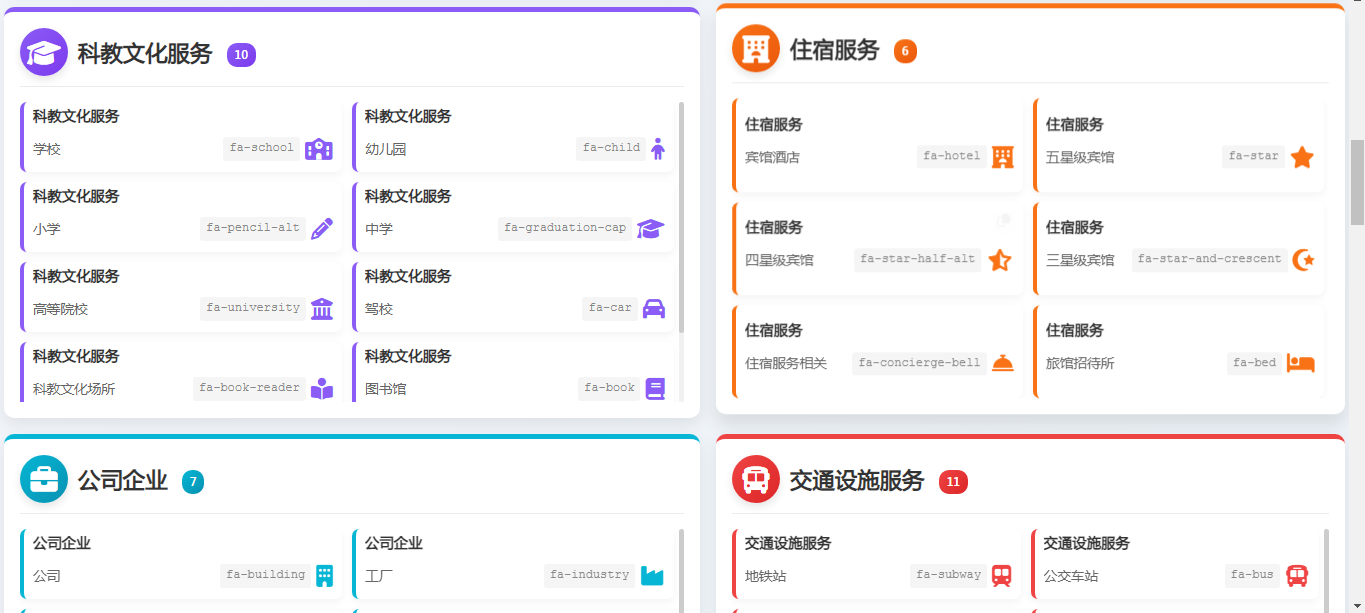
科教文化服务和住宿服务的POI大类图标展示
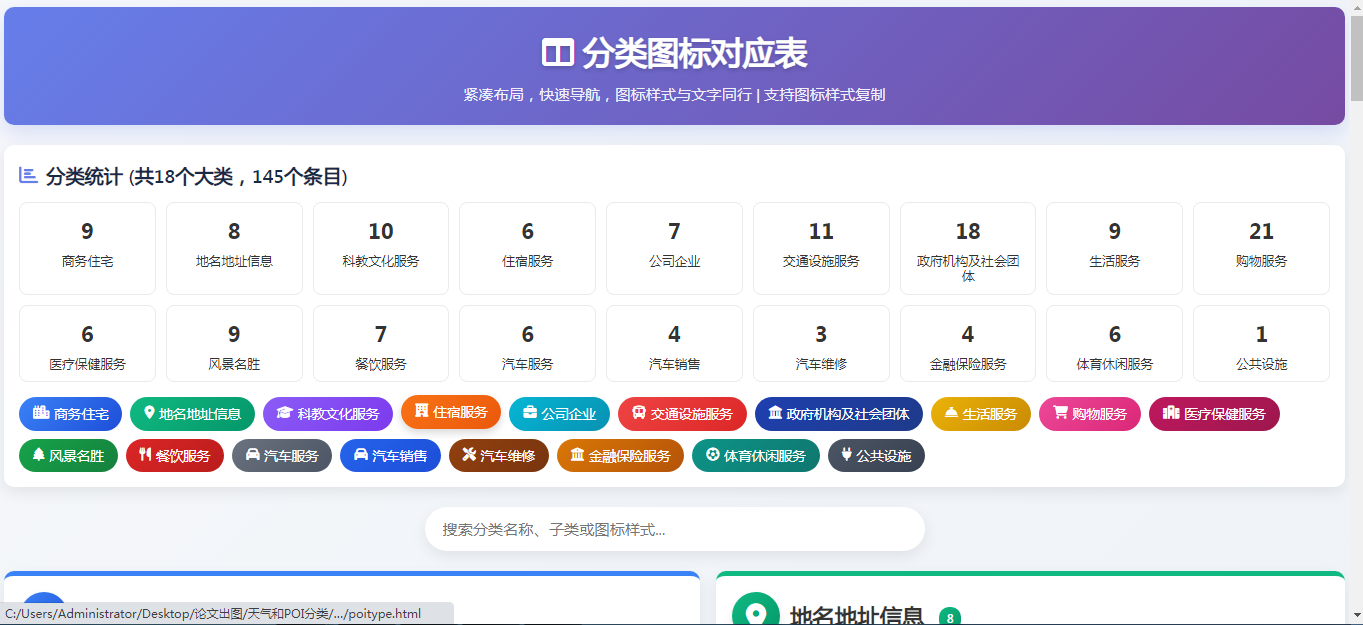
点击分类信息可以快速跳转对应板块
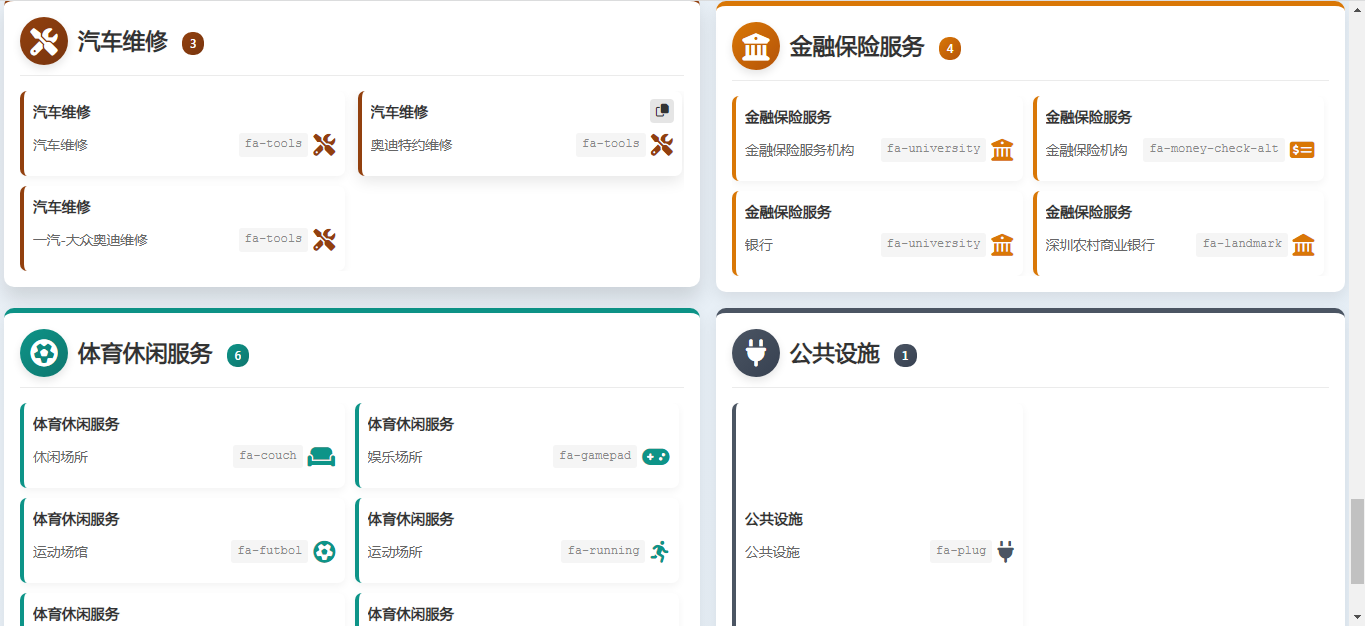
图标样式快速复制
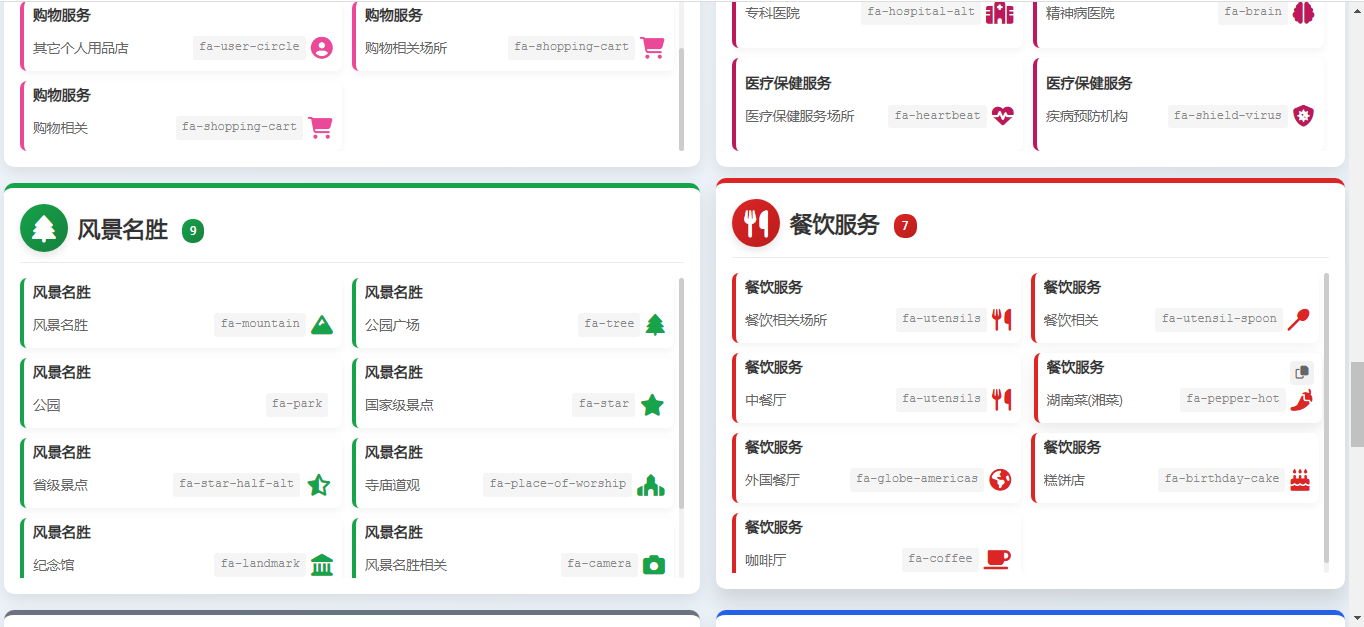
风景名胜POI分类筛选
三、总结
以上就是本文的主要内容,本文将从入门到实战,深入探讨如何将 Font - Awesome 图标与地图 POI 分类进行有效映射,助力地图应用在视觉呈现与用户体验上迈向新高度。文章首先介绍百度地图和高德地图这两个平台的POI分类知识,让大家对POI分类有一个简单的了解。其次对POI的分类图标库的标准和如何进行图标映射构建进行了详细的讲解。通过反复实践,积累经验,我们能逐步掌握如何灵活运用 Font - Awesome 图标,针对不同地图场景打造出既美观又实用的 POI 图标化方案,让地图在信息传达的同时,也能为用户提供愉悦的视觉体验,真正实现地图 POI 图标化的实战价值。