🍁保姆级docker安装教程,含国内加速镜像地址
🍁前言
本文阅读时间大约5分钟
hello大家好,我是反调,今天给大家做一期docker安装教程,其中包括Centos和Ubuntu系统docker程序的安装,还包括国内镜像源的配置,以及阿里云镜像加速。
🍁Centos系统docker安装
安装一些系统必要的工具
shell
sudo yum install -y yum-utils device-mapper-persistent-data lvm2添加软件源信息
shell
sudo yum-config-manager --add-repo http://mirrors.aliyun.com/docker-ce/linux/centos/docker-ce.repo查/etc/yum.repos.d/docker-ce.repo 中的ur地址是不是都是阿里云的
shell
cat /etc/yum.repos.d/docker-ce.repo如果不是,那么把download-stage.docker.com全部替换为mirrors。aliyun.com/docker-ce/
更新yum源并安装Docker-CE
shell
sudo yum makecache fast
sudo yum -y install docker-ce
等待安装完成✅,使用docker version可以看到client端的信息
docker version启动服务器再次使用docker version 就可以看到服务器端和客户端的docker信息了
systemctl start docker🍁Ubuntu系统docker安装
安装必要的一些系统工具
shell
sudo apt-get update
sudo apt-get -y install apt-transport-https ca-certificates curl software-properties-common
安装GPG证书
shell
curl -fsSL http://mirrors.aliyun.com/docker-ce/linux/ubuntu/gpg | sudo apt-key add -写入软件源信息
shell
sudo add-apt-repository "deb [arch=amd64] http://mirrors.aliyun.com/docker-ce/linux/ubuntu $(lsb_release -cs) stable"更新并安装Docker-CE
shell
sudo apt-get -y update
sudo apt-get -y install docker-ce
开启Docker服务
shell
sudo service docker start🍁卸载
shell
systemctl stop docker
yum remove docker-ce docker-ce-cli containerd.io
rm -rf /var/lib/docker
rm -rf /var/lib/containerd
🍁阿里云Docker加速器的地址
阿里云镜像加速,登录阿里云,进入控制台在产品服务中选择容器->容器镜像服务->镜像工具->镜像加速器。找到镜像加速地址。下方有各类操作系统的操作方式。如果没有信息,去实力列表中去创建一个个人实例,个人实例允许创建300个仓库和3个命名空间。
快速连接地址:https://cr.console.aliyun.com/cn-hangzhou/instance/dashboard
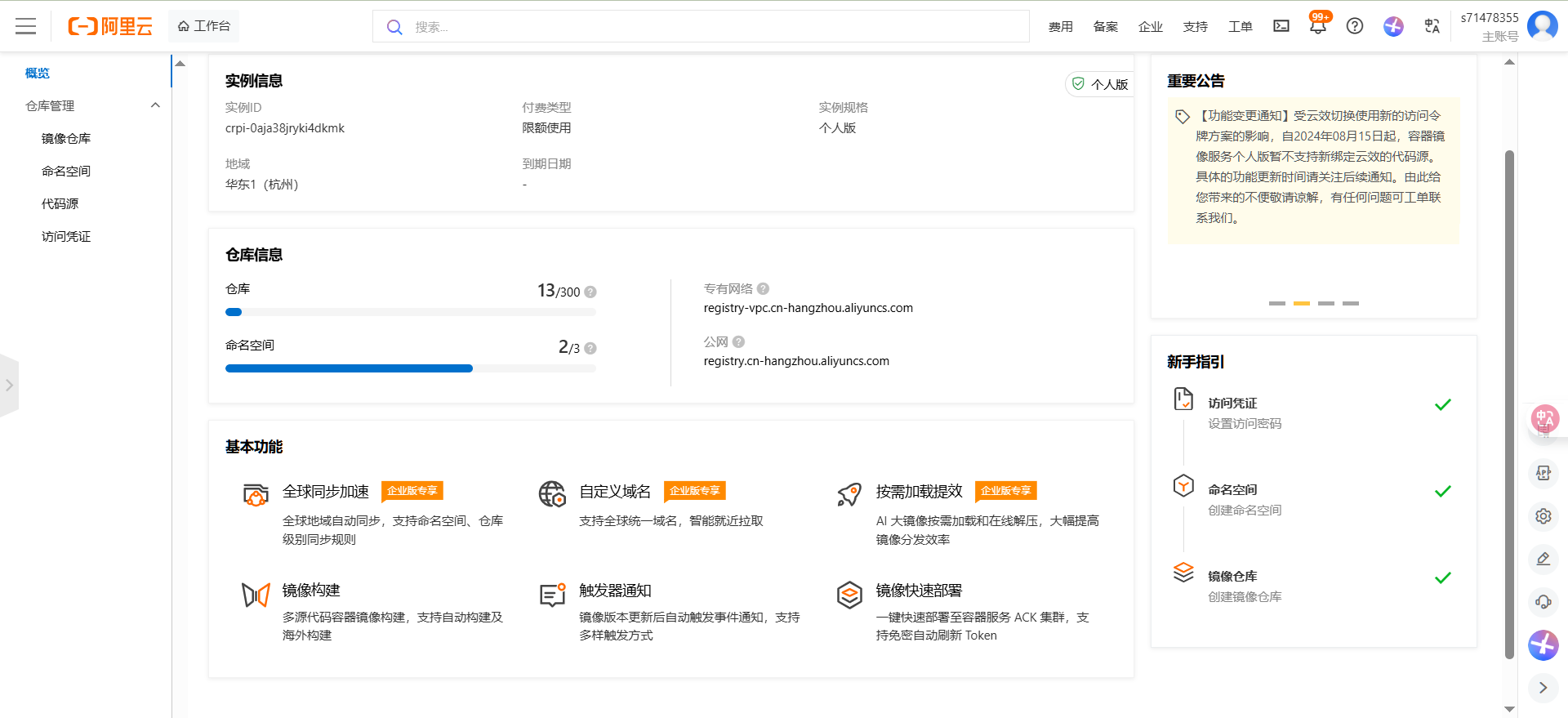
在控制台找到【镜像工具】->点击【镜像加速器】如下
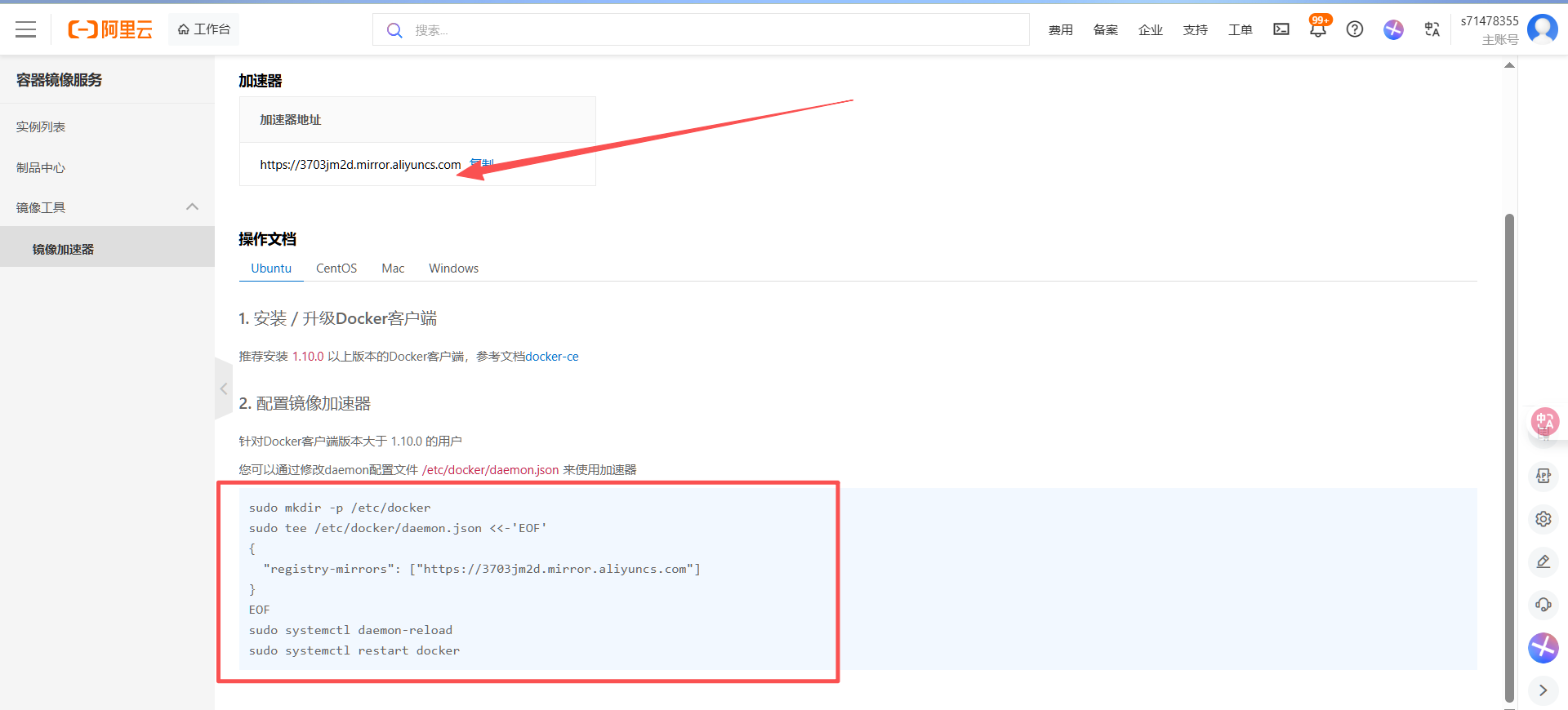
能看到镜像加速地址,可以通过修改daemon配置文件/etc/docker/daemon.json来使用加速器
shell
sudo mkdir -p /etc/docker
sudo tee /etc/docker/daemon.json <<-'EOF'
{
  "registry-mirrors": ["https://3703jm2d.mirror.aliyuncs.com"]
}
EOF
sudo systemctl daemon-reload
sudo systemctl restart docker
https://3703jm2d.mirror.aliyuncs.com 这个地址是我的阿里云加速地址,当然您也注册了也会得到一个,替换就好了。
🍁其他的镜像加速地址
shell
sudo mkdir -p /etc/docker
sudo tee /etc/docker/daemon.json <<-'EOF'
{
"registry-mirrors": [
    "https://docker.1panelproxy.com",
    "https://docker.m.daocloud.io",
    "https://noohub.ru",
    "https://huecker.io",
    "https://dockerhub.timeweb.cloud",
    "https://0c105db5188026850f80c001def654a0.mirror.swr.myhuaweicloud.com",
    "https://5tqw56kt.mirror.aliyuncs.com",
    "https://docker.1panel.live",
    "http://mirrors.ustc.edu.cn/",
    "http://mirror.azure.cn/",
    "https://hub.rat.dev/",
    "https://docker.ckyl.me/",
    "https://docker.chenby.cn",
    "https://docker.hpcloud.cloud",
    "https://docker.m.daocloud.io"
  ]
}
EOF
sudo systemctl daemon-reload
sudo systemctl restart docker
当让您也可以直接在这里查看国内可用的docker镜像地址
这里有多个镜像地址状态延迟等信息的监控如下图。
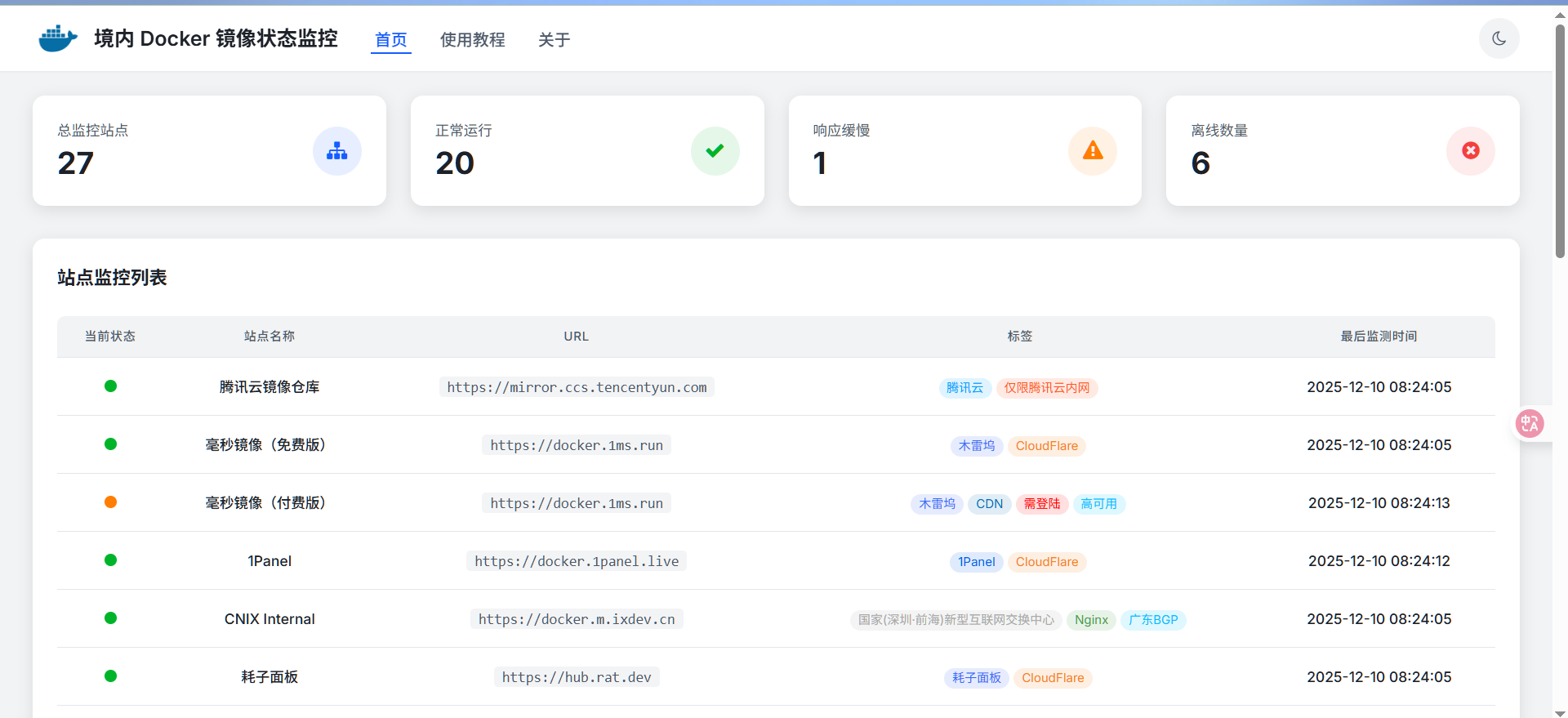
直接复制上面的地址,到/etc/docker/daemon.json的registry-mirrors中就行了。
🍁总结
不太会docker或者是想要快速安装docker的朋友👭赶紧试试吧,都是亲测可用的哦。好了今天的分享就到这里了。感谢您的拜读。