原创声明:本文为原创技术实战内容整理,基于 Blender 渲染优化实用经验与渲染101 云渲染平台实操流程整理撰写。欢迎分享至 CSDN 但请保留版权说明!
📌 为什么要优化 Blender 渲染效率?
Blender 渲染时间长是许多 3D 创作者头疼的问题 --- 无论是动画、特效还是静帧渲染,当场景复杂度提高时,本地单机渲染往往成为生产瓶颈。通过合理调优渲染设置并利用 云渲染服务,可以显著缩短项目周期、提升效率。
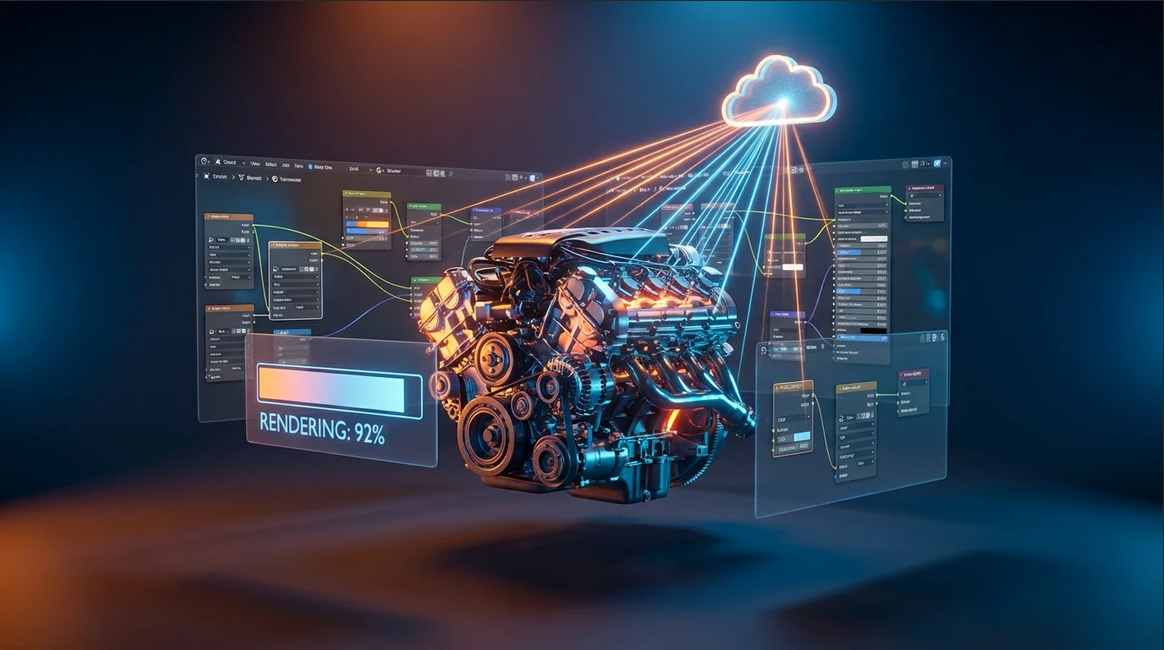
🚀 全速渲染三步走:渲染101 云渲染实操教程
前提说明:本文示例用的是 渲染101 云渲染平台 ,支持 Blender 及主流三维软件,提供高性能云端渲染资源(使用请注册并填写邀请码:0648)
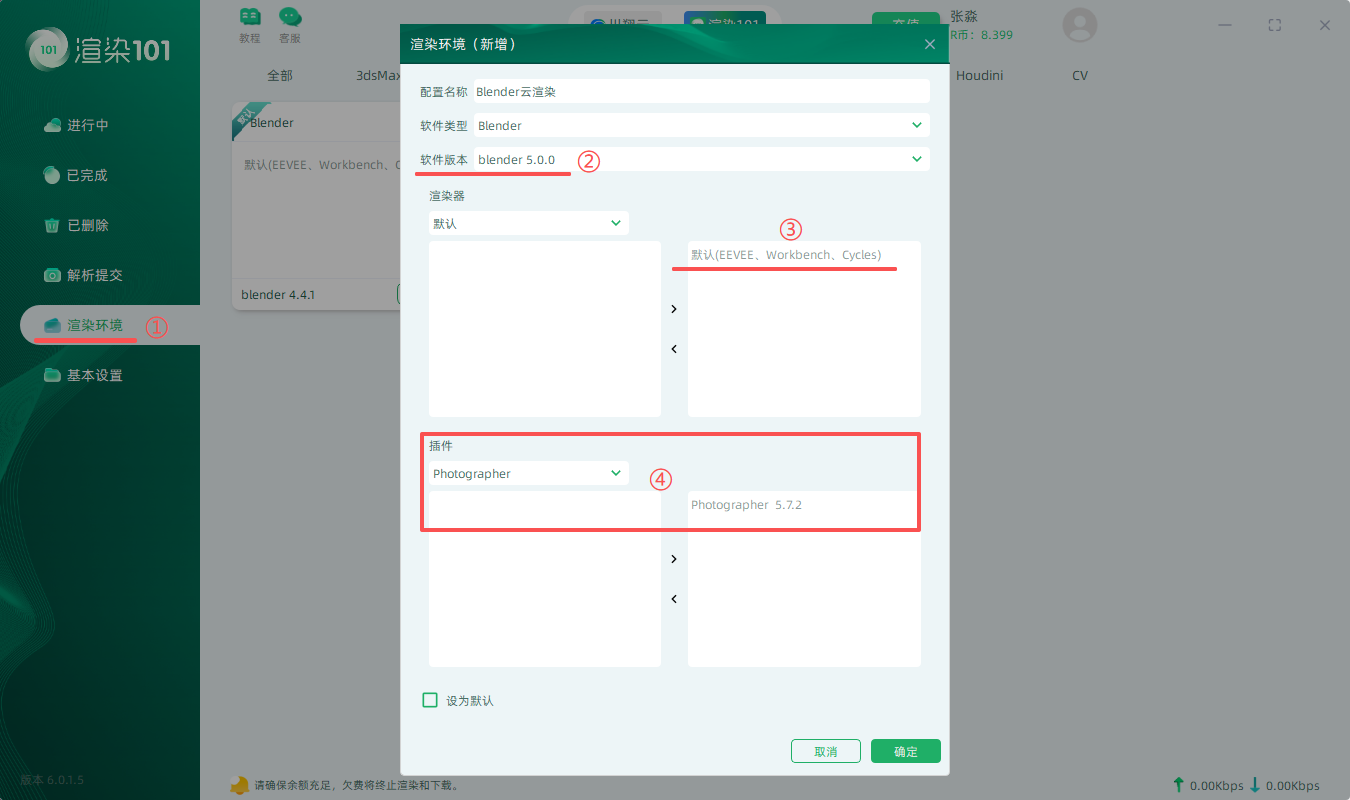
一、下载渲染101 客户端并配置渲染环境
-
下载安装渲染101 客户端
安装完成后打开客户端,开始创建渲染任务配置。
-
填写基本信息
-
配置名称:可自定义
-
软件版本:一定要与本地 Blender 版本一致
-
渲染器类型:双击默认自动识别即可
-
-
插件配置
如果场景中使用了第三方插件,勾选对应插件。未使用无需配置(如未出现插件名称可联系商务支持)
⚙️ 技术注释:确保软件与插件版本一致是避免渲染失败或渲染错误的首要条件。
二、检查 & 修复本地 Blender 环境设置
-
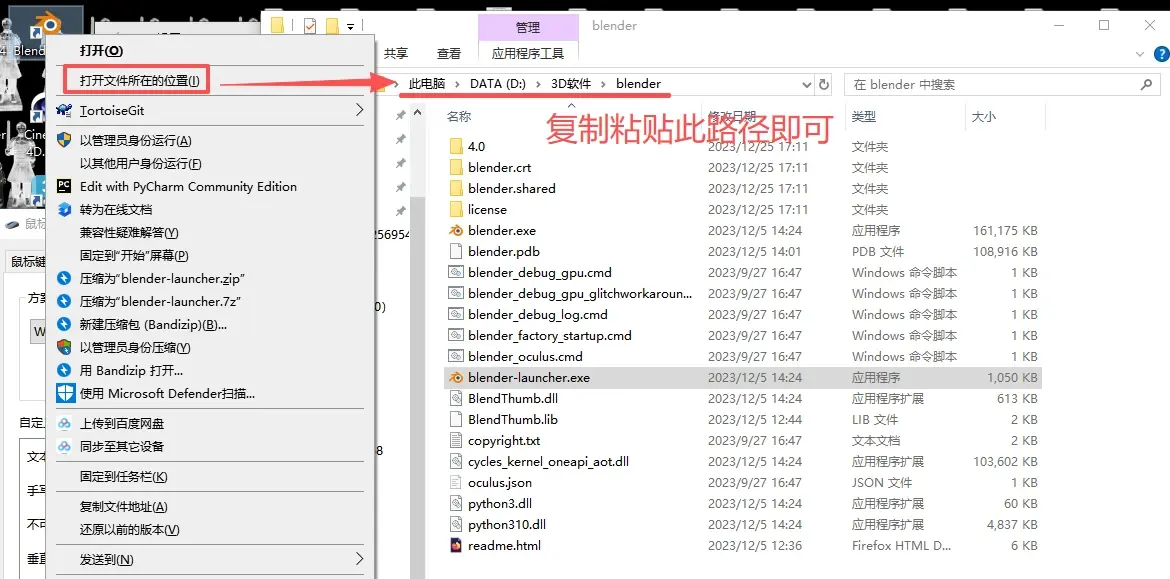
在客户端选择 "手动修复"
-
选定对应的软件与版本
-
将本地 Blender 安装路径复制粘贴至渲染101 客户端
🚨 注意:路径必须准确,否则可能导致渲染任务无法正常解析资源。

 三、提交渲染任务 & 确认测试帧
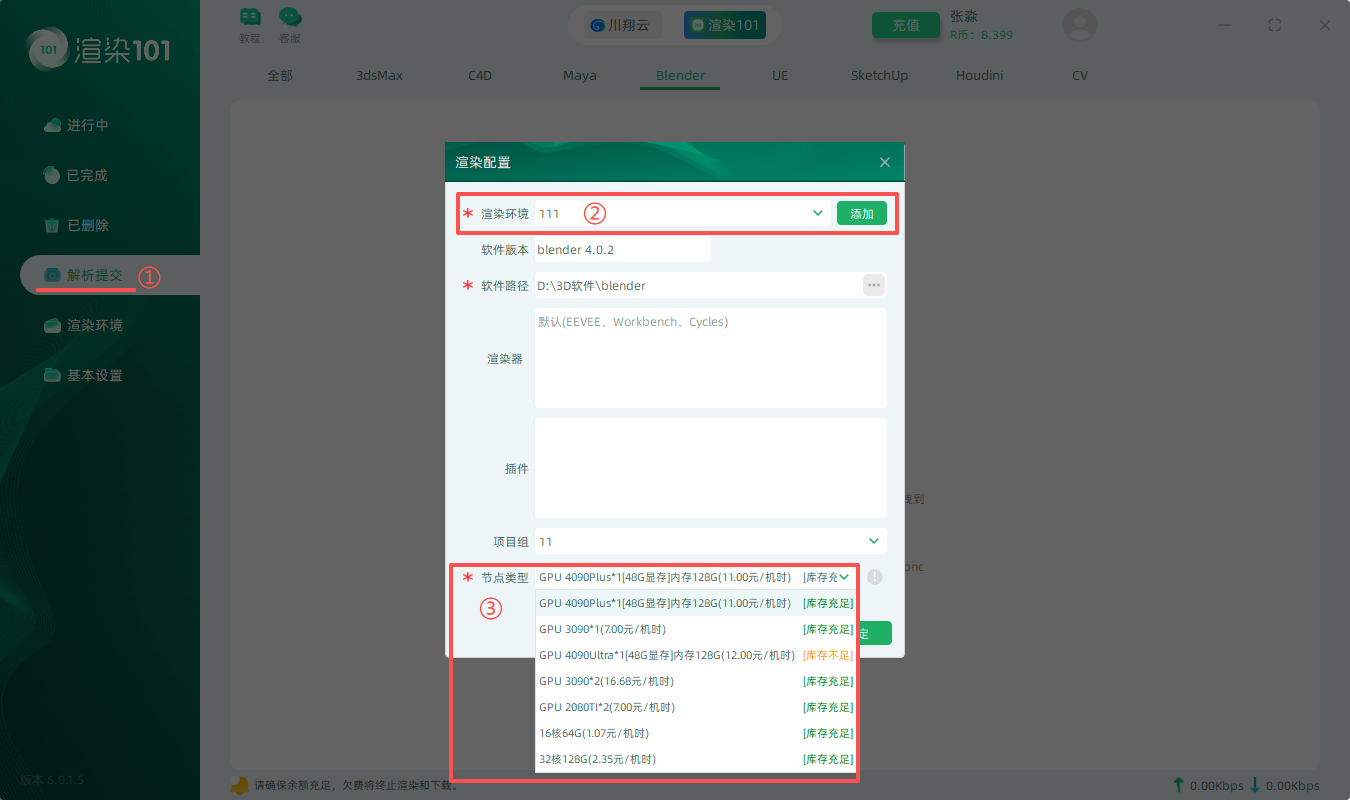
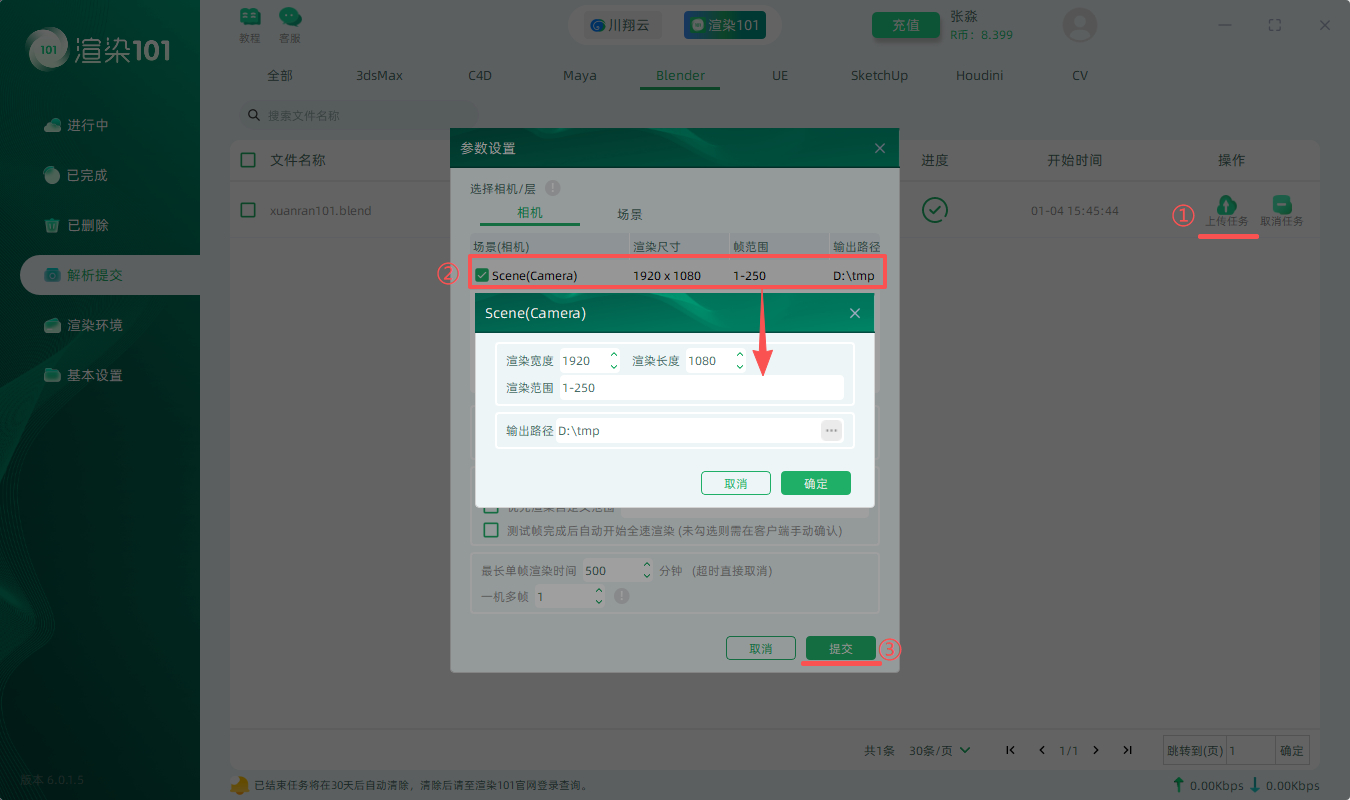
渲染任务提交步骤如下:
-
点击 解析提交
-
选择渲染节点配置(默认即可)
-
勾选需要渲染的相机
-
双击相机栏更改确认 分辨率、渲染范围、输出路径
-
建议先选择测试帧,检查输出效果是否符合预期,测试无误后再进行批量渲染提交
💡 实用技巧:单帧测试能有效避免大规模任务错误带来的资源浪费。
🧠 附:本地 Blender 渲染效率提升技巧(非云渲染)
在提交云渲染之前,本地渲染设置也需要合理优化:
1. 使用 GPU 而非 CPU 渲染
在 Blender 中确保使用 GPU 渲染(如 NVIDIA CUDA/OptiX 或 AMD GPU)能比 CPU 更快处理大量光线追踪计算。
2. 调整采样与噪声设置
-
降低采样数(Samples)可以显著减少渲染时间
-
使用去噪器(Denoise)以便在低采样情况下仍获得清晰图像效果。
3. 降低过度复杂的几何与光线设置
-
使用较低 Subdivision 级别
-
减少不必要的灯光与反射弯曲设置
-
排除不在镜头中的对象不参与渲染
💡 渲染101 云渲染优势(简要)
渲染101 云渲染是一款支持 Blender 全版本的云渲染服务平台,拥有如下亮点:
✔️ 大规模高性能服务器资源
✔️ 智能节点调度避免排队
✔️ 自助提交 & 多软件支持
✔️ 可进行测试帧渲染确认效果
🔚 总结
通过合理配置 Blender 渲染参数和借助云渲染平台(如渲染101),你可以显著提升渲染效率:
-
本地渲染优化:GPU、采样设定、场景简化
-
云渲染实操:三步配置 + 提交 + 测试流程
-
高效输出成果:节省时间,提升生产效率