PostgreSQL是世界上最先进的开源对象关系型数据库,比MySQL会更好用一些。
下载地址:PostgreSQL: Downloads,从该页面选择适合自己电脑系统的下载包,有Linux、macOS、Windows,BSD和Solaris五个选项。
对于Windows系统而言,下载地址为:EDB: Open-Source, Enterprise Postgres Database Management。选择PostgreSQL Version里最前列的版本(最新版本),在我下载时,最新版本为18.1,实际最新版本以你下载时为准,选择Windows x86-64选项进行下载。如图6-1所示。
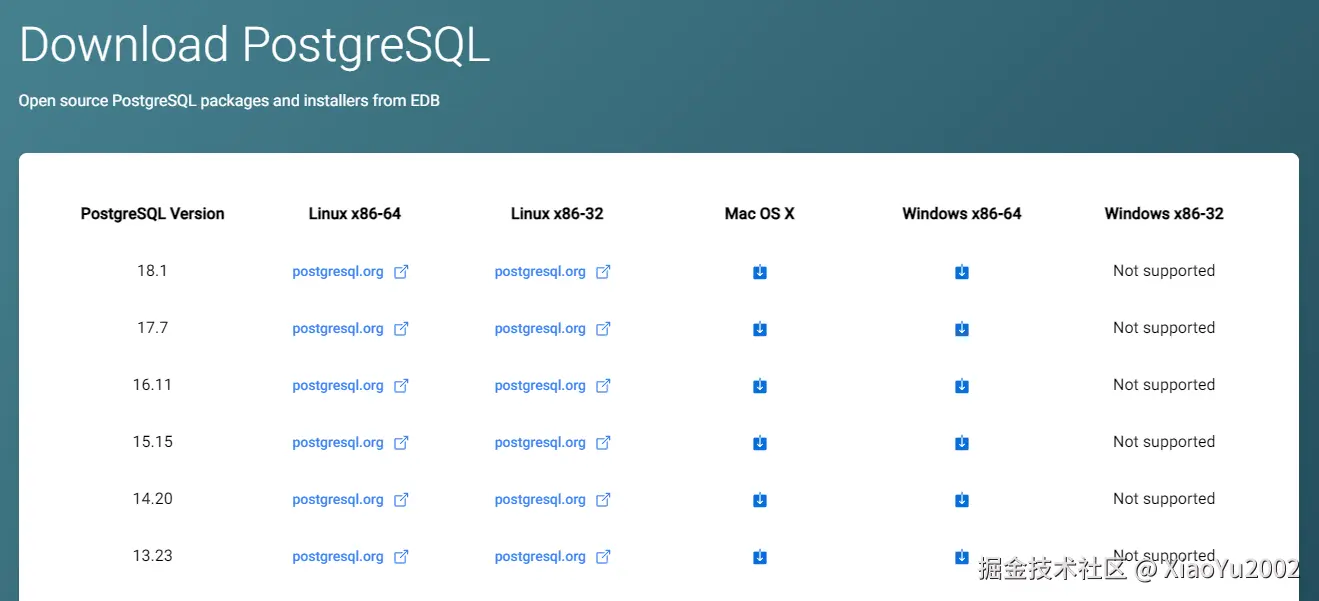
图6-1 PostgreSQL安装包下载地址
下载安装包之后,不断点击Next(下一步)就行。安装过程会确定以下11点步骤:
(1)Welcome to the PostgreSQL Setup Wizard(欢迎来到PostgreSQL安装向导),点击Next。
(2)安装目录(默认/自定义),通常默认就行。
(3)选择需要安装的组件(Select Components),默认勾选PostgreSQL Server、pgAdmin 4、Stack Builder和Command Line Tools四个选项,直接点击Next。
(4)创建存放数据的目录(Data Directory),就默认安装目录,继续点击Next。
(5)Password,输入登录密码(自定义),通常推荐123456,免得自己也忘了,然后点击Next。
(6)Post,分配给PostgreSQL的端口,默认分配端口可能每个人都不一样,但大概率是5432,直接点击Next。
(7)Advanced Options(高级选项),默认选择,点击Next。
(8)Pre Installation Summary(安装前的总结),直接点击Next。
(9)Ready to Install(准备安装),点击Next。
(10)等待安装结束,弹出Completing the PostgreSQL Setup Wizard(完成PostgreSQL安装向导),勾选Stack Builder may be used to download... 用于补充其他工具。
(11)弹出Stack Builder安装界面继续不断的Next就行,中途要输密码输密码,要选择安装应用程序就选择EDB Language Pack(EDB语言安装包)就行。
安装结束之后,我们需要确认是否安装成功。打开vscode或者cursor等编辑器,下载插件Database Client(数据可视化工具),然后使用。
PostgreSQL可视化工具如图6-2所示。服务类型选择PostgreSQL,输入密码123456。
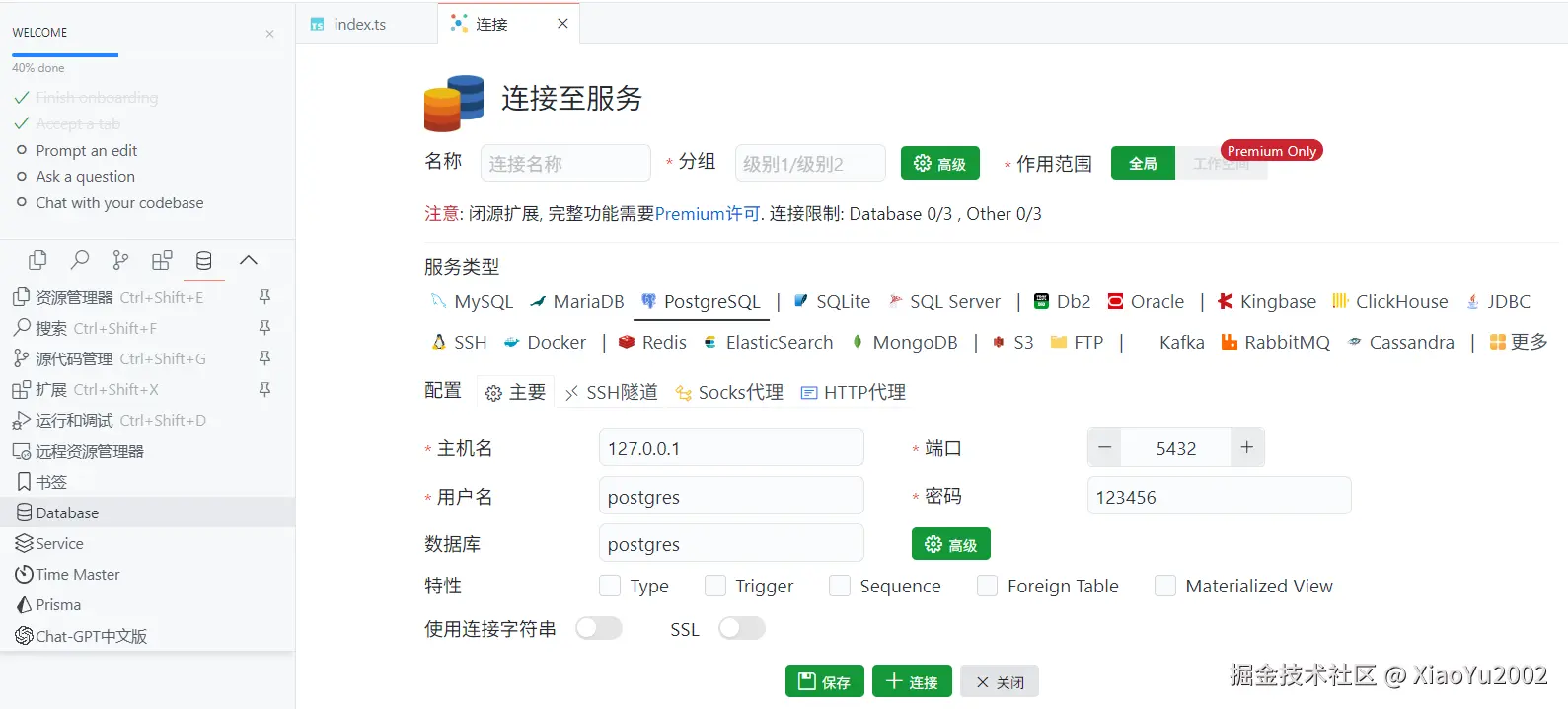
图6-2 PostgreSQL可视化工具
PostgreSQL安装成功如图6-3所示。当连接PostgreSQL数据库成功,说明PostgreSQL安装成功。
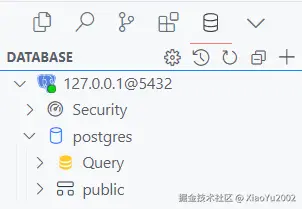
图6-3 PostgreSQL安装成功