主题:双操作系统安装详解(Win10系统上安装Win7,借助VMware虚拟机)
VMware虚拟机软件安装步骤
1.版本对比
| 特性 | VMware Workstation Player | VMware Workstation Pro |
|---|---|---|
| 核心区别 | 非商业用途免费,功能能满足基础使用。 | 功能全面,但现在也免费用于个人用途,无试用期限制。 |
| 主要限制 | 只能同时运行一个虚拟机。 | 无此限制,可以同时运行多个。 |
| 适合场景 | 学习、测试、临时运行特定软件 | 需要同时运行多个系统、快照、高级网络配置等复杂场景。 |
2.下载与安装
下载安装包:VMware的官方网站
安装版本:VMware Workstation Pro 17.6.4
安装步骤:图1-图11
右键点击下载好的安装包,以管理员身份运行。点击下一步(图1)。
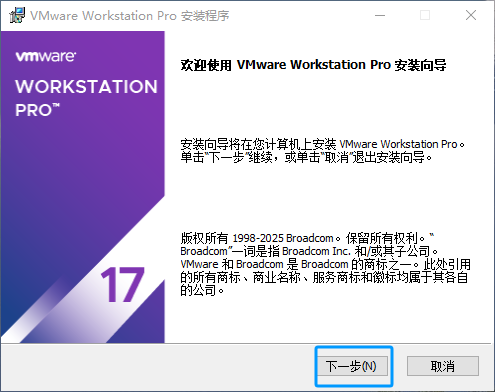
图1
勾选"我接受许可协议中的条款",点击下一步(图2)。
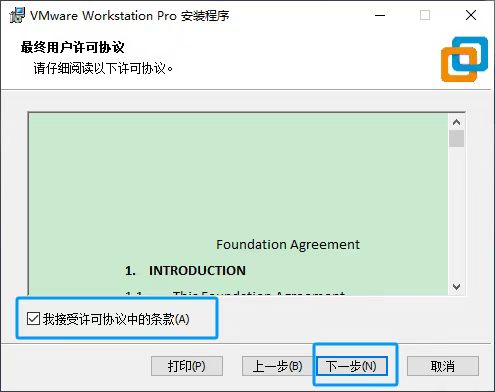
图2
选择安装位置,不要安装在C盘,可以在F盘建立一个名为software的文件夹,存放安装的软件。
这里把VMware软件安装在F:\software\VMware\文件夹下(图3)。
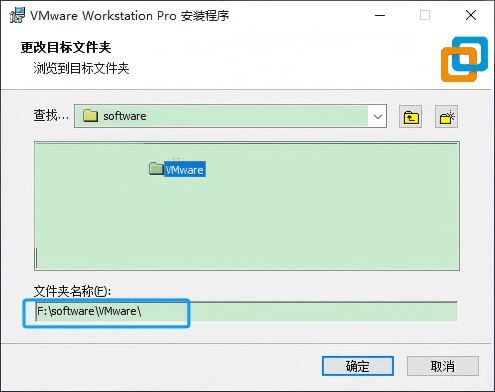
图3
勾选"将VMware Workstation控制台工具添加到系统PATH",点击下一步(图4)
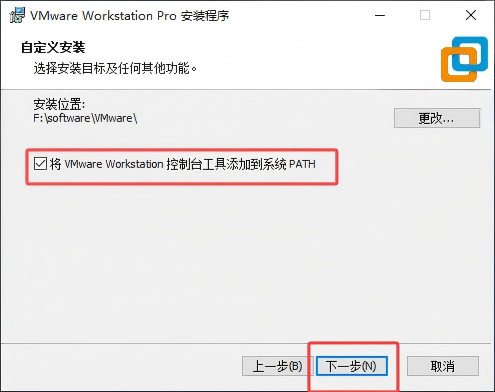
图4
取消勾选下面两个复选框,点击下一步(图5)
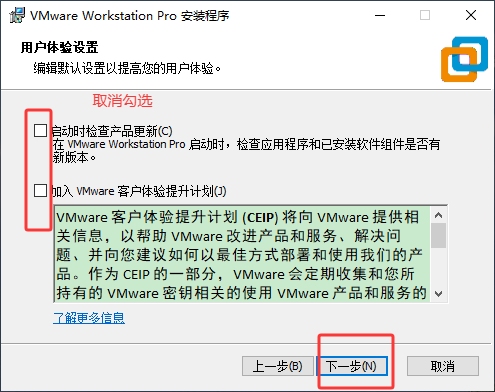
图5
选择想要的快捷方式,点击下一步(图6)
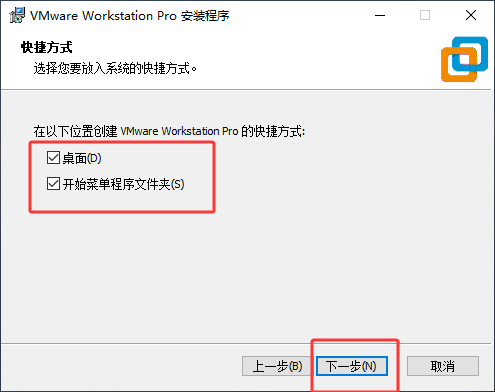
图6
点击安装个(图7)
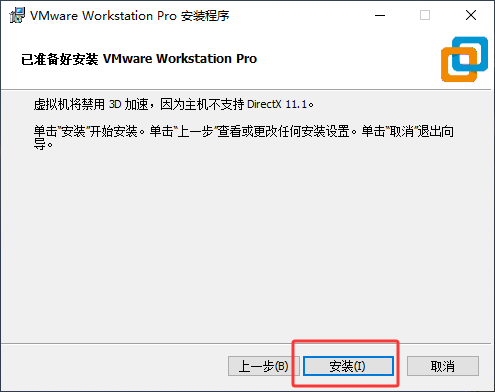
图7
软件正在安装。如图8
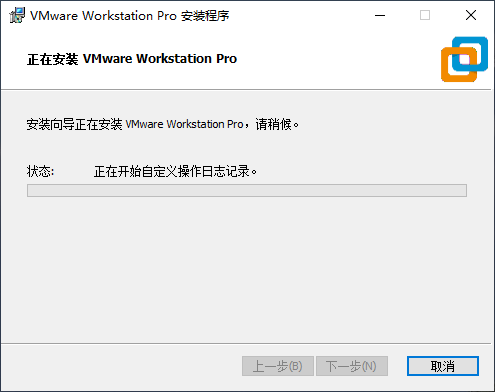
图8
安装完成界面如图9所示,点击完成按钮即可。
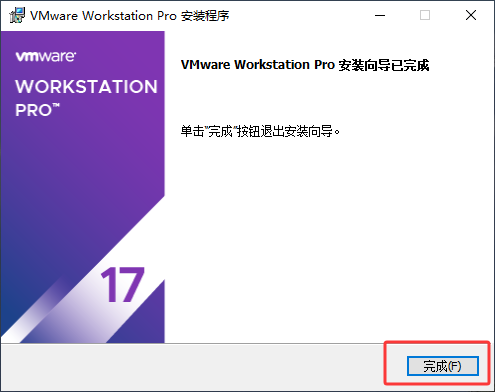
图9
安装好的桌面图标如图10所示。
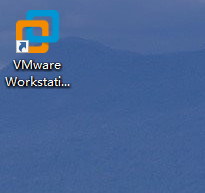
图10
双击桌面图标,打开软件,界面如图11所示。
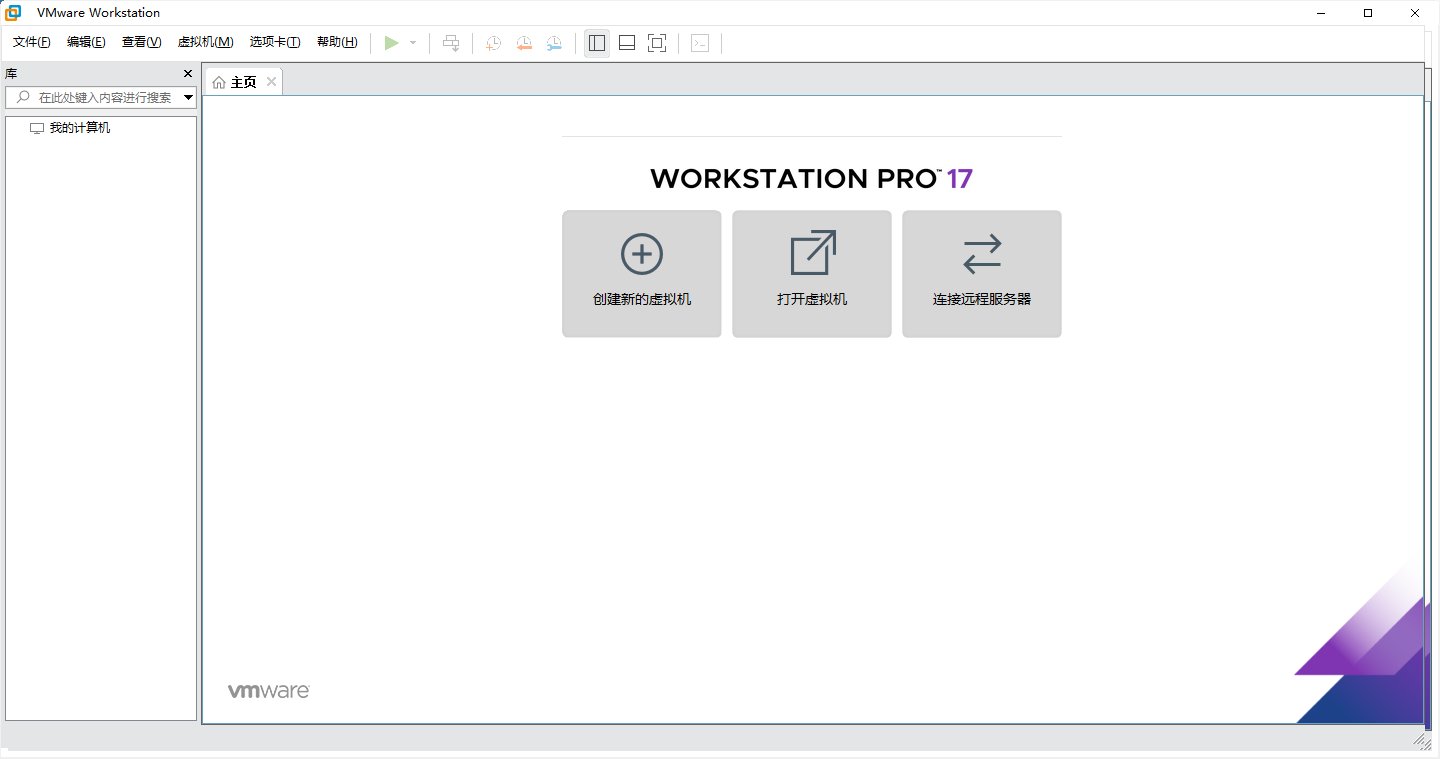
图11
下集预告:创建虚拟机并安装Win7系统