首发于:https://swhl.github.io/latest/blog/macos-27-install-vmware-fusion-win11/
引言
9 月 15 号,苹果发布了 macOS 27 系统。我在自己本上升级到这个版本。当使用 Parallel Desktop 时,发现打不开了。查阅资料才发现,Parallel Desktop 27 版本才能在 macOS 27 上运行。
无奈,暂时先放弃这个 Paralle Desktop 软件,即使体验很好。
很久之前,我就知道了 VMware Fusion。在 2023 年博通收购 VMware 之后,在 2024 年 5 月宣布 Workstation Pro, Fusion Pro 个人使用免费。同年 11 月 Workstation Pro, Fusion Pro 全部免费,个人 / 教育 / 商用都可以免费用,不再售卖付费许可证。
现在,可以重新来考虑这个软件了。经过两天的折腾,VMware + Win11 总算都跑通了。下面是我的一些经验,希望可以帮助到大家。
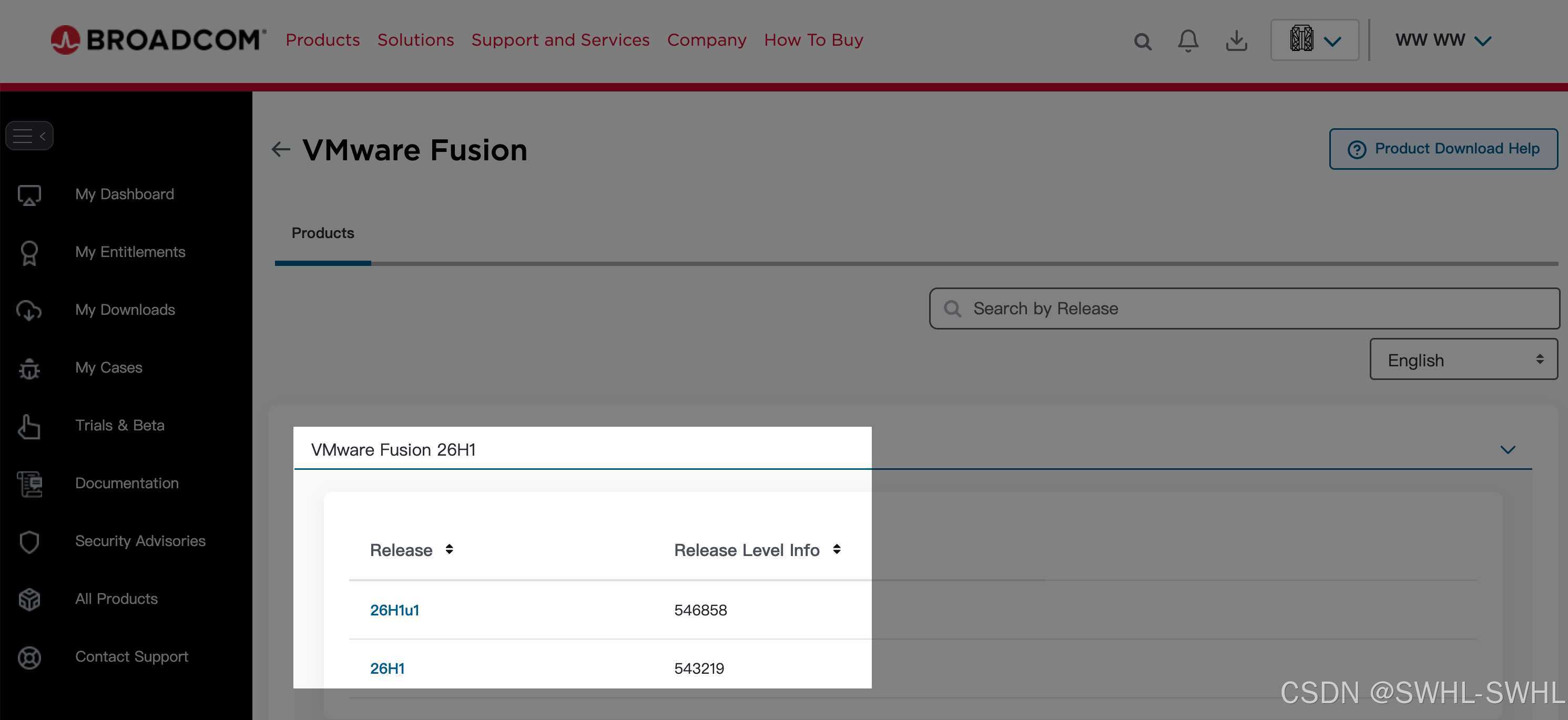
在哪里下载安装包?
下载地址:link
注意:需要注册博通账号。
Win11 镜像在哪里下载?
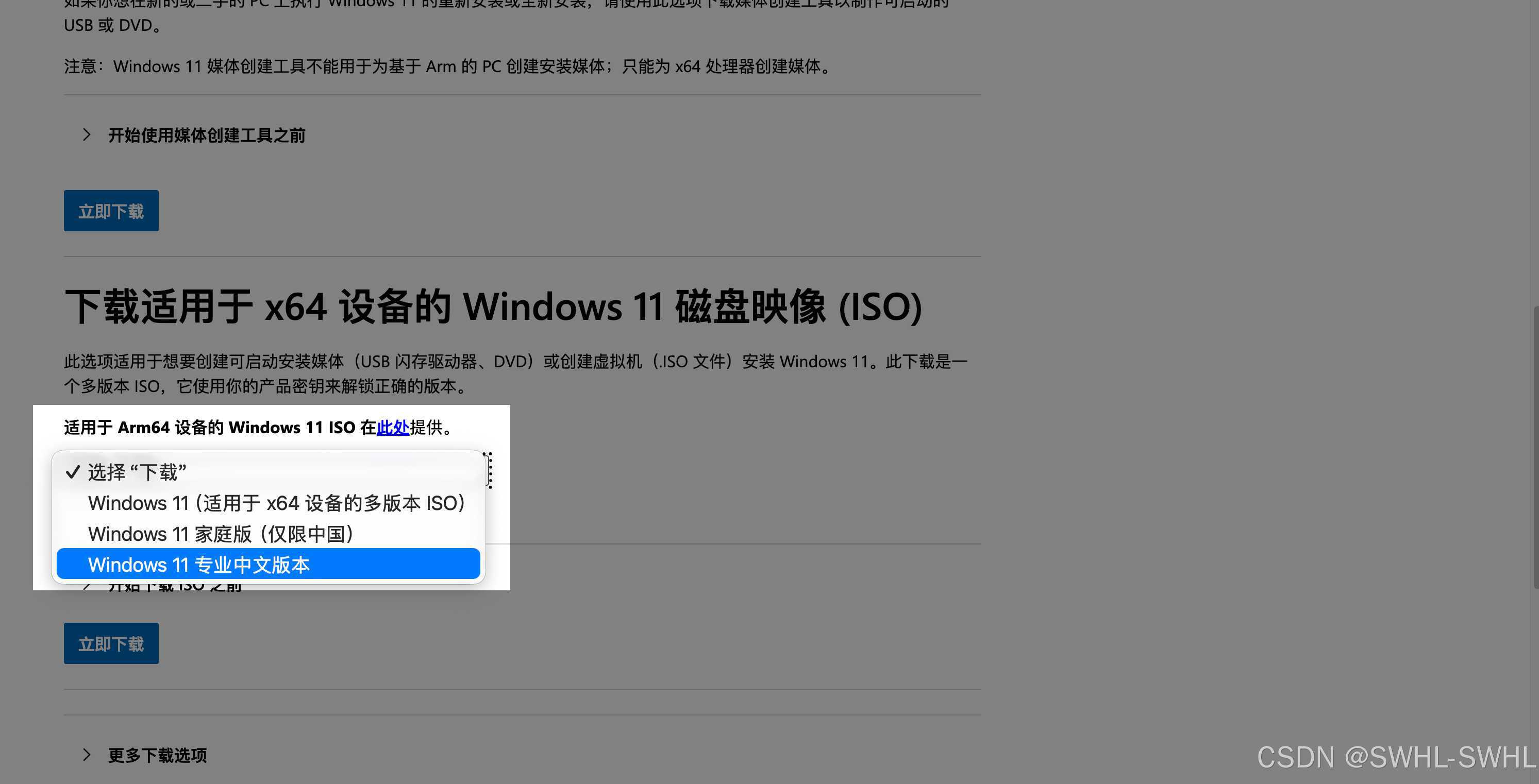
官网下载地址:https://www.microsoft.com/zh-cn/software-download/windows11
⚠️注意:我的电脑是 Apple M1 Pro,因此下载的是 Arm64 的。
安装 Win11
现在,VMware Fusion 已经安装好,Win11 ISO 已经下载好,ISO 大概 7~8 GB,注意根据官网给出的 SHA256 校验是否下载的完整。
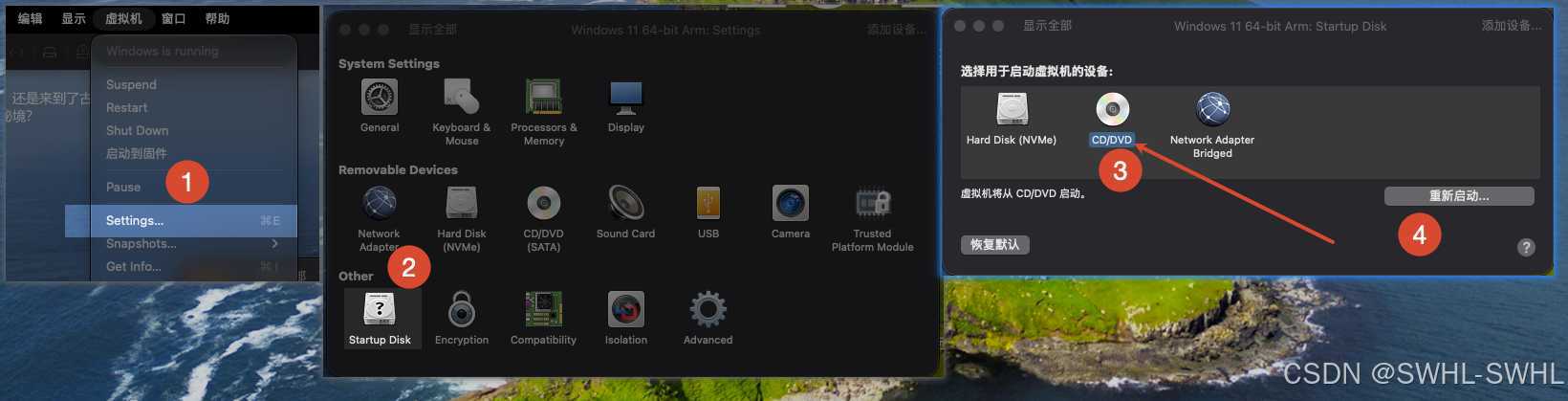
在新建并选择 iso 镜像后,一直进不去系统安装程序,这时需要选择一下从 CD/DVD 启动,就可以了。
如何让系统自动适配屏幕?
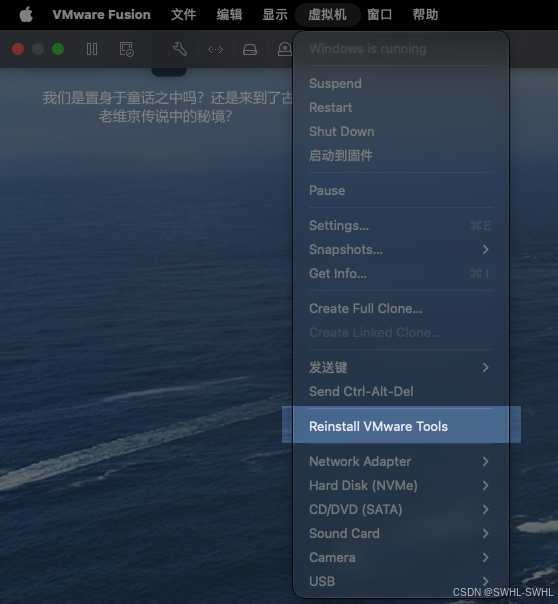
需要安装 VMware Tools 来实现。
安装步骤:
- 看 Mac 顶部菜单栏,找到 虚拟机 (Virtual Machine) → 点 安装 VMware Tools
- Windows 里面会弹出一个 DVD 盘符(VMware Tools 光盘),打开,运行
setup.exe - 一路【下一步】,选择 典型安装 ,等待安装完成,重启 Windows 虚拟机。
日常使用建议
- 用完之后,先正常关闭 Win11 系统,再关闭 VMware Fusion 软件。一般不选挂起,因为 Win11 系统挂起,再启动也不会快多少。
- 虚拟机内存选 6 GB,基本够用。默认是 4 GB。我的电脑是 16 GB。
- 清理 Win11 中不用的软件,关闭不用的更新,具体可以问问大模型。只安装自己必须的有限软件。毕竟虚拟机就是一个临时使用的场景。