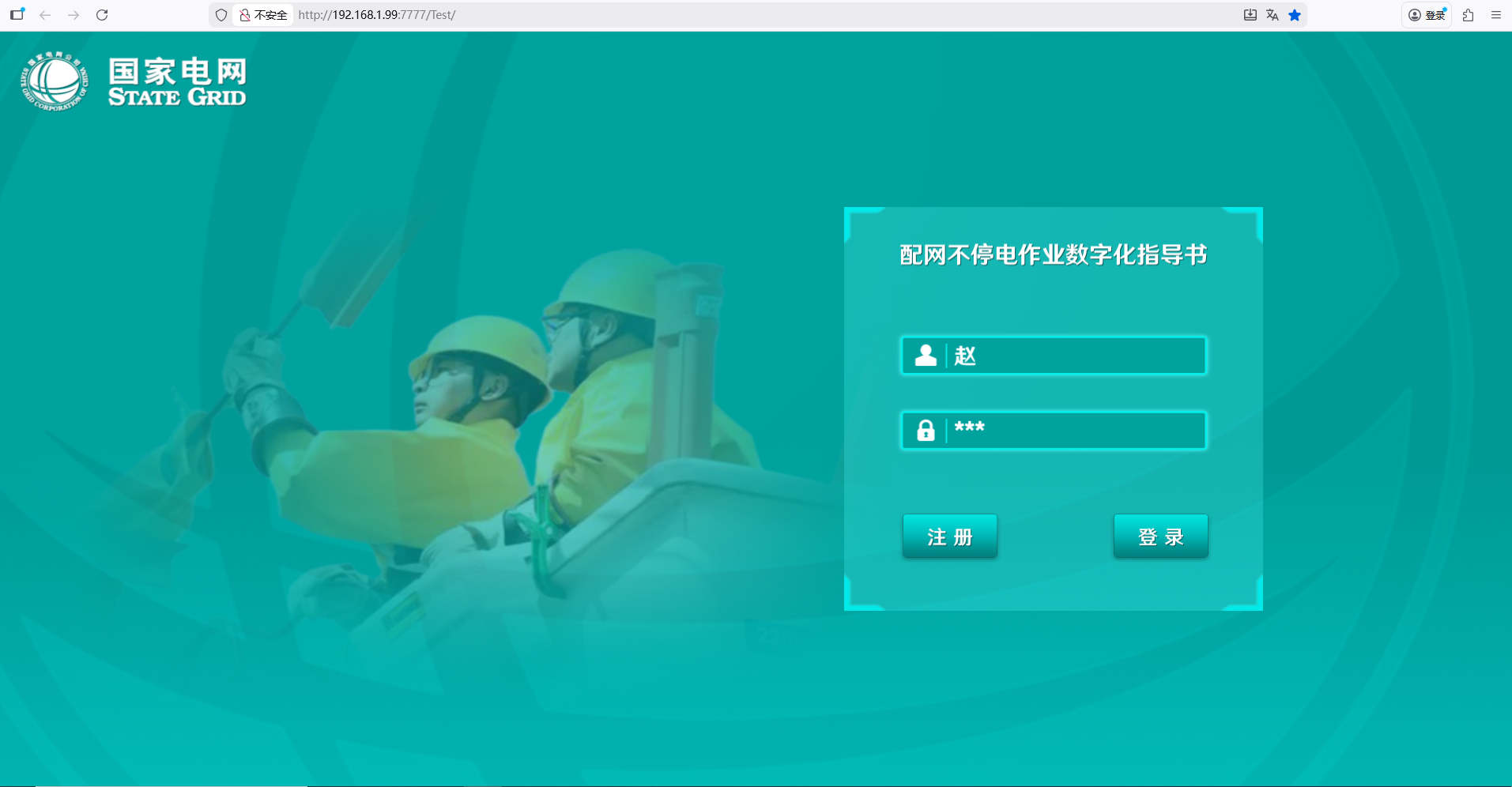
一、下载火狐浏览器:https://www.firefox.com/zh-CN/thanks/
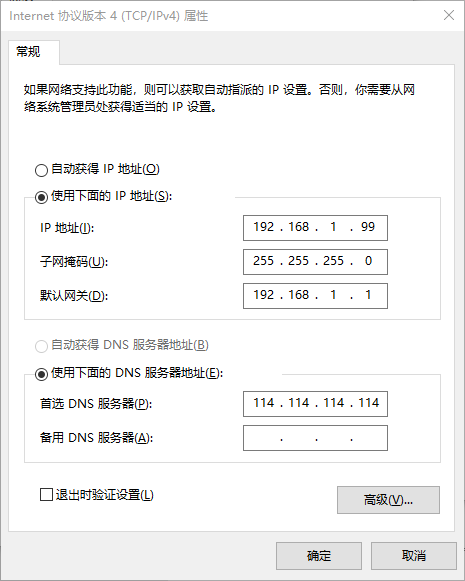
二、右键 右下角网络图标---打开网络和Internet设置---更改适配器选项---右键以太网---点击属性---双击Internet协议版本4(TCP/IPv4),将自动获取IP改为手动获取,IP地址改为:192.168.1.99;
三、将"HBPRO-0.0.1-SNAPSHOT.jar"包放入 D盘---HBPRO;
四、将"后台打开jar包.bat"放入 C盘---ProgramData---Microsoft---Windows---开始菜单---程序---启动;
@echo off
start /B javaw -jar "D:\HBPRO\HBPRO-0.0.1-SNAPSHOT.jar"
exit
五、默认安装jdk-11.0.22_windows-x64_bin.exe和jre-8u401-windows-x64.exe;
六、添加环境变量:
右键此电脑---属性---高级系统设置---环境变量:
1.添加变量名(JAVA_HOME)和变量值(C:\Program Files\Java\jdk-11)
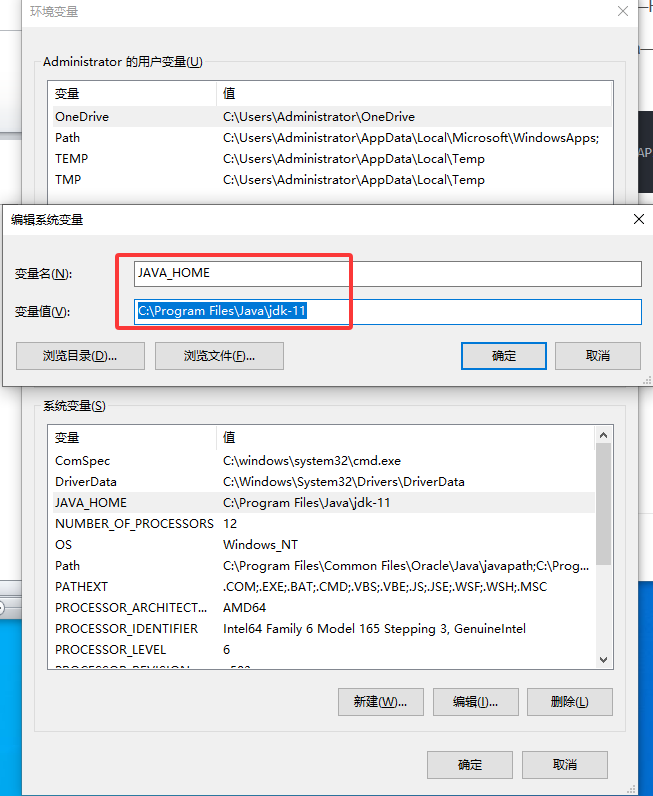
2.添加变量名(bin)和变量值(%JAVA_HOME%\jre\bin)
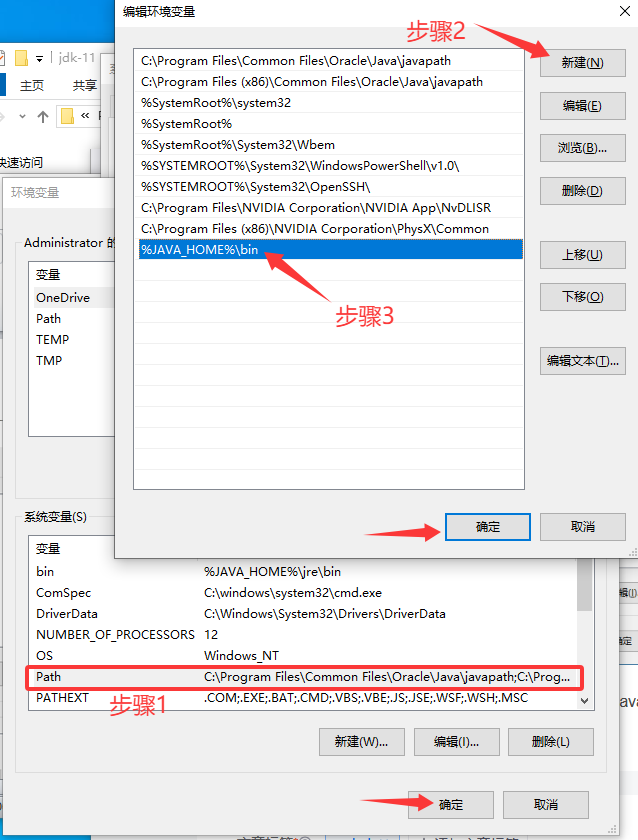
3.双击打开Path,添加 %JAVA_HOME%\bin
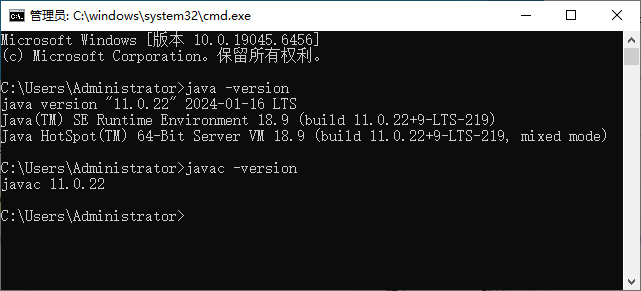
4.Win+R键打开cmd窗口,依次输入:java -version 和 javac -version 验证Java环境是否配置成功。
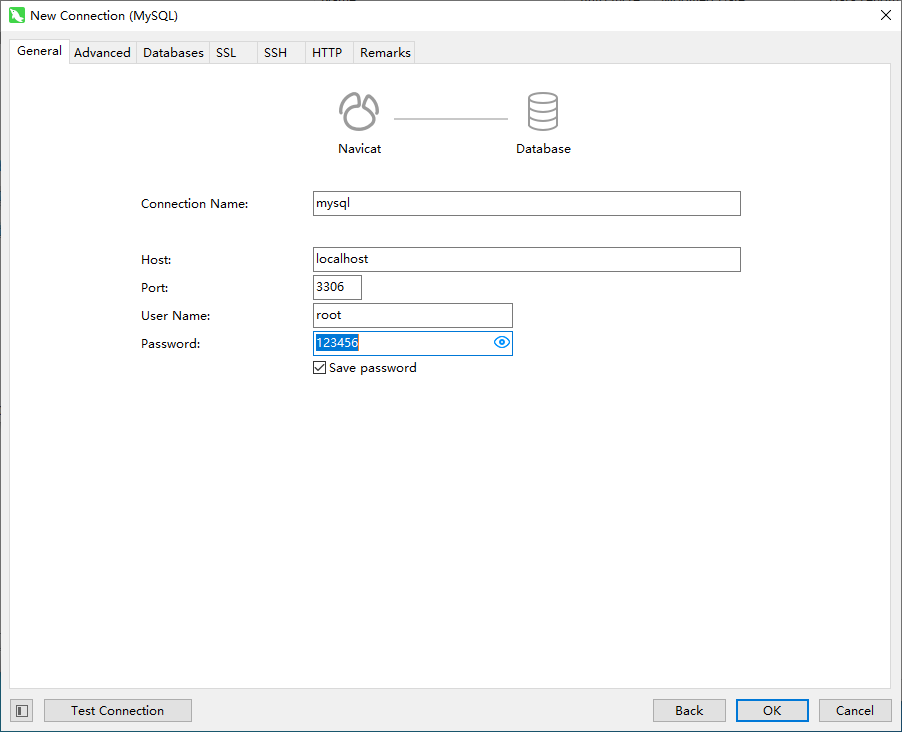
七、默认安装mysql-8.3.0-winx64.msi,账号:root,密码:123456;
复制并解压"Navicat Premium 17.rar"到 D盘---Program Files---创建navicat.exe到电脑桌面上;
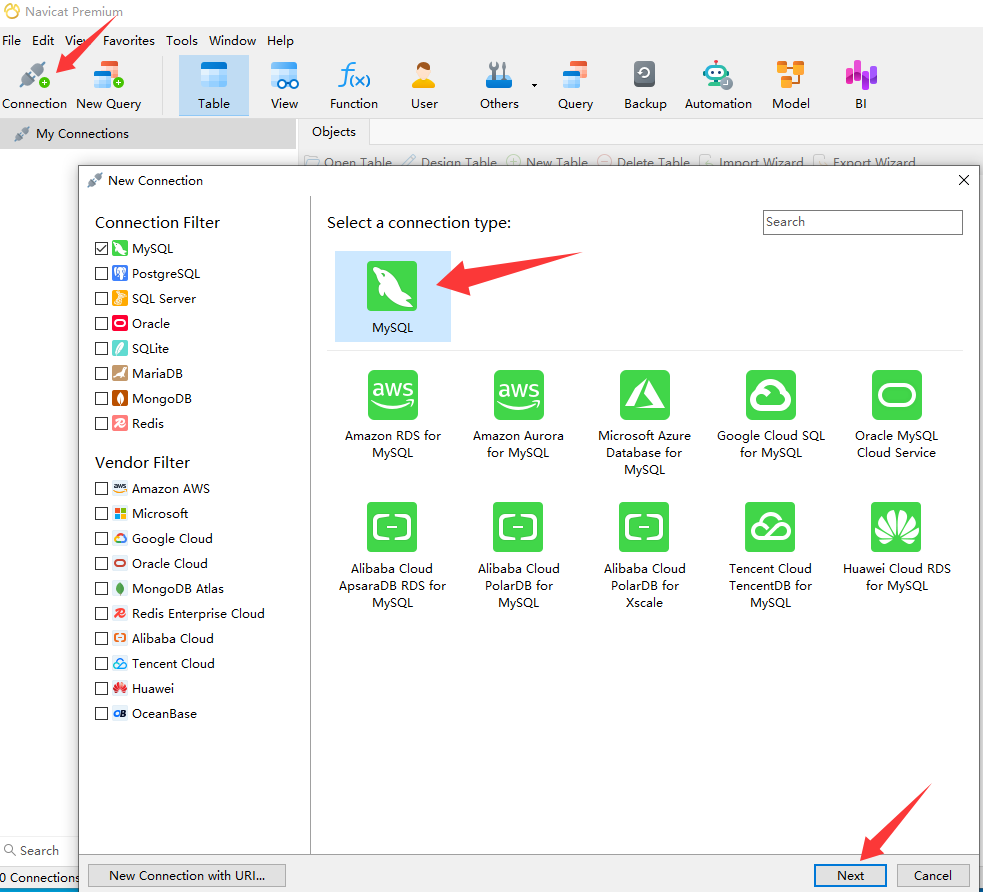
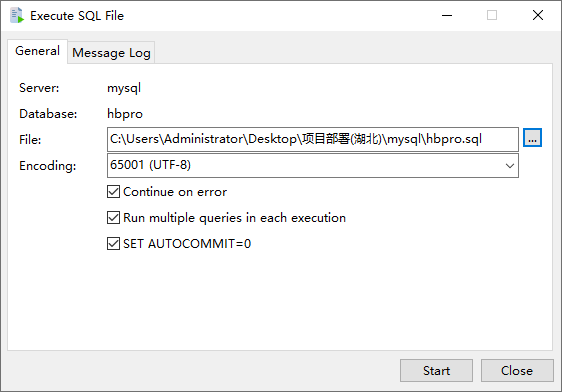
双击打开 Navicat Premium 17,新建Connection---双击mysql---右键mysql---New Database...---创建hbpro数据库 ---右键hbpro---Execute SQL File---选择hbpro.sql并导入进去;

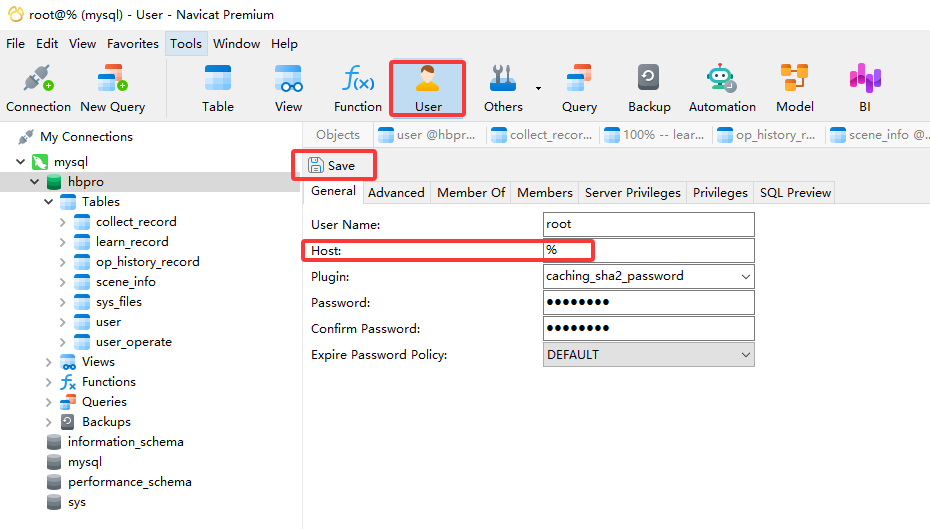
点击User---点击root@localhost---修改localhost为%---点击Save;
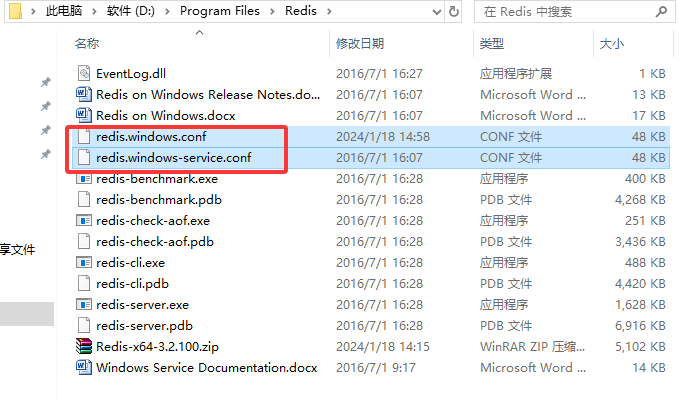
八、在D盘---Program Files文件夹下创建Redis空文件夹,把Redis-x64-3.2.100.zip解压到Redis空文件夹下---替换掉Redis文件夹下的redis.windows.conf和redis.windows-service.conf;
在D:\Program Files\Redis空白区域,按下Shift键,鼠标右键---在此处打开PowerShell窗口,输入如下内容:
.\redis-server.exe redis.windows.conf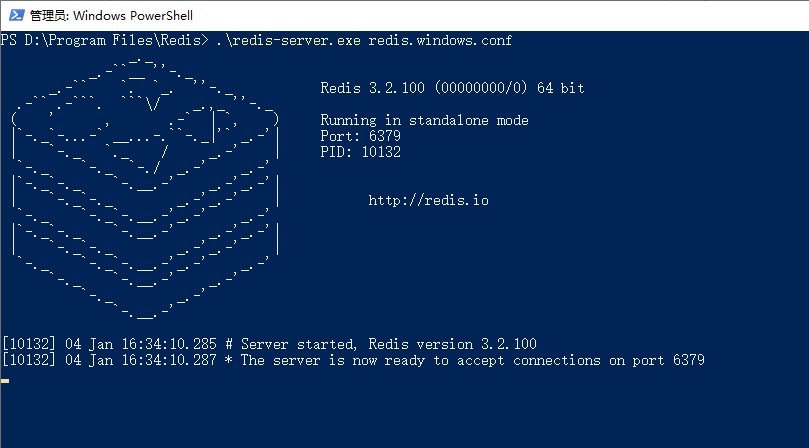
在D:\Program Files\Redis文件夹上方,输入cmd:
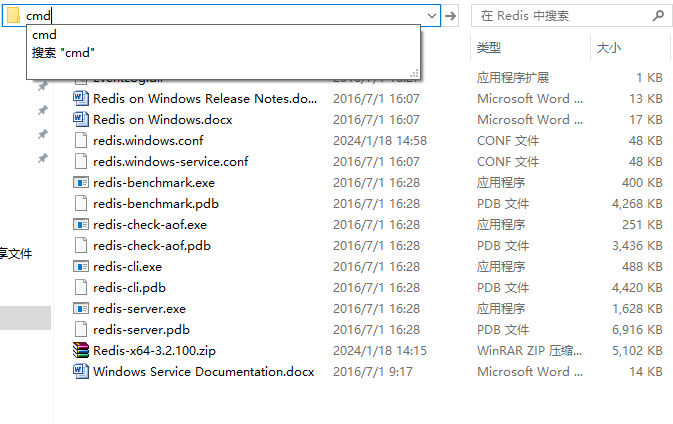
输入如下命令:
.\redis-server --service-install redis.windows.conf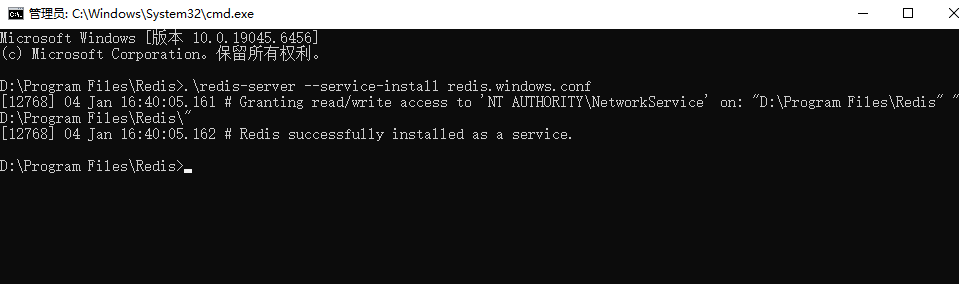
桌面下方搜索栏里搜索:服务,打开服务---找到Redis---右键属性---启动类型为:自动---输入启动参数:-a 123456
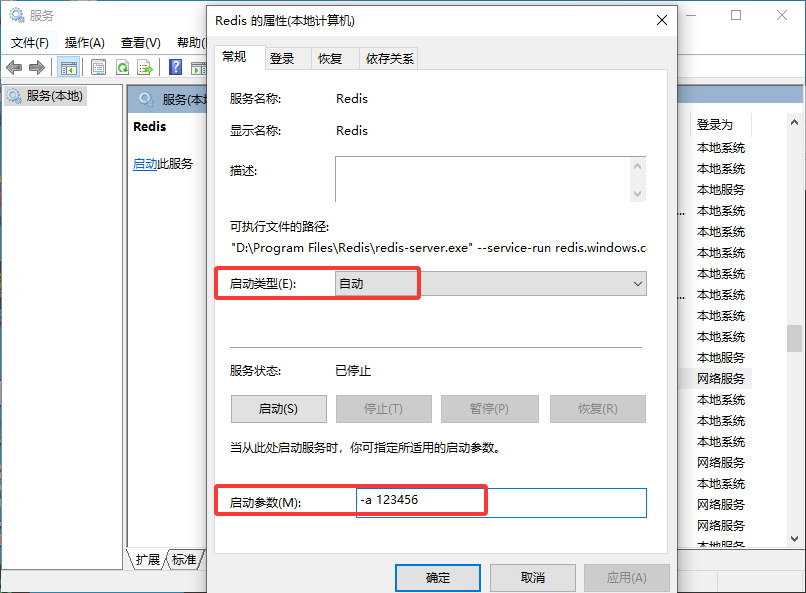
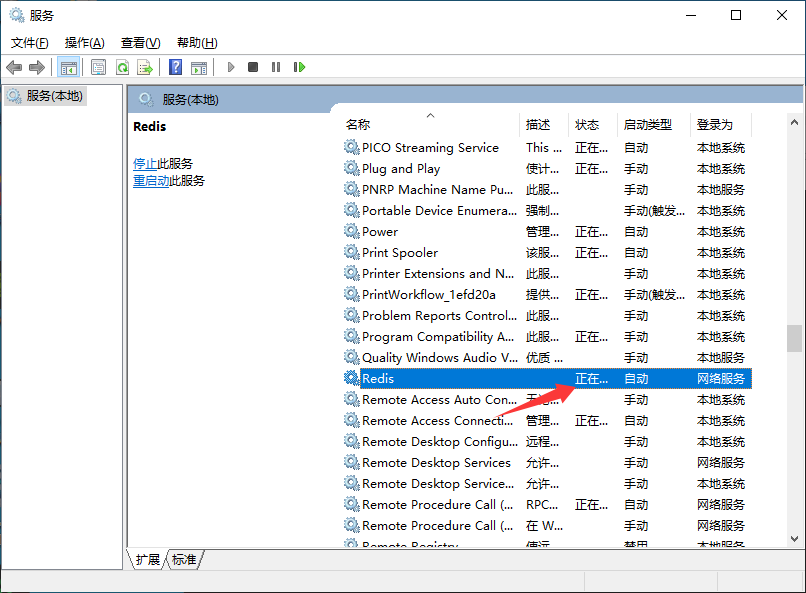
返回到 服务,找到Redis服务,鼠标右键---启动;
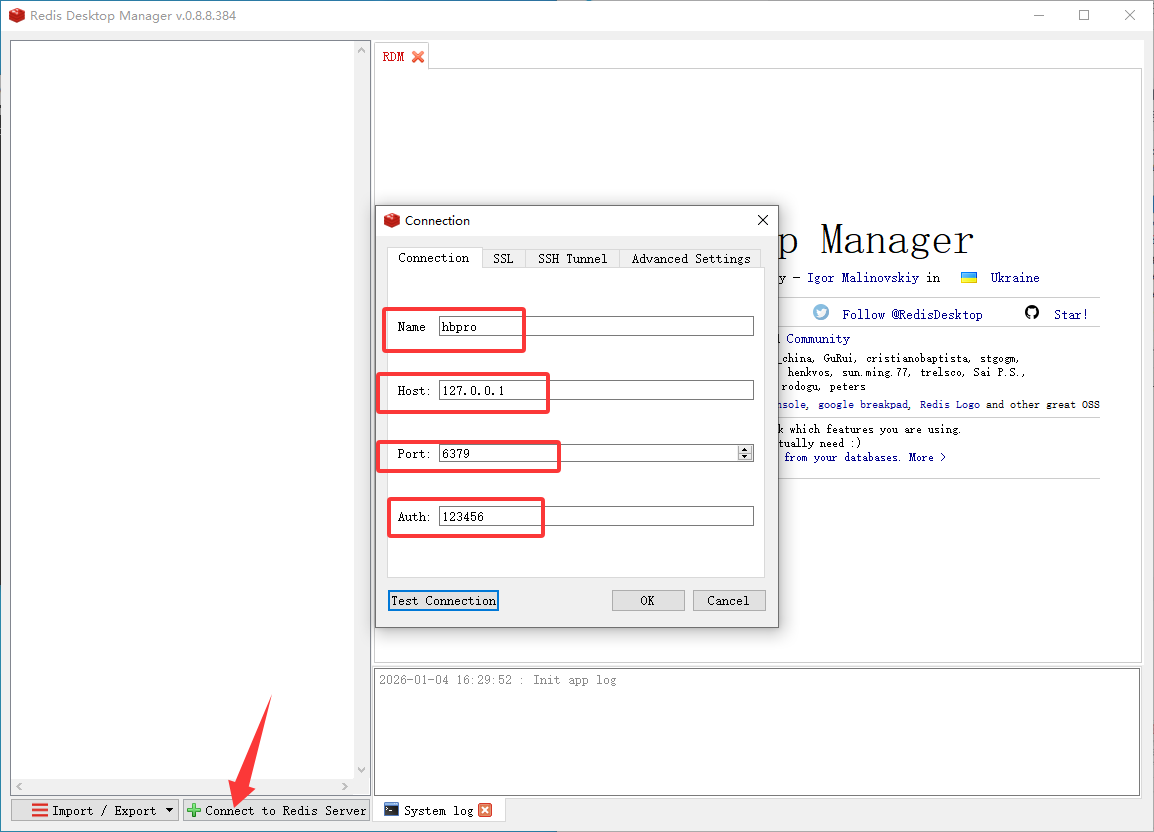
安装redis-desktop-manager-0.8.8.384.exe
九、安装Tomcat
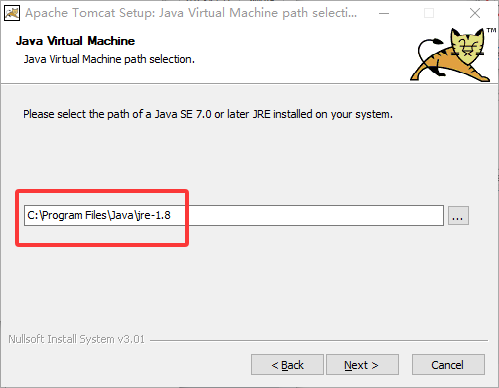
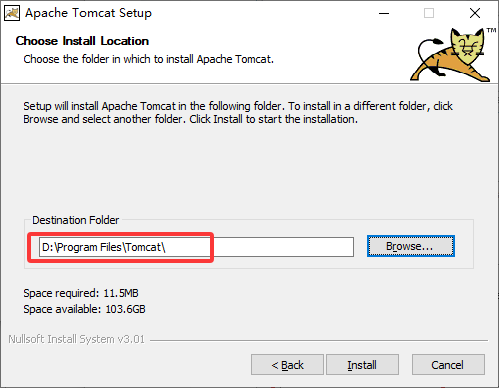
将conf.rar解压出来,替换掉Tomcat目录下的conf文件夹;
创建路径为D:\mars3d-data\hbImg的空文件夹;
打开文件夹:D:\Program Files\Tomcat\bin,双击Tomcat8w.exe---先点击stop 停止服务---再将Manual改为Automatic---点击Start---点击确定。(如果不成功,请重启电脑再试,一般就可以了)
接下来,在浏览器中输入:http://127.0.0.1:7777/,如果出现如下界面则表示安装配置成功:
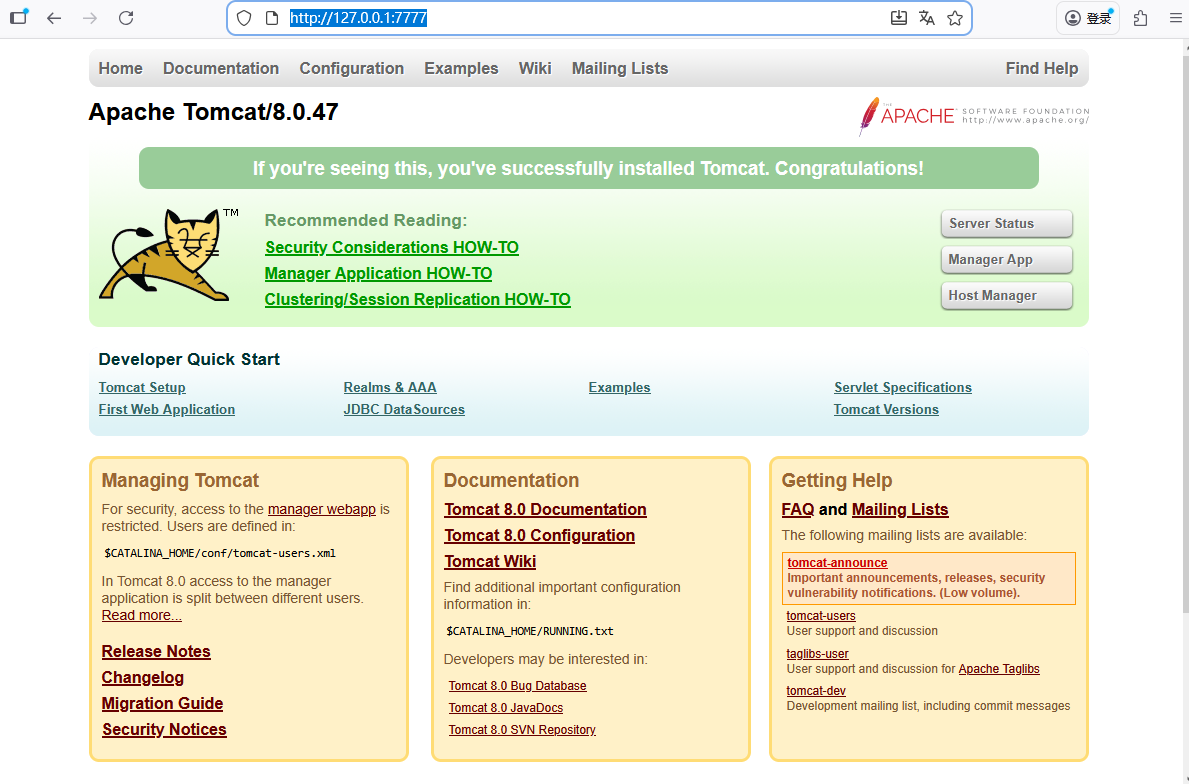
把从Unity中打包好的Test文件夹放在:D:\Program Files\Tomcat\webapps;
创建如下文件:启动0.4kV配网不停电作业指导书.bat,放置在桌面即可。
@echo off
start "" "C:\Program Files\Mozilla Firefox\firefox.exe" "http://192.168.1.99:7777/Test/"
双击该bat文件即可打开WebGL应用程序: