以下是通用显示器校准教程(适用于 Windows/macOS,含系统工具 + 专业工具两种方案):
方案 1:系统自带工具校准(免费,基础实用)
步骤 1:准备工作
- 关闭显示器的 "动态对比度(DCR)""自动亮度调节" 等增强功能;
- 让显示器通电预热 30 分钟(确保显示状态稳定);
- 调整显示器到默认亮度 / 对比度(如 50% 亮度、50% 对比度)。
步骤 2:Windows 系统校准(Win+R 输入dccw)
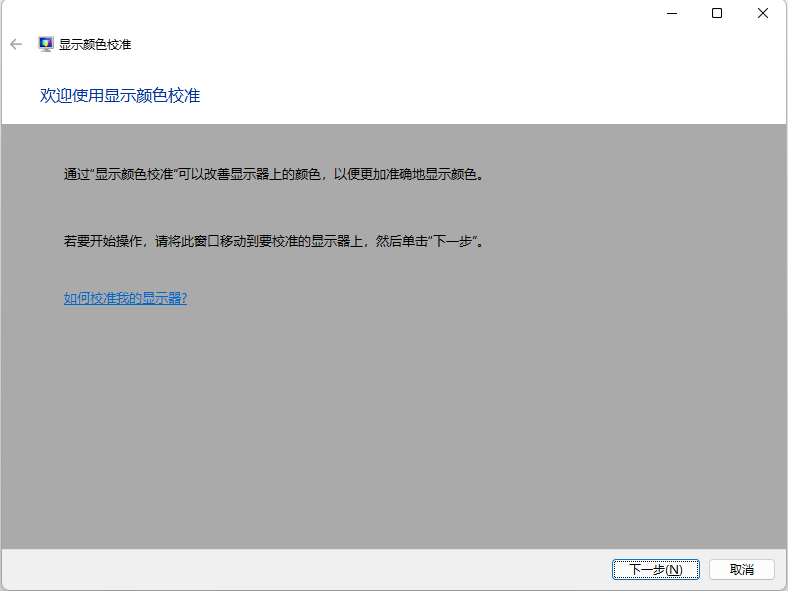
- 打开 "显示颜色校准" 工具,点击 "下一步";
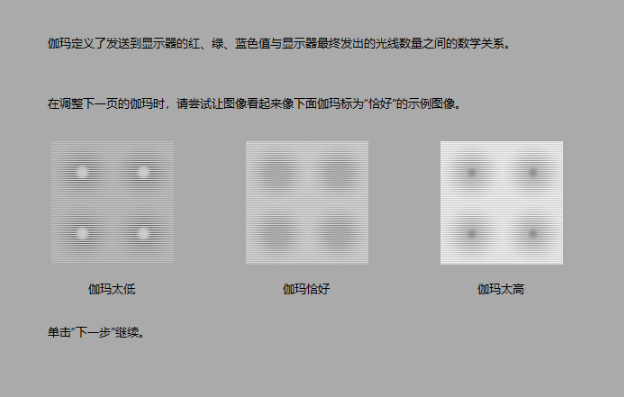
- 伽马校准 :拖动滑块,使示例中的圆点与背景融合(参考之前的伽马界面);
- 亮度 / 对比度校准 :
- 亮度:确保黑色区域能看到细节但不泛白;
- 对比度:确保白色区域不过曝且保留细节;
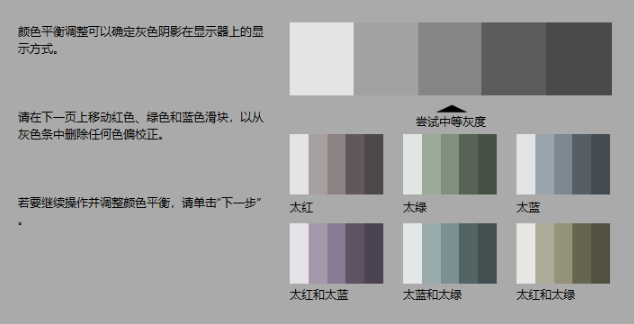
- 颜色平衡校准 :拖动红 / 绿 / 蓝滑块,消除灰阶中的色偏;
- 完成后保存配置文件 icc (自动存入系统颜色目录)。
目录默认为:
步骤 3:macOS 系统校准
- 打开 "系统设置→显示器→颜色→校准";
- 选择 "专家模式"(更精细),按引导调整伽马、亮度、颜色平衡;
- 保存自定义配置文件(存入
/Library/ColorSync/Profiles)。
方案 2:专业工具校准(精准,需硬件校色仪)
工具准备
- 校色仪:Datacolor SpyderX、X-Rite i1 Display Pro;
- 软件:校色仪配套软件(如 SpyderX Elite)或开源工具
DisplayCAL+Argyll CMS。
校准步骤
- 安装校色仪驱动,连接设备;
- 打开软件,选择显示器型号,设置校准目标(如 sRGB 色域、2.2 伽马、6500K 色温);
- 按提示将校色仪贴在屏幕中央,开始自动校准(过程约 5-10 分钟);
- 校准完成后,软件会生成专属 ICC 配置文件,自动应用到系统。
注意事项
- 专业校色建议每 1-3 个月重复一次(显示器显示性能会随使用衰减);
- 若用于设计 / 摄影,优先使用硬件校色仪(系统工具仅能做基础调整);
- 校准后可通过 "灰阶测试图" 验证:灰阶条应无红 / 绿 / 蓝偏色,从黑到白过渡均匀。