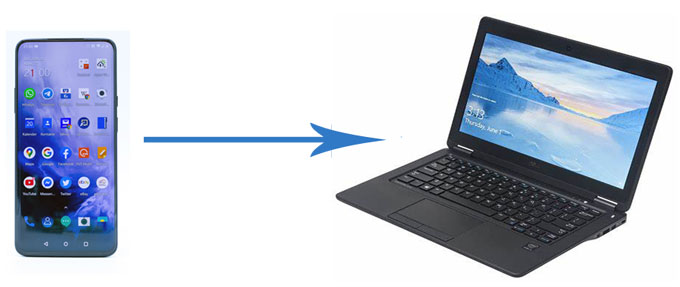
将文件从手机传输到笔记本电脑是我们日常使用手机中的常见操作,可能是为了备份、编辑或释放手机存储空间。一加手机用户也不例外。那么,如何将数据从 OnePlus 传输到笔记本电脑呢?本文将详细介绍一加数据传输到PC的六种方法,包括使用专业软件、USB线、蓝牙、云服务等,帮助您轻松完成数据传输。
第 1 部分. 如何通过Coolmuster Android Assistant将文件从 OnePlus 传输到 PC
Coolmuster Android Assistant是一款值得信赖且用户友好的软件,它使您能够在计算机和Android之间自由传输数据、从计算机管理Android上的数据以及一键备份和恢复Android手机。使用此工具,OnePlus 上的文件可以根据数据类型进行分类,以便于导航。它是理想的 OnePlus PC 套件,可帮助您将文件从 OnePlus 传输到 PC。
Coolmuster Android Assistant的主要特点:
- 在Android手机和计算机之间传输视频、照片、音乐、联系人、短信、通话记录、应用程序等。
- 使用计算机发送短信和群组短信。
- 在计算机上添加、删除和编辑联系人。
- 从计算机上下载并删除Android上的应用程序。
- 执行只读操作以避免对Android数据和您的计算机造成任何损坏。
- 完全兼容大多数Android手机,包括OnePlus 12、三星、HTC、LG、索尼、OPPO、小米等。
下载Coolmuster Android Assistant进行免费试用。如果您使用的是Mac ,这里有一篇关于如何有效地将文件从 OnePlus 传输到Mac的文章。
如何使用Android Assistant将照片/视频/联系人等从 OnePlus 传输到笔记本电脑?
01在电脑上下载并运行Coolmuster Android Assistant ,然后使用 OnePlus 手机附带的 USB 线或 Wi-Fi 将 OnePlus 连接到电脑。
02为保证连接成功,您需要开启一加的USB调试功能,并根据提示授予一定的权限。一旦检测到您的 OnePlus 手机,您将看到以下主界面:
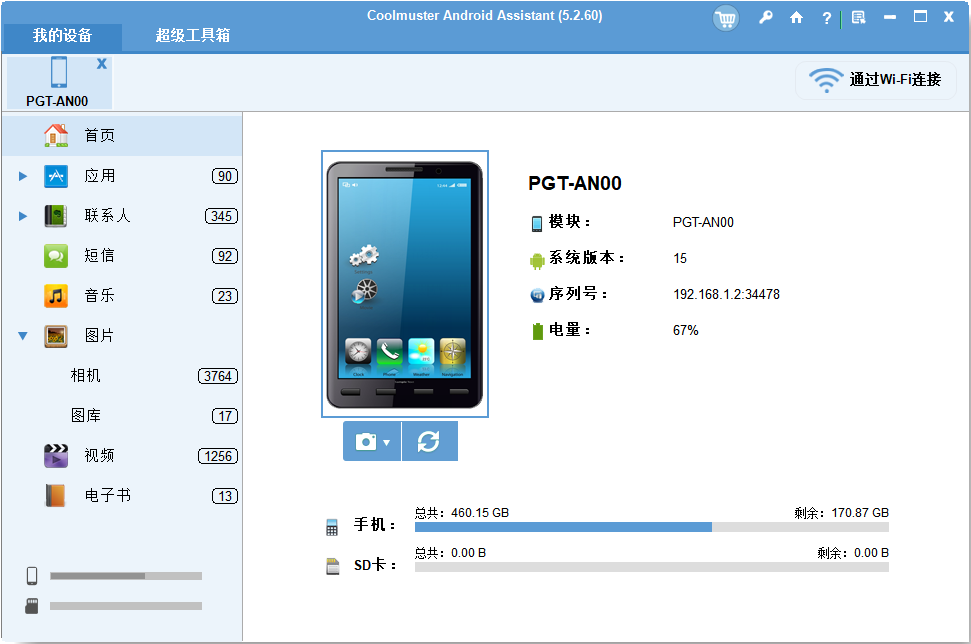
03进入所需的文件类型,然后在右侧窗口中预览并选择要传输的文件;选择后,单击窗口顶部菜单中的"导出"选项,将数据从 OnePlus 传输到计算机。
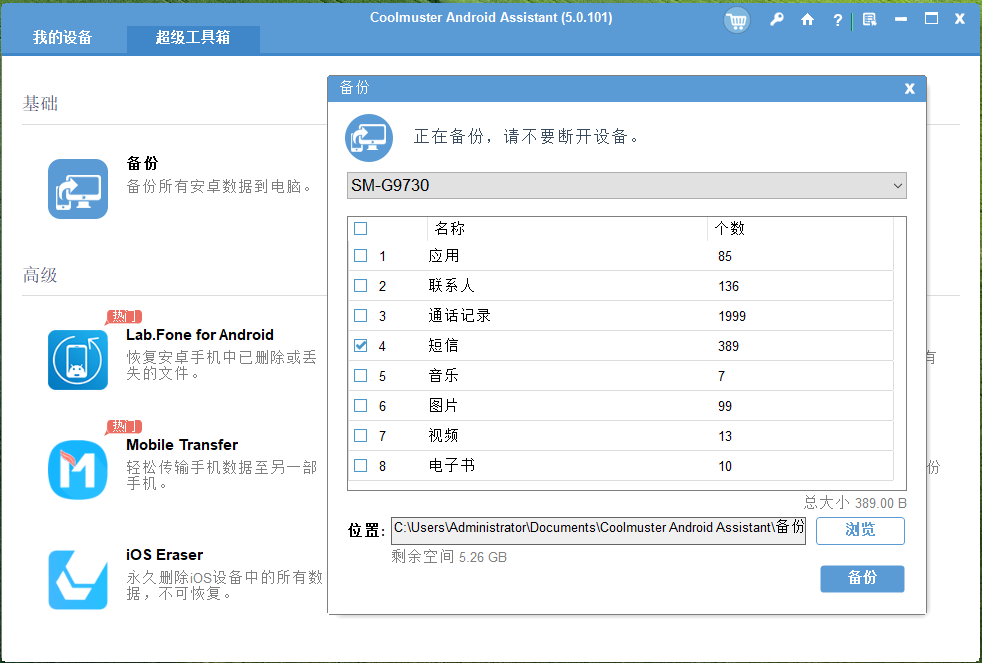
借助Coolmuster Android Assistant的备份功能,您可以一键将所有文件从 OnePlus 传输到您的笔记本电脑。检测到您的 OnePlus 后,转到"超级工具包"部分 >"备份"> 选择要传输的项目 > 决定在 PC 上存储文件的位置 > 单击"备份"。
第 2 部分. 如何通过Coolmuster Android Backup Manager将数据从 OnePlus 传输到笔记本电脑
Coolmuster Android Backup Manager是一款易于使用的备份程序,其主要目的是帮助Android用户高效备份和恢复Android手机上的文件。它允许您选择备份所需的文件类型;它支持多种文件类型,包括联系人、消息、通话记录、照片、音乐、视频、文档和用户应用程序。该工具还支持几乎所有的Android手机;您可以毫无问题地从 OnePlus 到 PC 进行文件传输。
如何通过Coolmuster Android Backup Manager将文件从 OnePlus 传输到 PC:
01在 PC 上安装并运行Coolmuster Android Backup Manager ,然后通过 USB 线或 Wi-Fi 将 OnePlus 连接到 PC。
02按照屏幕上的步骤让软件检测到您的OnePlus,完成后,您将看到以下主界面:
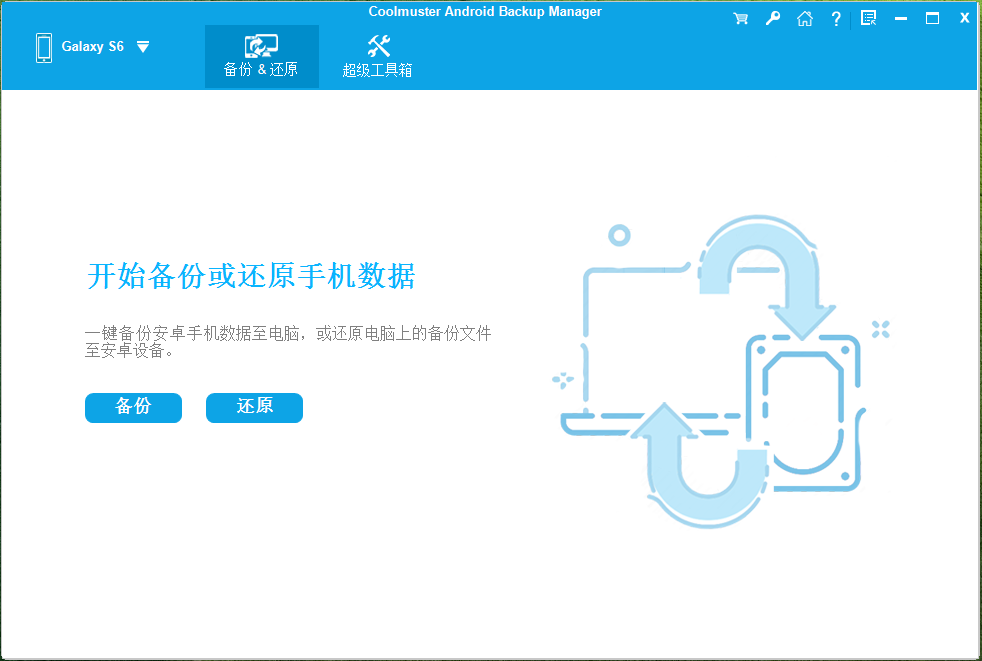
03选择"备份"选项,然后勾选要传输的文件。您可以选择在 PC 上存储文件的位置;选择后,单击"备份"按钮即可将文件从 OnePlus 12 一次性传输到您的 PC。
第 3 部分:如何使用 USB 将文件从 OnePlus 传输到笔记本电脑
使用 USB 数据线是一种在Android手机和计算机之间传输文件的老式但可行的方法。通过 USB 线将Android手机连接到计算机,您的手机将充当 PC 的硬盘。因此,您可以轻松访问和传输手机上的数据。但需要注意的是,仅支持有限的文件类型,包括照片、音乐和视频。其他文件,如联系人、通话记录、消息、应用程序等,无法使用此方法传输。
如何使用 USB 将文件从 OnePlus 传输到笔记本电脑?
步骤 1. 解锁 OnePlus 并使用手机随附的 USB 数据线将 OnePlus 手机连接到计算机。在 OnePlus 手机上,向下拖动通知面板并选择传输模式"传输文件"。
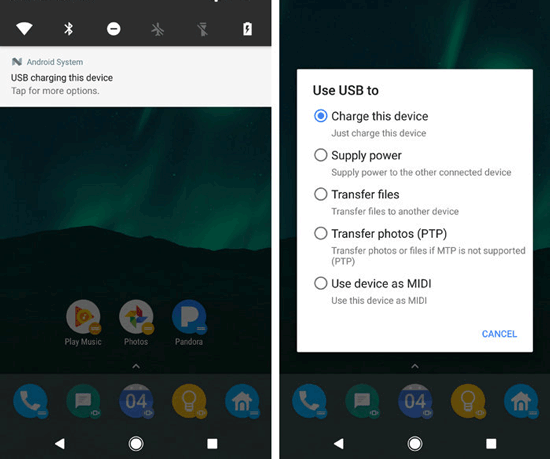
如果您在计算机上找不到您的 OnePlus 手机,请尝试通过以下方式启用开发者选项:"设置">"关于手机"> 点击"版本号"七次> 然后返回"设置">"开发者选项" >"USB 调试">"允许 USB 调试"。之后,重新启动电脑并再次连接手机。
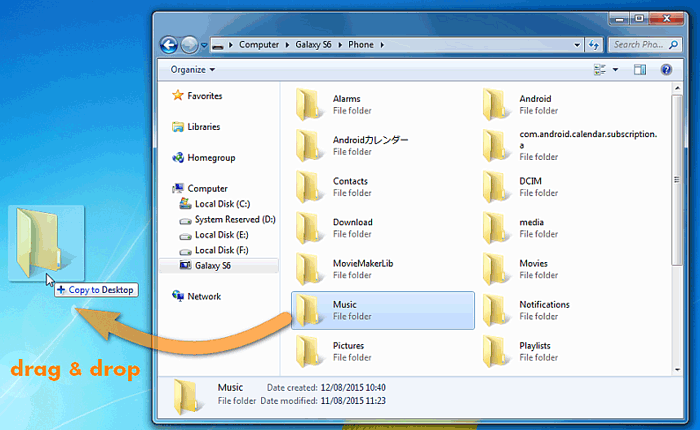
步骤 2. 当您的计算机检测到您的手机后,打开此电脑并选择您的手机,然后转到 OnePlus 的内部存储。
步骤 3. 打开存储要传输的文件的文件夹,然后通过拖放将文件从 OnePlus 移动到 PC。
第 4 部分:如何使用蓝牙在没有 USB 的情况下将数据从 OnePlus 传输到笔记本电脑
如果您没有 USB 数据线,您可以通过蓝牙将数据从 OnePlus 手机传输到笔记本电脑。此方法适合传输小文件,例如照片和文档。请按照以下步骤操作:
步骤1.打开一加手机和笔记本电脑的蓝牙功能,并配对。
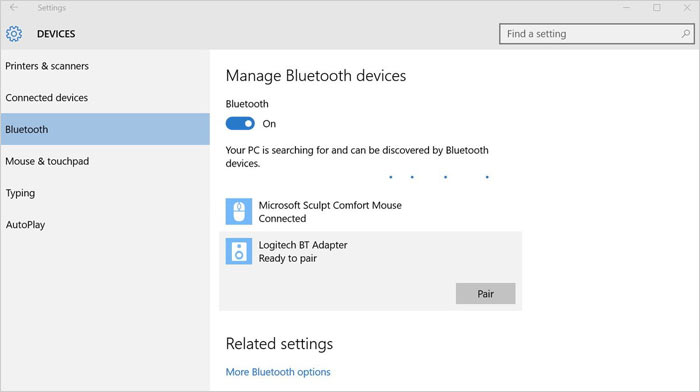
步骤2.在手机上选择要传输的文件,然后选择通过蓝牙发送。
步骤 3. 在弹出的设备列表中,选择您的笔记本电脑。然后,在笔记本电脑上接受传输请求并等待文件传输完成。
第 5 部分:如何使用云服务将文件从 OnePlus 传输到 PC 无线
如何将文件从 OnePlus 无线传输到 PC?云服务提供了一种便捷的无线数据传输方式。通过将文件上传到云端,您可以在任何连接到互联网的设备上访问这些文件。我们以 Google 云端硬盘为例:
步骤 1. 在您的 OnePlus 手机上下载并安装 Google Drive。
步骤2.登录您的云服务账户,上传您需要传输到云端的文件。
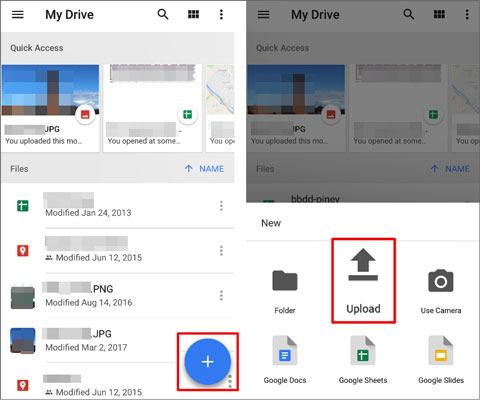
步骤 3. 在笔记本电脑上访问Google Drive 网站或应用程序并使用您的帐户登录。
步骤 4. 浏览上传的文件并将其下载到您的计算机。
第 6 部分. 如何使用 AirDroid 将数据从 OnePlus 传输到笔记本电脑Windows 10/11
您还可以使用免费的第三方传输软件,例如AirDroid。请注意,这些软件的安全性需要验证,并且它们支持的数据类型有限。如何通过AirDroid将数据从OnePlus传输到没有USB的笔记本电脑?
步骤 1. 在 OnePlus One 上安装 AirDroid。访问AirDroid 的网页版或在计算机上下载桌面版。
步骤2、然后在AirDroid Android客户端点击"我的设备",使用扫描功能扫描电脑AirDroid网页上的二维码。这样,您就可以将 OnePlus 连接到计算机。
步骤3.连接成功后,在计算机上选择要传输的文件,然后单击页面顶部的"下载"按钮,将数据从OnePlus导出到笔记本电脑。
最后
在这6种方法中, Coolmuster Android Assistant在处理Android手机管理方面提供了最全面的解决方案。您可以在Android Assistant 的帮助下选择性或全部预览、传输和备份 OnePlus 上的数据。
Coolmuster Android Backup Manager是每部Android手机的理想备份选项。您可以充分利用其备份功能,将 OnePlus 文件一次性传输到 PC。
您还可以使用 USB 线、蓝牙、云服务或 AirDroid 将文件从 OnePlus 移动到 PC。使用这些方法,您不需要在笔记本电脑上安装任何第三方工具,但请注意,支持的文件有限。