注:本文为 "Windows 注册表操作" 相关合辑。
略作重排,未整理去重。
如有内容异常,请看原文。
Windows 批处理脚本:教程与实战
一、批处理脚本概述
Windows 批处理脚本(.bat)是基于 CMD 命令解释器的自动化脚本,通过将多个 DOS 命令按逻辑组合成文本文件(扩展名为 .bat 或 .cmd),实现自动化操作。它常用于批量文件处理、系统维护任务、软件自动安装、定时任务调度等场景。其优势在于无需额外环境、执行快速、学习成本低。
二、开发环境准备
- 新建文本文件,重命名为
demo.bat。 - 编辑器示例:
- Notepad++
- VS Code(安装 Batch 插件)
- Sublime Text
三、基础语法详解
(一)基本结构
bat
@echo off
REM 这是注释
echo Hello World!
pause
@echo off:关闭命令回显。REM或:::添加注释。pause:暂停等待按键。
(二)变量操作
bat
set var=CSDN
set /a num=1+2
echo %var% %num%注意:
- 变量赋值等号两边不能有空格。
- 数学运算需使用
/a参数。
(三)流程控制
1. if 条件判断
bat
if exist "test.txt" (
    echo 文件存在
) else (
    echo 文件不存在
)
2. for 循环
bat
for %%i in (*.txt) do (
    echo 正在处理:%%i
)
(四)函数定义
bat
call :sayHello "程序员"
exit /b

:sayHello
echo Hello %~1!
goto :eof
四、实战案例
(一)自动备份工具
bat
@echo off
set backup_dir=D:\Backup_%date:~0,4%%date:~5,2%%date:~8,2%
if not exist "%backup_dir%" mkdir "%backup_dir%"
xcopy C:\重要资料\* %backup_dir% /s /e /h
echo 备份完成!备份位置:%backup_dir%
pause
(二)批量重命名工具
bat
@echo off
setlocal enabledelayedexpansion
set count=1
for %%f in (*.jpg) do (
    ren "%%f" "vacation_!count!.jpg"
    set /a count+=1
)
echo 已重命名%count%个文件
pause
(三)智能系统清理工具
bat
@echo off
title 系统清理大师
color 0A

echo 正在清理临时文件...
del /f /s /q %temp%\*.*
del /f /q C:\Windows\Prefetch\*.*

echo 正在清理回收站...
rd /s /q %systemdrive%\$Recycle.Bin

echo 正在清理浏览器缓存...
del /f /s /q "%userprofile%\AppData\Local\Google\Chrome\User Data\Default\Cache\*.*"

echo 清理完成!释放空间统计:
dir %temp% /s | find "File(s)"
pause
(四)网络诊断工具包
bat
@echo off
set servers=www.baidu.com 8.8.8.8 192.168.1.1

:menu
cls
echo [1] 网络连通性测试
echo [2] 路由追踪
echo [3] 查看本机 IP
echo [4] 退出
set /p choice=请选择操作:

if "%choice%"=="1" goto pingtest
if "%choice%"=="2" goto traceroute
if "%choice%"=="3" goto showip
if "%choice%"=="4" exit

:pingtest
for %%s in (%servers%) do (
    echo 正在 ping %%s ...
    ping -n 2 %%s
)
pause
goto menu

:traceroute
set /p target=输入追踪地址:
tracert %target%
pause
goto menu

:showip
ipconfig | findstr IPv4
pause
goto menu
(五)自动化办公助手
bat
@echo off
setlocal enabledelayedexpansion

echo 正在生成日报...
set reportname=日报_%date:~0,4%%date:~5,2%%date:~8,2%.docx

echo 统计文件数量...
dir /b D:\项目资料\*.xlsx > filelist.txt
set count=0
for /f %%i in (filelist.txt) do set /a count+=1

echo 创建日报文档...
echo 日期:%date% %time% > %reportname%
echo 处理文件数量:%count% >> %reportname%
type report_template.txt >> %reportname%

start winword.exe %reportname%
del filelist.txt
echo 日报生成完成!
(六)智能定时关机程序
bat
@echo off
choice /t 30 /d y /n >nul
if errorlevel 2 (
    echo 用户取消关机
    pause
    exit
)

echo 系统将在 30 分钟后关机...
shutdown -s -t 1800 -c "自动关机程序已启动"

:countdown
for /l %%i in (1800,-10,0) do (
    set /a minutes=%%i/60
    set /a seconds=%%i%%60
    title 剩余时间:!minutes!分!seconds!秒
    timeout /t 10 >nul
)
(七)安全监控脚本
bat
@echo off
set logfile=SystemMonitor_%date:~0,4%%date:~5,2%%date:~8,2%.log

:monitor
cls
echo 实时监控(每 60 秒刷新) >> %logfile%
echo [%time%] 系统状态: >> %logfile%

tasklist | findstr /i "chrome.exe" >> %logfile%
wmic cpu get loadpercentage | findstr /v "LoadPercentage" >> %logfile%
netstat -ano | findstr :80 >> %logfile%

echo --------------------------------- >> %logfile%
timeout /t 60 >nul
goto monitor
(八)智能软件安装器
bat
@echo off
set software=Notepad++ VSCode WinRAR

echo 正在初始化安装环境...
mkdir C:\AutoInstall 2>nul

:download
for %%s in (%software%) do (
    if not exist "C:\AutoInstall\%%s.exe" (
        echo 正在下载 %%s...
        curl -o "C:\AutoInstall\%%s.exe" "https://install.server/%%s_latest.exe "
    )
)

:install
start /wait C:\AutoInstall\Notepad++.exe /S
start /wait C:\AutoInstall\VSCode.exe /silent
start /wait C:\AutoInstall\WinRAR.exe /s

echo 所有软件安装完成!
del /q C:\AutoInstall\*.exe
案例说明
| 案例名称 | 技术要点 | 应用场景 |
|---|---|---|
| 系统清理工具 | 多目录操作、系统路径变量 | 定期维护 |
| 网络诊断工具包 | 交互式菜单、网络命令组合 | 故障排查 |
| 自动化办公助手 | 文件统计、文档自动生成 | 日常办公 |
| 智能定时关机 | 倒计时显示、异常中断处理 | 能耗管理 |
| 安全监控脚本 | 实时日志记录、系统资源监控 | 服务器维护 |
| 软件安装器 | 静默安装参数、自动化下载 | 批量部署 |
注意事项:
- 涉及系统操作时建议先测试。
- 定时关机案例中的
choice命令需 Win7+ 系统支持。 - 下载脚本需配置正确的下载链接。
- 监控脚本建议使用管理员权限运行。
五、基础命令与语法
(一)echo - 输出信息
-
功能:在控制台输出文本信息,或控制命令是否显示。
-
使用示例:
batch@echo off // 关闭命令本身的显示(常用在脚本开头) echo 这是一条普通信息 echo. // 输出空行 echo 正在安装软件...请稍候
(二)@ - 隐藏命令本身
-
功能:在命令前添加 @ 符号,执行时不显示命令本身。
-
使用示例:
batch@echo 这条命令不会显示自身,只显示结果 @dir // 执行 dir 命令但不显示命令本身
(三)rem - 添加注释
-
功能:添加注释说明,提高脚本可读性。
-
使用示例:
batchrem 这是一条注释,不会被执行 rem 下面的命令用于安装 Python 依赖 pip install -r requirements.txt
(四)pause - 暂停脚本执行
-
功能:暂停脚本运行,显示"请按任意键继续. . ."。
-
使用示例:
batchecho 即将开始安装... pause // 等待用户确认后再继续 echo 开始安装程序...
(五)exit - 退出脚本
-
功能:终止脚本执行,可带返回值。
-
使用示例:
batchecho 操作完成,即将退出 exit // 简单退出 exit /b 0 // 带返回值退出(0 表示成功,非 0 表示错误)
六、环境变量操作补充
(一)set - 设置/查看环境变量
-
功能:定义、修改或显示环境变量。
-
使用示例:
batch@echo off rem 设置临时变量(仅在当前脚本有效) set APP_NAME=MyApplication echo 应用名称:%APP_NAME% rem 修改系统环境变量(需要管理员权限) setx JAVA_HOME "C:\Program Files\Java\jdk1.8.0_301" /M setx PATH "%PATH%;%JAVA_HOME%\bin" /M rem 查看环境变量 echo Java 安装路径:%JAVA_HOME% echo 系统 PATH:%PATH% -
注意事项:
- 使用
setx加/M参数修改系统环境变量,需要管理员权限。 - 修改环境变量后,通常需要重启命令提示符才能生效。
- 使用
七、文件与目录操作补充
(一)md/mkdir - 创建目录
-
功能:创建新目录。
-
使用示例:
batchrem 创建单个目录 md C:\project\logs rem 创建多级目录 mkdir C:\project\src\main\java
(二)rd/rmdir - 删除目录
-
功能:删除目录。
-
使用示例:
batchrem 删除空目录 rd C:\temp\emptyfolder rem 强制删除非空目录(/s 删除所有子目录和文件,/q 安静模式) rmdir /s /q C:\temp\oldproject
(三)copy - 复制文件
-
功能:复制文件到指定位置。
-
使用示例:
batchrem 复制单个文件 copy C:\source\file.txt D:\backup\ rem 复制多个文件 copy *.java C:\project\src\
(四)xcopy - 高级复制
-
功能:复制目录和文件,支持递归复制。
-
使用示例:
batchrem 复制整个目录(/s 复制子目录,/e 包括空目录,/h 复制隐藏文件) xcopy C:\source\* D:\destination\ /s /e /h /y/y参数:不提示是否覆盖现有文件。
(五)del - 删除文件
-
功能:删除指定文件。
-
使用示例:
batchrem 删除指定文件 del C:\temp\test.txt rem 删除所有 txt 文件(/q 安静模式,不提示) del *.txt /q rem 删除子目录中的文件 del /s *.log // /s 表示包括所有子目录
八、流程控制命令
(一)if - 条件判断
-
功能:根据条件执行不同命令。
-
使用示例:
batch@echo off rem 判断文件是否存在 if exist "C:\program.exe" ( echo 程序已安装 ) else ( echo 程序未安装,即将开始安装... start /wait setup.exe ) rem 判断变量是否相等 set NUM=10 if %NUM% equ 10 ( echo 数值等于 10 ) else if %NUM% gtr 10 ( echo 数值大于 10 ) else ( echo 数值小于 10 ) -
比较运算符:
equ:等于neq:不等于lss:小于leq:小于等于gtr:大于geq:大于等于
(二)for - 循环结构
-
功能:循环执行命令,处理文件、目录或字符串。
-
使用示例:
batch@echo off rem 数字循环(从 1 到 5) for /l %%i in (1,1,5) do ( echo 循环次数:%%i ) rem 遍历文件 for %%f in (*.txt) do ( echo 找到文本文件:%%f echo 文件内容: type %%f echo. ) rem 处理字符串 set STR=Hello,World,Python,Java for /f "tokens=1,2,3 delims=," %%a in ("%STR%") do ( echo 第一个元素:%%a echo 第二个元素:%%b echo 第三个元素:%%c )
九、输入与输出
(一)set /p - 接收用户输入
-
功能:从控制台获取用户输入并存储到变量。
-
使用示例:
batch@echo off set /p USER_NAME=请输入您的姓名: echo 您好,%USER_NAME%! set /p CHOICE=请选择操作 (1-安装 2-卸载): if %CHOICE% equ 1 ( echo 开始安装程序... ) else if %CHOICE% equ 2 ( echo 开始卸载程序... ) else ( echo 无效选择 )
(二)输出重定向
-
功能:将命令输出保存到文件。
-
使用示例:
batchrem 将输出写入文件(覆盖模式) dir > file_list.txt rem 将输出追加到文件 echo %date% %time% - 程序启动 >> app.log rem 将错误输出重定向 java -jar app.jar 2> error.log rem 将标准输出和错误输出都重定向 python script.py > output.log 2>&1
十、高级应用示例
(一)安装软件
batch
@echo off
echo 开始安装 Python...

rem 静默安装 Python(假设安装文件在当前目录)
python-3.9.7.exe /quiet InstallAllUsers=1 PrependPath=1

rem 等待安装完成
echo 正在等待安装完成...
timeout /t 30 /nobreak >nul

rem 验证安装
python --version >nul 2>&1
if %errorlevel% equ 0 (
    echo Python 安装成功
    pip install -r requirements.txt
) else (
    echo Python 安装失败
    exit /b 1
)
(二)部署项目
batch
@echo off
set PROJECT_NAME=myapp
set DEPLOY_DIR=C:\webserver\%PROJECT_NAME%

echo 开始部署 %PROJECT_NAME% 项目...

rem 创建部署目录
if not exist %DEPLOY_DIR% (
    md %DEPLOY_DIR%
)

rem 复制项目文件
echo 正在复制项目文件...
xcopy /s /e /h /y .\dist\* %DEPLOY_DIR%\

rem 配置环境
echo 配置运行环境...
setx %PROJECT_NAME%_HOME %DEPLOY_DIR% /M

rem 注册为系统服务
echo 注册系统服务...
sc create %PROJECT_NAME% binPath= "%DEPLOY_DIR%\%PROJECT_NAME%.exe" start= auto

rem 启动服务
sc start %PROJECT_NAME%

echo 项目部署完成!
(三)类型转换与数学运算
batch
@echo off

rem 整数运算
set /a NUM1=10
set /a NUM2=5
set /a SUM=NUM1 + NUM2
set /a PRODUCT=NUM1 * NUM2
echo %NUM1% + %NUM2% = %SUM%
echo %NUM1% * %NUM2% = %PRODUCT%

rem 字符串转数字
set STR_NUM=25
set /a CONVERTED_NUM=STR_NUM
echo 转换后的数字:%CONVERTED_NUM%

rem 数字转字符串(自动转换)
set NUM=100
set STR="数值是%NUM%"
echo %STR%
十一、调试技巧
- 使用
echo输出中间变量 - 添加
pause定位错误位置 - 在 CMD 中直接运行命令测试
- 使用
@echo on查看执行过程。
十二、注意事项
- 中文乱码问题:保存文件时使用 ANSI 编码。
- 权限问题:右键选择"以管理员身份运行"。
- 路径处理:使用双引号包裹含空格的路径。
- 变量延迟扩展:使用
!var!代替%var%。
总结
批处理脚本是 Windows 环境下实现自动化任务的轻量级解决方案,通过本文介绍的命令,可完成从简单文件操作到复杂项目部署的各种任务。其主要优势在于无需额外运行环境、执行效率高、语法相对简单。
掌握批处理编程的关键在于:
- 掌握
findstr文本搜索 - 学习
reg操作注册表 - 研究
wmic系统信息查询 - 了解
taskkill进程管理。 - 熟悉常用命令的功能和参数。
- 理解流程控制结构(条件判断、循环)。
- 掌握环境变量和参数传递的技巧。
- 注重脚本的健壮性和错误处理。
尽管批处理在复杂逻辑处理上不如高级编程语言灵活,但对于系统管理、软件部署、日常任务自动化等场景,仍然是高效实用的工具。通过不断实践和积累经验,可逐步编写更强大、更可靠的批处理脚本,显著提高工作效率。
注册表修改:Batch、PowerShell 及其他方法
一 Batch-JScript 混合脚本
1.1 脚本整体概述
该脚本为 Windows 系统专属的 Batch(批处理)与 JScript 混合脚本,主要功能是通过管理员权限查询并修改指定打印机驱动的注册表二进制配置项。脚本采用双引擎架构,结合 Batch 的系统命令执行能力和 JScript 的数据处理能力,实现高效的操作。
1.2 Batch 批处理(系统命令执行与权限提升)
本模块为脚本前半段,负责系统命令执行与自动提升管理员权限,逐行功能解读如下:
@if(0)==(0) echo off:该语句为 Batch-JScript 混合脚本的经典标识,既可以隐藏脚本执行过程中的命令行回显信息,又可标记后续脚本支持同时执行 Batch 命令与嵌入的 JScript 代码。%1 mshta VBScript:CreateObject("Shell.Application").ShellExecute("CMD","/c """"%~f0"" ::""","","RunAs",1)(close)&exit/b:该语句实现自动提权的关键逻辑,通过 Windows 系统内置的mshta宿主,以RunAs(管理员)身份重新启动当前脚本。非管理员进程执行该语句后将自动关闭并退出。set "regPath=HKLM\SOFTWARE\Wow6432Node\...\SkyPDF Pro Driver":定义待操作的注册表路径。其中HKLM为本地机器根键,Wow6432Node为 64 位 Windows 系统中存放 32 位应用注册表配置的默认路径,目标指向SkyPDF Pro打印机驱动的配置项。set "regName=Default DevMode":定义待修改的注册表值名称,Default DevMode用于存储打印机的硬件参数、打印预设等二进制配置信息。reg query "%regPath%" /v "%regName%" 2>&1 | cscript //nologo //e:jscript "%~f0" "%regPath%" "%regName%":reg query:用于查询指定注册表项对应的二进制值;2>&1:将错误输出重定向至标准输出,避免注册表项不存在时报错信息丢失。- 管道符
|:将reg query的查询结果传递至cscript工具。 cscript //nologo //e:jscript:以 JScript 引擎解析当前脚本,同时将注册表路径与值名称作为参数传递给 JScript 模块。
pause & exit/b:脚本执行完成后暂停运行,便于使用者查看执行结果,随后退出 Batch 进程;@end:标记 Batch 部分执行结束,后续内容为纯 JScript 代码。
1.3 JScript(数据处理与注册表写入)
本模块为脚本后半段,负责数据格式转换与注册表配置写入,关键模块解读如下:
- 变量初始化
- 接收 Batch 模块传递的注册表路径与值名称参数,并提取注册表子键(剔除
HKLM等根键标识)。 ROOT函数:根据注册表根键类型(HKLM/HKCU等),返回对应的系统预设十六进制常量(例如HKLM对应0x80000002),为 WMI 注册表操作提供标识支持。
- 接收 Batch 模块传递的注册表路径与值名称参数,并提取注册表子键(剔除
setRegistryValue(arrValue):注册表写入专用函数,通过 Windows 管理规范(WMI)的StdRegProv类(Windows 系统内置注册表操作类),将二进制数组写入指定注册表项,完成配置修改操作。convertData(Data):数据格式转换专用函数,将reg query命令返回的十六进制字符串,转换为 WMI 操作所需的二进制数组格式。- 业务逻辑
- 读取 Batch 模块传递的注册表查询结果,通过正则表达式拆分二进制字符串(前 14128 个字符+后续 2 个字符+剩余字符)。
- 校验第 14129-14130 位字符是否为
04,若非该字符则强制修改为04,拼接字符串后写入注册表;若未查询到目标注册表项,则输出对应的错误提示信息。
1.4 脚本要点总结
- 主要功能 :在管理员权限下,修改
SkyPDF Pro打印机驱动对应的Default DevMode注册表二进制配置项,强制将指定位置的字符修改为04。 - 关键技术 :Batch 自动提权、注册表查询与写入(
reg query命令结合 WMI)、管道符数据传递、十六进制-二进制数组格式转换、正则表达式字符串拆分。 - 适用环境 :Windows 32 位/64 位系统,需支持
mshta与cscript工具(两者均为系统内置工具,无需额外安装)。 - 注意事项 :修改
HKLM根键对应的注册表项需管理员权限;该脚本仅适用于SkyPDF Pro Driver,对其他打印机驱动不具备兼容性;操作前建议备份目标注册表项。
二 PowerShell 注册表操作脚本
2.1 脚本整体定位
与前述 Batch-JScript 混合脚本相比,该 PowerShell 脚本为更高效、更易维护的替代方案。PowerShell 作为 Windows 现代脚本语言,原生支持注册表操作与字节数组处理,无需手动执行十六进制字符串与二进制数组的格式转换,也无需混合两种脚本引擎,大幅简化了业务逻辑。
2.2 逐行功能
2.2.1 变量定义:精准指向目标注册表项
powershell
$regPath = "HKLM:\SOFTWARE\WOW6432Node\Microsoft\Windows NT\CurrentVersion\Print\Printers\SkyPDF Pro Driver"
$valueName = "Default DevMode"- 注册表路径写法 :PowerShell 中采用
HKLM:格式的 PSDrive(PowerShell 驱动器),类似本地磁盘C:,相比传统注册表原生路径,更符合 PowerShell 的对象操作逻辑,可直接被Get-ItemProperty/Set-ItemProperty等 Cmdlet 识别。 - 路径说明 :保留
WOW6432Node路径,与前述脚本一致,针对 64 位 Windows 系统中的 32 位SkyPDF Pro Driver注册表配置。 - 变量说明 :
$valueName同样指向打印机配置项Default DevMode,该配置项存储二进制格式的打印设备预设参数。
2.2.2 获取注册表二进制值:安全读取目标数据
powershell
$currentBinaryValue = (Get-ItemProperty -Path $regPath -Name $valueName).$valueName- Cmdlet :
Get-ItemProperty为 PowerShell 原生注册表读取命令,专门用于获取指定注册表路径下的键值对。 - 语法解析 :
(Get-ItemProperty ...).$valueName为 PowerShell 对象属性提取语法,Get-ItemProperty执行后返回注册表属性对象,通过.$valueName可直接提取该对象中对应名称的属性值(即Default DevMode的二进制数据)。 - 数据类型 :读取
REG_BINARY类型注册表值时,PowerShell 会自动将其转换为[byte[]](字节数组)类型,无需手动执行格式转换,这是该脚本相比 Batch-JScript 脚本的显著优势。
2.2.3 第一层条件判断:校验数据类型(容错处理 1)
powershell
if ($currentBinaryValue -is [byte[]]) { ... } else { Write-Host "指定的注册表值不是二进制类型,无法进行操作" }- 运算符 :
-is为 PowerShell 中的类型判断运算符,用于检测左侧对象是否属于右侧指定的.NET 类型。 - 校验目的 :确保读取到的注册表值为
[byte[]](字节数组)类型(对应注册表REG_BINARY类型),避免因目标值为字符串、DWORD 等其他类型导致后续字节修改操作报错。 - 容错处理:若类型不匹配,直接输出明确错误提示,提升脚本的健壮性。
2.2.4 第二层条件判断:校验字节数组长度(容错处理 2)
powershell
if ($currentBinaryValue.Length -ge 7064) { ... } else { Write-Host "当前二进制值长度不足,无法进行指定位置修改" }- 对应关系 :与前述 Batch-JScript 脚本的关联逻辑为,前述脚本修改的是十六进制字符串第 14128 个字符后的 2 个字符(对应 1 个字节,因 1 个字节对应 2 个十六进制字符),PowerShell 中直接操作字节数组,满足 14128 ÷ 2 = 7064 14128 \div 2 = 7064 14128÷2=7064,因此校验字节数组长度是否≥7064,本质是确保目标字节位置存在,防止数组索引越界报错。
- 属性说明 :
Length为[byte[]](字节数组)的内置属性,用于获取数组中字节的总数。 - 运算符说明 :
-ge为 PowerShell 中的"大于等于"比较运算符,确保目标索引(7064)在字节数组的有效范围内。
2.2.5 修改与写入:直观操作注册表数据
powershell
$currentBinaryValue[7064] = 0x04  # 二进制字节修改
Set-ItemProperty -Path $regPath -Name $valueName -Value $currentBinaryValue  # 注册表写入
Write-Host "注册表中指定位置数值修改成功"- 字节修改逻辑 :
- PowerShell 字节数组索引从 0 开始,
$currentBinaryValue[7064]对应前述 Batch-JScript 脚本中十六进制字符串的第 14129-14130 位字符(索引 0 对应第 1-2 位,以此类推)。 0x04为十六进制表示法,与前述脚本中的字符串"04"完全等价,PowerShell 直接支持十六进制字节赋值,更直观且不易出错。
- PowerShell 字节数组索引从 0 开始,
- 写入 Cmdlet :
Set-ItemProperty为 PowerShell 原生注册表写入命令,专门用于修改指定注册表路径下的键值,语法与Get-ItemProperty完全兼容,无需通过 WMI(如前述 JScript 中的StdRegProv类)间接操作,简化了业务逻辑。 - 执行反馈:修改成功后输出明确提示,便于使用者确认操作结果。
2.3 脚本优势总结(对比 Batch-JScript 脚本)
- 语法更简洁:原生支持注册表操作和字节数组处理,无需手动执行格式转换、管道数据传递,代码量大幅减少。
- 容错性更强:两层条件判断分别校验数据类型和数组长度,避免类型不匹配、索引越界等常见错误。
- 可读性更高:PowerShell 的对象化语法更贴近自然语言,无需理解混合脚本引擎、WMI 连接等复杂逻辑。
- 维护性更好:后续修改注册表路径、目标字节位置时,只需调整变量或索引值,无需修改复杂的正则表达式或脚本架构。
2.4 注意事项
- 权限要求 :修改
HKLM(本地机器)根键的注册表项必须以管理员身份运行 PowerShell,否则会提示权限不足。 - 备份建议 :操作前建议通过
Export-ItemPropertyCmdlet 或注册表编辑器手动备份目标注册表项,避免误操作导致打印机功能异常。
三 Batch 环境下注册表多类型值的修改
3.1 Batch 注册表操作主要命令
Batch 环境中修改注册表的主要命令为reg,该命令为 Windows 系统内置命令,无需额外安装。通过reg add命令可实现注册表值的修改与新建,操作时需区分注册表值类型(不同类型语法存在差异),同时注意管理员权限要求(修改HKLM根键需管理员身份)。
3.2 通用语法与参数说明
3.2.1 基础通用语法
bat
:: 修改已有注册表值(若值不存在则新建)
reg add "注册表路径" /v "值名称" /t "值类型" /d "值数据" /f
3.2.2 参数说明
/v:指定待修改的注册表值名称。/t:指定注册表值类型(必须使用大写格式,例如REG_SZ、REG_DWORD等)。/d:指定待设置的新值数据。/f:强制覆盖已有值,无需人工交互确认,适用于脚本自动化执行场景。- 注册表路径 :支持
HKLM/HKCU/HKCR等原生格式(例如HKLM\SOFTWARE\Wow6432Node\SkyPDF Pro Driver)。
3.3 各类注册表值修改示例
bat
@echo off
:: 修改 REG_SZ(字符串类型,最常用,如软件路径、名称等)
reg add "HKLM\SOFTWARE\Wow6432Node\Microsoft\Windows NT\CurrentVersion\Print\Printers\SkyPDF Pro Driver" /v "PrinterName" /t REG_SZ /d "我的 SkyPDF 打印机" /f

:: 修改 REG_DWORD(32 位整数类型,如开关配置、端口号等)
reg add "HKLM\SOFTWARE\Wow6432Node\Microsoft\Windows NT\CurrentVersion\Print\Printers\SkyPDF Pro Driver" /v "PrintCount" /t REG_DWORD /d 100 /f

:: 修改 REG_QWORD(64 位整数类型,适用于大数值配置)
reg add "HKLM\SOFTWARE\Wow6432Node\Microsoft\Windows NT\CurrentVersion\Print\Printers\SkyPDF Pro Driver" /v "MaxFileSize" /t REG_QWORD /d 1024000 /f

:: 修改 REG_MULTI_SZ(多字符串类型,如多个路径、多个参数)
:: 注意:多字符串用 "\0" 分隔(部分系统直接用空格分隔也可,推荐\0 兼容更好)
reg add "HKLM\SOFTWARE\Wow6432Node\Microsoft\Windows NT\CurrentVersion\Print\Printers\SkyPDF Pro Driver" /v "SupportFormats" /t REG_MULTI_SZ /d "PDF\0PNG\0JPG" /f

:: 修改 REG_EXPAND_SZ(可扩展字符串类型,包含环境变量如%SystemRoot%)
reg add "HKLM\SOFTWARE\Wow6432Node\Microsoft\Windows NT\CurrentVersion\Print\Printers\SkyPDF Pro Driver" /v "TempPath" /t REG_EXPAND_SZ /d "%SystemRoot%\Temp\SkyPDF" /f

:: 修改 REG_BINARY(二进制类型,手动指定字节数据)
:: 格式:字节数据用空格分隔十六进制值
reg add "HKLM\SOFTWARE\Wow6432Node\Microsoft\Windows NT\CurrentVersion\Print\Printers\SkyPDF Pro Driver" /v "Default DevMode" /t REG_BINARY /d "00 01 04 00 FF FF" /f

echo 注册表修改完成
pause
3.4 注册表值删除操作
若需删除某个注册表值,可使用reg delete命令,语法与示例如下:
bat
reg delete "注册表路径" /v "值名称" /f
:: 示例:删除 SkyPDF 打印机的 PrintCount 值
reg delete "HKLM\SOFTWARE\Wow6432Node\Microsoft\Windows NT\CurrentVersion\Print\Printers\SkyPDF Pro Driver" /v "PrintCount" /f
四 PowerShell 环境下注册表多类型值的修改
4.1 PowerShell 注册表操作主要 Cmdlet
PowerShell 环境中修改注册表的主要 Cmdlet 为Set-ItemProperty(修改已有值)和New-ItemProperty(新建值,若值存在则报错,可添加-Force参数强制覆盖),支持对象化操作,无需记忆复杂参数,语法更简洁,操作时同样需区分注册表值类型。
4.2 通用语法与参数说明
4.2.1 基础通用语法
powershell
# 方法 1:修改已有值(推荐,简洁)
Set-ItemProperty -Path "注册表 PSDrive 路径" -Name "值名称" -Value "值数据" -Type "值类型"

# 方法 2:新建/覆盖值(-Force 强制覆盖已有值)
New-ItemProperty -Path "注册表 PSDrive 路径" -Name "值名称" -Value "值数据" -Type "值类型" -Force
4.2.2 关键参数说明
-Path:注册表路径,推荐使用 PSDrive 格式(例如HKLM:\SOFTWARE\Wow6432Node\SkyPDF Pro Driver,带冒号),也支持原生格式。-Name:待修改的注册表值名称。-Value:待设置的新值数据。-Type:注册表值类型(大小写均可,例如String对应REG_SZ,DWord对应REG_DWORD)。-Force:强制覆盖已有值,避免因值已存在导致脚本报错。
4.3 各类注册表值修改示例
powershell
# 修改 String(对应 REG_SZ,字符串类型)
Set-ItemProperty -Path "HKLM:\SOFTWARE\Wow6432Node\Microsoft\Windows NT\CurrentVersion\Print\Printers\SkyPDF Pro Driver" -Name "PrinterName" -Value "我的 SkyPDF 打印机" -Type String

# 修改 DWord(对应 REG_DWORD,32 位整数类型)
Set-ItemProperty -Path "HKLM:\SOFTWARE\Wow6432Node\Microsoft\Windows NT\CurrentVersion\Print\Printers\SkyPDF Pro Driver" -Name "PrintCount" -Value 100 -Type DWord

# 修改 QWord(对应 REG_QWORD,64 位整数类型)
Set-ItemProperty -Path "HKLM:\SOFTWARE\Wow6432Node\Microsoft\Windows NT\CurrentVersion\Print\Printers\SkyPDF Pro Driver" -Name "MaxFileSize" -Value 1024000 -Type QWord

# 修改 MultiString(对应 REG_MULTI_SZ,多字符串类型)
# 注意:直接传入字符串数组即可,无需手动加\0,PowerShell 自动处理
Set-ItemProperty -Path "HKLM:\SOFTWARE\Wow6432Node\Microsoft\Windows NT\CurrentVersion\Print\Printers\SkyPDF Pro Driver" -Name "SupportFormats" -Value @("PDF", "PNG", "JPG") -Type MultiString

# 修改 ExpandString(对应 REG_EXPAND_SZ,可扩展字符串类型)
Set-ItemProperty -Path "HKLM:\SOFTWARE\Wow6432Node\Microsoft\Windows NT\CurrentVersion\Print\Printers\SkyPDF Pro Driver" -Name "TempPath" -Value "%SystemRoot%\Temp\SkyPDF" -Type ExpandString

# 修改 Binary(对应 REG_BINARY,二进制类型,传入字节数组)
# 直接用 [byte[]] 定义字节数组,比 Batch 更直观
$binaryData = [byte[]]@(0x00, 0x01, 0x04, 0x00, 0xFF, 0xFF)
Set-ItemProperty -Path "HKLM:\SOFTWARE\Wow6432Node\Microsoft\Windows NT\CurrentVersion\Print\Printers\SkyPDF Pro Driver" -Name "Default DevMode" -Value $binaryData -Type Binary
4.4 注册表值删除操作
powershell
Remove-ItemProperty -Path "HKLM:\SOFTWARE\Wow6432Node\Microsoft\Windows NT\CurrentVersion\Print\Printers\SkyPDF Pro Driver" -Name "PrintCount" -Force4.5 批量修改注册表值实现
PowerShell 支持对象批量处理,适用于一次性修改多个注册表值,实现示例如下:
powershell
# 定义要修改的键值对(名称-值-类型)
$regValues = @(
    @{Name="PrinterName"; Value="我的 SkyPDF 打印机"; Type="String"},
    @{Name="PrintCount"; Value=100; Type="DWord"},
    @{Name="SupportFormats"; Value=@("PDF","PNG"); Type="MultiString"}
)

# 批量循环修改
$regPath = "HKLM:\SOFTWARE\Wow6432Node\Microsoft\Windows NT\CurrentVersion\Print\Printers\SkyPDF Pro Driver"
foreach ($item in $regValues) {
    Set-ItemProperty -Path $regPath -Name $item.Name -Value $item.Value -Type $item.Type -Force
}
Write-Host "批量修改完成"
五 注册表修改的其他补充方法
5.1 图形化界面:注册表编辑器(regedit)
5.1.1 操作步骤
- 打开方式 :按下
Win+R组合键,输入regedit,回车执行;若需修改HKLM根键,需右键点击 regedit 快捷方式,选择"以管理员身份运行"。 - 定位路径 :在左侧导航栏中,按照注册表路径逐层展开(例如
HKLM\SOFTWARE\Wow6432Node\...\SkyPDF Pro Driver)。 - 修改值:在右侧面板中找到目标值名称,双击打开编辑窗口,选择对应值类型,输入新值数据,点击"确定"完成修改。
- 备份与导入 :右键点击目标注册表项,可选择"导出"生成
.reg备份文件;也可通过"导入"功能,批量应用.reg文件中的注册表配置。
5.1.2 适用场景
适用于手动修改单个或少量注册表值,面向普通用户或脚本调试场景,操作直观易懂,无需编写代码。
5.2 注册表脚本文件(.reg 文件)
5.2.1 编写格式
.reg 文件为纯文本格式,可手动编写或从注册表编辑器中导出后修改,双击即可导入并修改注册表,标准格式如下:
reg
Windows Registry Editor Version 5.00  :: 固定头部,必须保留

; 定位到目标注册表路径(注意:路径用反斜杠,结尾无需空格)
[HKLM\SOFTWARE\Wow6432Node\Microsoft\Windows NT\CurrentVersion\Print\Printers\SkyPDF Pro Driver]

; 修改各类值(格式:"值名称"=值类型:值数据)
"PrinterName"="我的 SkyPDF 打印机"  ; REG_SZ 字符串(直接赋值)
"PrintCount"=dword:00000064       ; REG_DWORD 32 位整数(十六进制,0x64=100)
"MaxFileSize"=qword:00000000000f4240 ; REG_QWORD 64 位整数(十六进制)
"SupportFormats"=hex(7):50,44,46,00,50,4e,47,00,4a,50,47,00 ; REG_MULTI_SZ(hex(7) 对应类型,字节用逗号分隔)
"TempPath"=hex(2):25,53,79,73,74,65,6d,52,6f,6f,74,25,5c,54,65,6d,70,5c,53,6b,79,50,44,46,00 ; REG_EXPAND_SZ(hex(2) 对应类型)
"Default DevMode"=hex:00,01,04,00,ff,ff ; REG_BINARY(hex 对应类型,字节用逗号分隔)
5.2.2 操作方式
- 文件保存 :将上述内容保存为
.reg后缀文件(例如Modify_SkyPDF_Reg.reg)。 - 执行修改 :双击该
.reg文件,弹出确认窗口后点击"是",即可完成注册表修改。 - 删除值操作 :若需通过
.reg文件删除注册表值,只需写入"值名称"=-(例如"PrintCount"=-)。
5.2.3 适用场景
适用于批量部署注册表修改(如企业内统一配置、软件安装后初始化),可快速分发给多个终端,无需依赖脚本执行环境。
5.3 VBScript/JScript 脚本方式
5.3.1 VBScript 示例
VBScript 通过WScript.Shell或WMI StdRegProv操作注册表,兼容 Windows XP 及以上旧系统,示例如下:
vbscript
' 新建 VBS 文件(.vbs),双击执行(管理员身份运行)
Set WshShell = CreateObject("WScript.Shell")

' 修改 REG_SZ 字符串
WshShell.RegWrite "HKLM\SOFTWARE\Wow6432Node\Microsoft\Windows NT\CurrentVersion\Print\Printers\SkyPDF Pro Driver\PrinterName", "我的 SkyPDF 打印机", "REG_SZ"

' 修改 REG_DWORD 整数
WshShell.RegWrite "HKLM\SOFTWARE\Wow6432Node\Microsoft\Windows NT\CurrentVersion\Print\Printers\SkyPDF Pro Driver\PrintCount", 100, "REG_DWORD"

' 修改 REG_BINARY 二进制(字节数组)
binaryData = Array(0x00, 0x01, 0x04, 0x00, 0xFF, 0xFF)
WshShell.RegWrite "HKLM\SOFTWARE\Wow6432Node\Microsoft\Windows NT\CurrentVersion\Print\Printers\SkyPDF Pro Driver\Default DevMode", binaryData, "REG_BINARY"

WScript.Echo "注册表修改完成"
Set WshShell = Nothing
5.3.2 适用场景
适用于兼容旧版 Windows 系统(如 XP、Windows Server 2003),可嵌入到网页、批处理中,是传统 Windows 脚本开发的常用方式。
5.4 编程语言调用 Windows API 方式
各类编程语言可通过调用 Windows 原生 API 直接操作注册表,适用于集成到软件中实现自定义功能,常见语言示例如下:
5.4.1 C# 示例(.NET 框架)
csharp
using Microsoft.Win32; // 引用注册表命名空间

class RegEditDemo
{
    static void Main()
    {
        // 定位注册表项(修改 HKLM 需管理员权限,项目属性中设置"以管理员身份运行")
        RegistryKey regKey = Registry.LocalMachine.OpenSubKey(@"SOFTWARE\Wow6432Node\Microsoft\Windows NT\CurrentVersion\Print\Printers\SkyPDF Pro Driver", true);
        if (regKey != null)
        {
            // 修改 REG_SZ
            regKey.SetValue("PrinterName", "我的 SkyPDF 打印机", RegistryValueKind.String);
            // 修改 REG_DWORD
            regKey.SetValue("PrintCount", 100, RegistryValueKind.DWord);
            // 修改 REG_BINARY
            byte[] binaryData = new byte[] { 0x00, 0x01, 0x04, 0x00, 0xFF, 0xFF };
            regKey.SetValue("Default DevMode", binaryData, RegistryValueKind.Binary);

            regKey.Close(); // 关闭注册表项
            System.Console.WriteLine("注册表修改完成");
        }
    }
}
5.4.2 Python 示例
python
# 方法 1:使用 _winreg 库(Python 内置,兼容 Python2/3)
import _winreg

# 打开注册表项(KEY_WRITE 表示写入权限,修改 HKLM 需管理员身份)
reg_key = _winreg.OpenKey(_winreg.HKEY_LOCAL_MACHINE, r"SOFTWARE\Wow6432Node\Microsoft\Windows NT\CurrentVersion\Print\Printers\SkyPDF Pro Driver", 0, _winreg.KEY_WRITE)

# 修改 REG_SZ
_winreg.SetValueEx(reg_key, "PrinterName", 0, _winreg.REG_SZ, "我的 SkyPDF 打印机")
# 修改 REG_DWORD
_winreg.SetValueEx(reg_key, "PrintCount", 0, _winreg.REG_DWORD, 100)
# 修改 REG_BINARY
binary_data = bytes([0x00, 0x01, 0x04, 0x00, 0xFF, 0xFF])
_winreg.SetValueEx(reg_key, "Default DevMode", 0, _winreg.REG_BINARY, binary_data)

_winreg.CloseKey(reg_key)
print("注册表修改完成")

# 方法 2:使用 pywin32 库(第三方库,更易用,需先安装:pip install pywin32)
import win32api
import win32con
win32api.RegSetValueEx(reg_key, "PrinterName", 0, win32con.REG_SZ, "我的 SkyPDF 打印机")
5.4.3 适用场景
适用于软件开发中集成注册表操作(如软件安装配置、个性化设置保存、功能开关控制等),可实现复杂的逻辑判断和批量处理。
5.5 第三方专业工具
5.5.1 常用工具
- Registry Workshop:功能强大的注册表编辑器,支持批量修改、查找替换、注册表快照对比、备份恢复等高级功能,面向专业运维人员。
- CCleaner:兼具系统垃圾清理与注册表编辑功能,支持注册表错误修复、批量删除无效注册表项。
- RegCool:免费开源注册表工具,支持多窗口操作、批量导入导出、权限修改等功能。
5.5.2 适用场景
适用于专业运维人员批量处理注册表、排查注册表错误、对比注册表前后变化(如软件安装前后注册表差异)。
5.6 企业级部署:组策略
5.6.1 操作方式
- 本地组策略 :按下
Win+R组合键,输入gpedit.msc,回车打开本地组策略编辑器。 - 域组策略:在域控制器上打开"组策略管理控制台"(GPMC)。
- 配置策略:通过"计算机配置"/"用户配置"→"管理模板"→"系统"/"软件设置"等路径,找到对应策略项,启用并配置参数(本质为批量修改注册表)。
- 刷新策略 :通过
gpupdate /force命令强制刷新组策略,自动应用注册表修改配置。
5.6.2 适用场景
适用于企业域环境中,批量给多个终端统一配置注册表(如禁用某功能、统一打印机配置、软件部署后初始化),无需逐个终端手动操作。
六 总结
- Batch 注册表修改 :主要使用
reg add命令,需按值类型指定/t参数,需记忆参数格式,适用于简单脚本开发与旧系统兼容场景。 - PowerShell 注册表修改 :主要使用
Set-ItemPropertyCmdlet,对象化操作更简洁,支持批量处理,适用于现代 Windows 系统与复杂脚本开发场景。 - 其他修改方法 :
- 手动操作:注册表编辑器(regedit),适用于少量注册表值修改。
- 快速部署:.reg 文件,适用于批量分发与无脚本环境部署。
- 旧系统兼容:VBScript/JScript 脚本,适用于传统 Windows 系统。
- 程序集成:C#/Python 等编程语言,适用于软件内置注册表操作功能。
- 专业运维:第三方工具(Registry Workshop 等),适用于高级注册表处理场景。
- 企业部署:组策略,适用于域环境下批量终端注册表统一配置。
玩转 Windows 注册表带你飞
安徙生团队 2019-03-17
摘要
系统安装完成后,通常需要进行优化调整以达到最佳运行效率。注册表作为存储系统和应用程序设置信息的重要数据库,是优化系统的关键入口。本文详细介绍了注册表的基本概念、操作方法、组成结构以及如何通过注册表进行系统优化和安全检查。在进行相关操作前,建议先备份注册表,操作时需谨慎细致。
01 什么是注册表?
注册表是 Microsoft Windows 中一个重要的数据库,用于存储系统和应用程序的设置信息。注册表的历史可追溯至 Windows 3.0 时期,当时随着 OLE 技术的推出,注册表已初现雏形。后续的 Windows NT 是首个广泛使用注册表的操作系统。
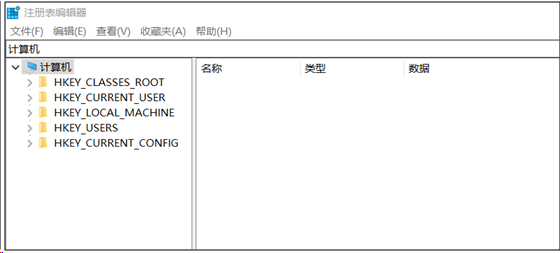
02 如何打开注册表编辑器?
通过以下步骤打开注册表编辑器:开始菜单 > 运行 > 输入 regedit。
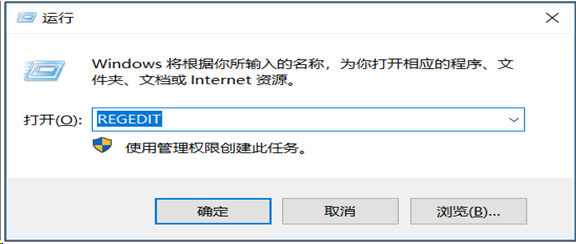
03 注册表的组成
注册表
HKEY_CLASSES_ROOT
HKEY_CURRENT_USER
HKEY_LOCAL_MACHINE
HKEY_USERS
HKEY_CURRENT_CONFIG
HARDWARE
SOFTWARE
SYSTEM
Microsoft
其他软件厂商
Windows
Office
CurrentVersion
Explorer
Run
Policies
-
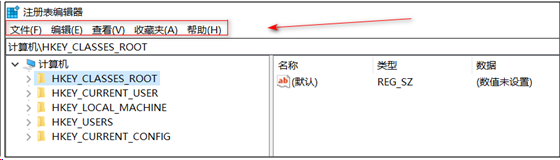
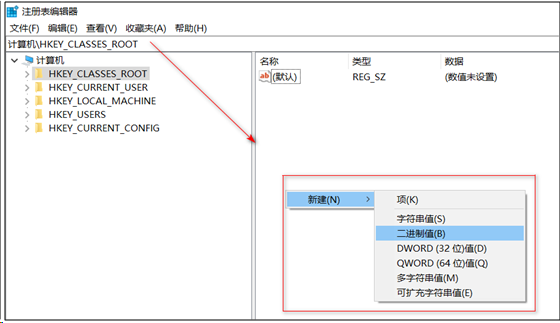
菜单栏:包含文件、编辑、查看、收藏夹、帮助等分类。
-
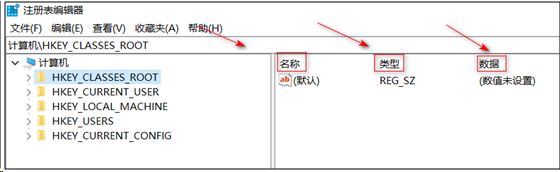
右侧窗口:分为名称、类型、数据三部分。
-
键值分类:包括新建项、字符串值、二进制值、QWORD(32位)值、QWORD(64位)值、多字符串值、可扩充字符串值等。
04 检查注册表可疑自启动项
在注册表中,以下键值路径可能存在可疑自启动项,需仔细检查并删除:
-
HKEY_CURRENT_USER\Software\Microsoft\Windows\CurrentVersion\Run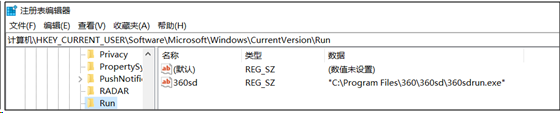
-
HKEY_CURRENT_USER\Software\Microsoft\Windows\CurrentVersion\RunOnce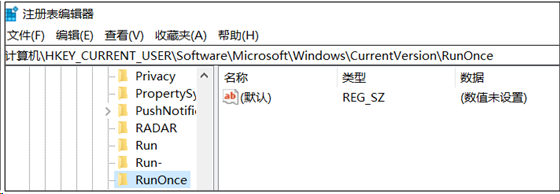
-
HKEY_LOCAL_MACHINE\SOFTWARE\Microsoft\Windows\CurrentVersion\Run
-
HKEY_LOCAL_MACHINE\SOFTWARE\Microsoft\Windows\CurrentVersion\RunOnce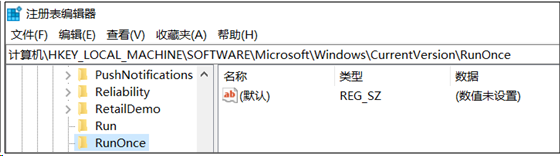
05 注册表寻找删除残留软件
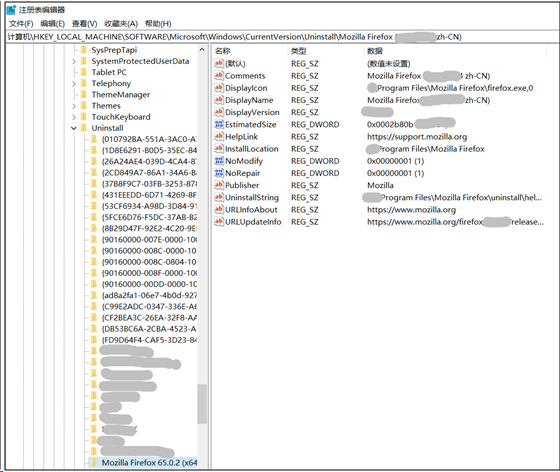
在卸载软件后,可能会在注册表中残留相关信息,导致重新安装时出现错误。例如:
-
HKEY_LOCAL_MACHINE\SOFTWARE\Microsoft\Windows\CurrentVersion\Uninstall\MozillaFirefox若卸载后重新安装提示错误,可进入相应分支删除匹配的键值,以解决安装问题。
06 注册表优化提升系统效率
-
加快宽带接入速度
-
路径:
HKEY_LOCAL_MACHINE\SOFTWARE\Policies\Microsoft\Windows\Psched -
新建
DWORD值:NonBestEffortLimit,数值数据为0。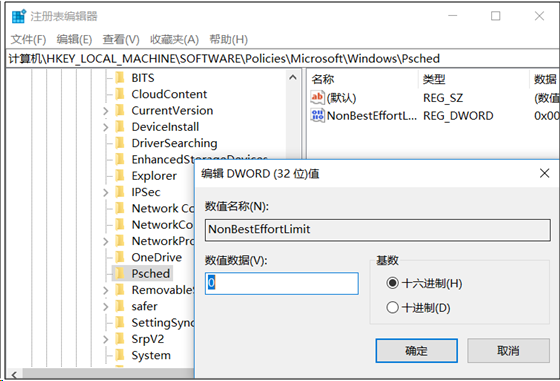
-
-
加快宽带网速
-
路径:
HKEY_LOCAL_MACHINE\SYSTEM\CurrentControlSet\Services\Tcpip\Parameters -
新建
DWORD值:DefaultTTL,数值为80(十六进制)或128(十进制)。 -
修改
GlobalMaxTcpWindowSize的值为7FFF。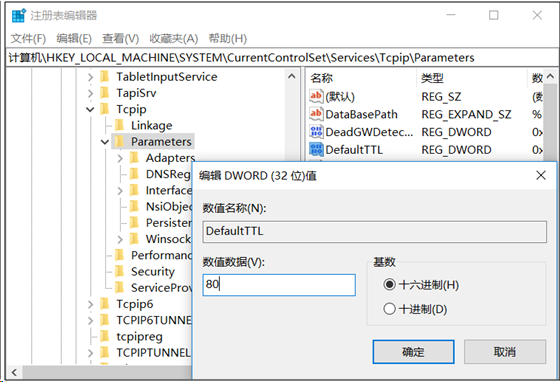
-
-
加速网上邻居
-
路径:
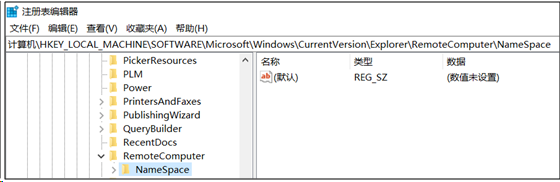
HKEY_LOCAL_MACHINE\SOFTWARE\Microsoft\Windows\CurrentVersion\Explorer\RemoteComputer\NameSpace -
删除以下项:
-
{2227A280-3AEA-1069-A2DE-08002B30309D}(打印机) -
{D6277990-4C6A-11CF-8D87-00AA0060F5BF}(计划任务)
-
-
-
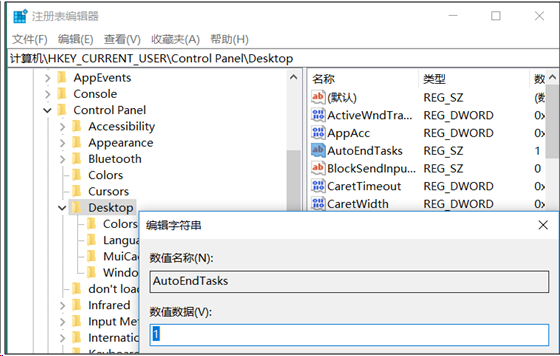
自动关闭停止响应程序
-
路径:
HKEY_CURRENT_USER\ControlPanel\Desktop -
修改字符串值
AutoEndTasks的数值数据为1,需重新启动。
-
-
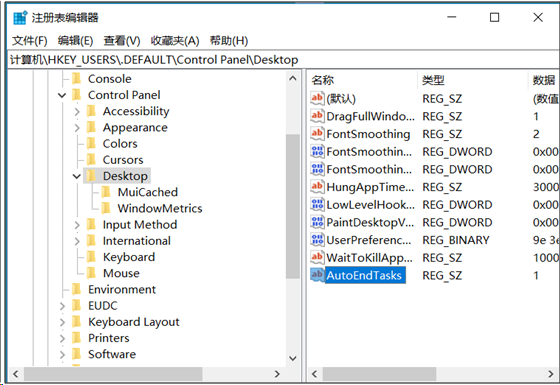
关机时自动关闭停止响应程序
-
路径:
HKEY_USERS\.DEFAULT\ControlPanel\Desktop -
修改
AutoEndTasks的数值数据为1,需注销或重新启动。
-
-
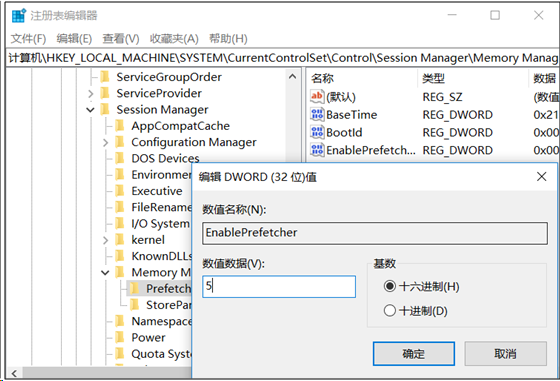
加快预读能力改善开机速度
-
路径:
HKEY_LOCAL_MACHINE\SYSTEM\CurrentControlSet\Control\SessionManager\MemoryManagement\PrefetchParameters -
修改
EnablePrefetcher的数值:-
使用 PIII 800MHz CPU 以上,建议数值为
4或5。 -
否则,保留默认值
3。
-
-
-
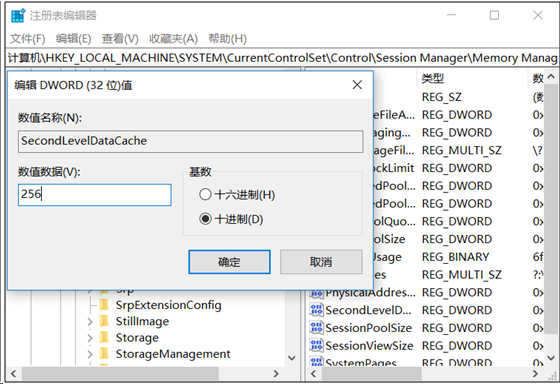
利用 CPU 的 L2 Cache 加快整体效能
-
路径:
HKEY_LOCAL_MACHINE\SYSTEM\CurrentControlSet\Control\SessionManager\MemoryManagement -
修改
SecondLevelDataCache的数值数据为与 CPU L2 Cache 相同的十进制数值。例如,P4 1.6G A 的 L2 Cache 为 512Kb,数值数据为512。
-
-
在启动计算机时运行 Defrag 程序
-
路径:
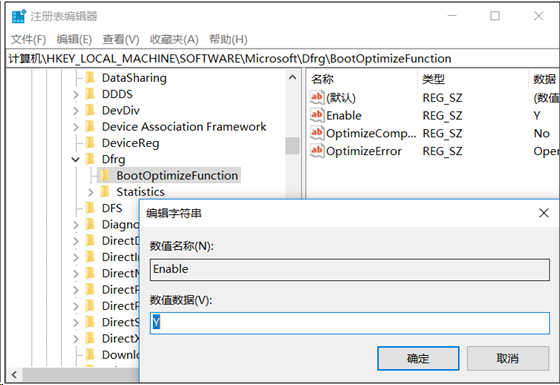
HKEY_LOCAL_MACHINE\SOFTWARE\Microsoft\Dfrg\BootOptimizeFunction -
修改字符串值
Enable:Y表示开启,N表示关闭。
-
-
清除内存中未使用的 DLL 文件
-
路径:
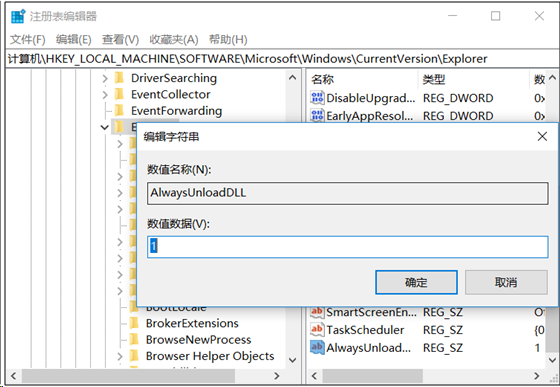
HKEY_LOCAL_MACHINE\SOFTWARE\Microsoft\Windows\CurrentVersion\Explorer -
新建项
AlwaysUnloadDLL,默认值设为1。若设为0,则停用此功能。
-
-
加快菜单显示速度
-
路径:
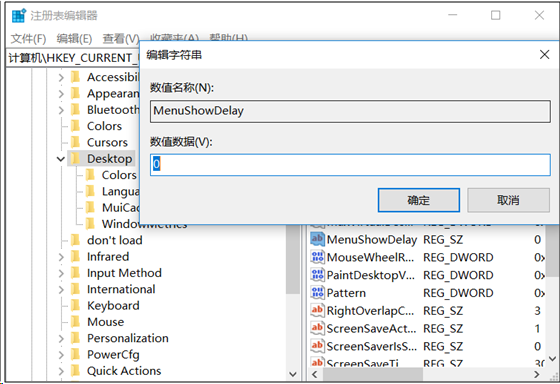
HKEY_CURRENT_USER\ControlPanel\Desktop -
修改字符串值
MenuShowDelay的数值数据为0。若菜单显示速度过快,可改为200,需重新启动。
-
总结:
注册表功能强大,涵盖系统的方方面面,是系统核心之一。在日常工作中,了解注册表的结构和操作方法,有助于快速定位和解决系统问题。同时,注册表也是查找病毒和木马痕迹的重要入口。通过合理使用注册表,可以显著提升系统性能和安全性。
注册表技术的演化
一、注册表操作技术的阶段演化
(一)早期阶段(Windows 95 - Windows XP)
- 批处理脚本(Batch):通过
regedit和reg命令手动或通过批处理文件修改注册表,技术实现简单,适配基础注册表读写操作场景。 - VBScript 和 JScript:伴随 Windows Script Host(WSH)的引入成为主流脚本语言,依托
WScript.Shell和WMI接口实现注册表操作,支持复杂逻辑编排与数据处理流程,具备更强灵活性。
(二)过渡阶段(Windows Vista - Windows 7)
- Windows PowerShell 1.0 引入(2006 年):提供功能完善的命令行环境与对象模型,通过
Get-ItemProperty和Set-ItemProperty等指令简化注册表读写流程,提升操作执行效率。 - 混合脚本:整合不同脚本语言技术优势,例如结合 Batch 的系统命令执行能力与 JScript 的数据处理能力,实现复杂系统运维任务的自动化完成。
(三)现代阶段(Windows 8 - Windows 10/11)
- PowerShell 的使用:跃升为系统管理首选工具,语法简洁且功能扩展性强,支持跨平台部署,可适配多样化系统管理需求。
- 图形化工具:注册表编辑器(如
regedit)完成功能迭代,新增批量修改、导入导出等功能,降低手动操作复杂度。 - 第三方工具:Registry Workshop、CCleaner 等工具提供高级功能模块,涵盖注册表快照对比、错误项修复等,满足系统优化与故障排查需求。
(四)未来趋势(Windows 11 及以后)
- 自动化与集成:注册表操作功能将集成至组策略、Ansible、Puppet 等系统管理工具,实现自动化部署与运维流程构建。
- 安全性增强:技术发展方向聚焦权限精细化管理、操作行为审计、数据备份与恢复机制,保障系统运行稳定性。
- 跨平台支持:技术体系将适配 Linux、macOS 等非 Windows 平台,满足混合架构环境下的统一管理需求。
二、JScript 系列语言的技术演进
(一)JScript 的设计背景
JScript 是微软于 1996 年推出的脚本语言,设计灵感源自 JavaScript,初期应用场景聚焦 Internet Explorer 浏览器的网页动态交互功能,后续逐步扩展为 Windows 平台系统自动化工具。
(二)JScript 的功能迭代
早期版本迭代方向为增加 ECMAScript 标准支持度,实现与其他浏览器 JavaScript 语言的兼容性适配,随着功能完善,逐渐成为 WSH 环境下的主流系统自动化工具。
(三)JScript9 的技术革新
JScript9 是 Windows Vista 系统与 Internet Explorer 8 浏览器配套推出的版本更新,属于语言的现代化升级版本。该版本支持 ECMAScript 5 等高级 JavaScript 特性,在性能优化、内存管理机制等方面完成重构,采用全新引擎架构,适配现代 Web 应用开发与系统管理需求。
(四)JScript9 Legacy 的推出目的
针对旧版应用程序与脚本对早期 JScript 特性的依赖问题,微软推出 JScript9 Legacy 版本,定位为向后兼容版本,保障基于早期 JScript 开发的代码在新系统环境中正常运行,维持遗留业务系统的稳定性。
(五)JScript 系列语言的技术定位
- JScript:1996 年推出的基础版本,从网页交互领域起步,逐步拓展至 Windows 系统自动化领域。
- JScript9:实现语言现代化升级的版本,强化性能表现与标准兼容性,适配现代应用开发与管理场景。
- JScript9 Legacy:聚焦兼容性保障的过渡版本,解决旧代码在新系统中的运行问题。
三者构成完整的技术演化链路,匹配 Windows 系统迭代节奏与用户多样化需求。
三、JScript9 在注册表操作中的应用与演化
(一)应用技术基础:WSH 接口依赖
JScript9 实现注册表操作的路径为调用 WSH (Windows Script Host,Windows 脚本宿主)接口,可完成注册表键值的读取、写入、删除等操作,典型示例代码如下:
javascript
var shell = new ActiveXObject("WScript.Shell");
var regPath = "HKCU\\Software\\MyApp\\ExampleKey";
var valueName = "ExampleValue";
var valueData = "ExampleData";
shell.RegWrite(regPath + "\\" + valueName, valueData, "REG_SZ");
var readValue = shell.RegRead(regPath + "\\" + valueName);
WScript.Echo("读取的值为: " + readValue);
shell.RegDelete(regPath + "\\" + valueName);
(二)应用场景的阶段化演化
- 早期阶段(Windows XP - Windows 7):应用于基础注册表操作场景,适配初学者入门与小型自动化项目开发,同时作为混合脚本技术体系的重要组成部分。
- 过渡阶段(Windows 8 - Windows 10):随着 PowerShell 工具的普及,JScript9 的应用场景范围收缩,但在遗留系统维护、特定定制化自动化任务中仍具备技术价值,可兼容传统运维流程。
- 现代阶段(Windows 10 - Windows 11):应用方向聚焦兼容性问题解决,例如修复 Windows 11 系统更新过程中出现的注册表相关兼容性故障。
(三)未来应用趋势
伴随系统管理工具的持续迭代,JScript9 在注册表操作领域的使用频率将逐步下降,但在遗留系统运维、特定定制化任务开发等场景中仍具备不可替代性,技术价值将集中于"兼容性保障"维度。
四、总结
注册表操作技术的演化进程与 Windows 系统发展节奏、用户需求升级方向保持一致,技术形态从早期批处理命令逐步过渡至现代 PowerShell 工具与图形化操作界面,整体朝着自动化、跨平台、高安全性的方向发展。
JScript9 作为技术演化进程中的重要节点工具,应用轨迹经历"广泛应用---场景收缩---聚焦兼容"的变化过程,其与 JScript、JScript9 Legacy 构成的技术体系,体现了微软在技术创新推进与遗留系统兼容保障之间的平衡策略,至今仍是 Windows 系统管理技术体系中不可或缺的组成部分。
via:
- 《Windows 批处理脚本(.bat)从入门到精通:详细教程与实战案例》_bat脚本编写教程菜鸟-CSDN博客
https://blog.csdn.net/m0_58087444/article/details/146240511 - 批处理脚本编程完全指南:核心命令、实战示例与最佳实践_批处理命令教程-CSDN博客
https://blog.csdn.net/dengjianbin/article/details/151967349 - Windows注册表操作完全指南-CSDN博客
https://blog.csdn.net/qq_21418361/article/details/151399776 - 玩转 Windows 注册表带你飞 - FreeBuf网络安全行业门户
https://www.freebuf.com/articles/es/198440.html -
JScript9Legacy scripting engine now enabled by default - Windows IT Pro Blog
https://techcommunity.microsoft.com/blog/windows-itpro-blog/jscript9legacy-scripting-engine-now-enabled-by-default/4431326 - 注册表 - Win32 apps | Microsoft Learn
https://learn.microsoft.com/zh-cn/windows/win32/sysinfo/registry - Sysinternals - Sysinternals | Microsoft Learn
https://learn.microsoft.com/zh-cn/sysinternals/