在电脑使用过程中,格式化数据分区是常见的操作,可能用于解决分区故障、释放空间或准备转让设备等场景。但很多用户对"格式化数据分区会清除哪些数据"存在认知误区,有人认为只是删除可见文件,也有人觉得会彻底销毁所有数据无法恢复。本文将详细解答"格式化数据分区会清除哪些数据",同时提供清晰的格式化操作方法,帮助大家安全、规范地完成格式化操作。
一、格式化数据分区会清除哪些数据?
1.快速格式化:仅清除"数据索引",原始数据暂存
快速格式化的核心逻辑是"删除索引、保留数据",这也是多数用户默认使用的格式化方式。具体来说,快速格式化数据分区会清除的内容包括:
- 文件系统元数据:包括NTFS格式的$MFT条目、EXT4的inode结构,以及分区表(MBR/GPT)和卷引导记录(VBR)等。这些数据相当于"文件目录",记录着文件的存储位置、大小、名称等信息,清除后系统无法识别原有文件,但原始数据仍保存在存储介质的扇区中。
- 可见文件与文件夹的访问权限:无论是文档、图片、视频等普通文件,还是文件夹,其访问路径和权限记录都会被清除,用户无法再通过系统界面直接找到这些文件。
- 隐藏文件与系统隐藏文件的索引:包括系统生成的临时文件、隐藏的配置文件等,其索引信息会被同步清除,但文件本体未被覆盖。
需要注意的是,快速格式化数据分区不会清除原始数据本身,这些数据可通过专业恢复软件找回,因此不适合处理包含敏感信息的设备。这种方式的优势是速度快,适合日常非敏感数据的分区整理。
2.普通格式化:覆盖数据区,清除更彻底
普通格式化(全格式化)的清除范围比快速格式化更广,除了包含快速格式化清除的所有内容外,还会对分区的数据区进行覆盖写入(通常是全0或随机数据)。具体来说,普通格式化数据分区会清除的内容包括:
- 快速格式化清除的全部内容:文件元数据、文件索引、访问权限记录等。
- 原始数据本身:通过向数据区写入冗余数据(如全0、全1或随机数),覆盖原有数据的存储扇区,降低数据恢复的可能性。对于机械硬盘(HDD),普通格式化能有效破坏原始数据的磁性记录;但对于固态硬盘(SSD),因存在磨损均衡机制,可能无法完全覆盖所有物理块。
- 逻辑坏道标记:普通格式化过程中会检测分区的扇区状态,标记出存在问题的逻辑坏道,避免后续数据写入到这些区域。
普通格式化数据分区的清除效果更彻底,适合准备转让、丢弃的设备,但耗时较长,且对存储介质有一定的写入损耗。
3.不同存储介质下的清除差异
无论哪种格式化方式,存储介质类型都会影响"格式化数据分区会清除哪些数据"的实际效果:
- 机械硬盘(HDD):格式化仅针对逻辑分区的扇区,不会影响硬盘其他分区的数据。快速格式化保留原始数据,普通格式化覆盖数据区,但极端情况下仍可能通过专业设备恢复部分数据。
- 固态硬盘(SSD):因磨损均衡机制,数据可能分散在多个物理块中,传统格式化无法覆盖所有物理块的原始数据。需使用支持ATA安全擦除命令的工具,才能彻底清除SSD分区数据。
- U盘/存储卡:格式化逻辑与机械硬盘类似,但快速格式化的原始数据恢复难度更低,普通格式化的覆盖效果也更有限,适合存储非敏感数据。
4.这些数据不会被格式化清除
很多用户误以为格式化能清除所有数据,实则存在例外情况,以下数据不会被格式化数据分区清除:
- 其他分区的数据:格式化仅针对目标分区,同一硬盘的其他分区数据不受影响。
- 硬盘隐藏扇区数据:包括硬盘的SMART日志、厂商预留的服务区数据等,这些区域不参与分区的格式化过程。
- 已写入其他物理块的SSD数据:因磨损均衡机制,SSD的部分原始数据可能存储在未被格式化覆盖的物理块中。
二、格式化数据分区的两种常用方法
1.系统自带工具格式化(Windows+Mac)
系统自带工具适合简单的格式化需求,操作便捷,无需安装额外软件,但功能相对基础。
(1)Windows系统自带格式化步骤
- 打开"此电脑",找到需要格式化的目标分区(如D盘、E盘)。
- 右键点击目标分区,选择"格式化"选项,弹出格式化设置窗口。
- 设置格式化参数:在"文件系统"下拉菜单中选择合适的类型(NTFS适合Windows系统盘、exFAT适合跨平台传输、FAT32适合小容量U盘);"分配单元大小"默认即可,无需手动修改;勾选"快速格式化"(默认勾选,取消则为普通格式化)。
- 确认设置后,点击"开始"按钮,系统会弹出警告窗口,提示"格式化将清除该分区上的所有数据",点击"确定"即可开始格式化。
- 等待格式化完成,窗口会提示"格式化已完成",点击"关闭"即可。
(2)Mac系统自带格式化步骤
- 打开"Launchpad",找到"其他"文件夹,点击打开"磁盘工具"。
- 在左侧列表中选择需要格式化的目标分区,注意区分硬盘和分区,避免误操作。
- 点击顶部工具栏的"擦除"按钮,弹出擦除设置窗口。
- 设置参数:输入分区名称,"格式"选择合适类型(APFS适合Mac内置SSD、MacOS扩展适合机械硬盘、exFAT适合跨平台),"方案"默认"GUID分区图"。
- 点击"擦除"按钮,系统会提示确认,点击"确认"后开始格式化,完成后点击"完成"即可。
(3)系统自带格式化注意事项
- 格式化前必须备份目标分区的重要数据,避免因清除数据导致丢失。
- 无法格式化正在使用的分区(如系统盘C盘),需进入PE系统或通过其他方式操作。
- FAT32格式不支持单个超过4GB的文件,若需存储大文件,应选择NTFS或exFAT格式。
- 普通格式化耗时较长,期间不要中断操作,否则可能导致分区损坏。
2.专业软件格式化:易我分区大师操作指南
对于需要更精准控制格式化过程、处理复杂分区问题(如坏道分区、大容量硬盘分区)的场景,推荐使用易我分区大师。易我分区大师支持16TB大容量磁盘,兼容多种文件系统,操作步骤清晰,适合新手和专业用户使用。
(1)易我分区大师格式化分区步骤
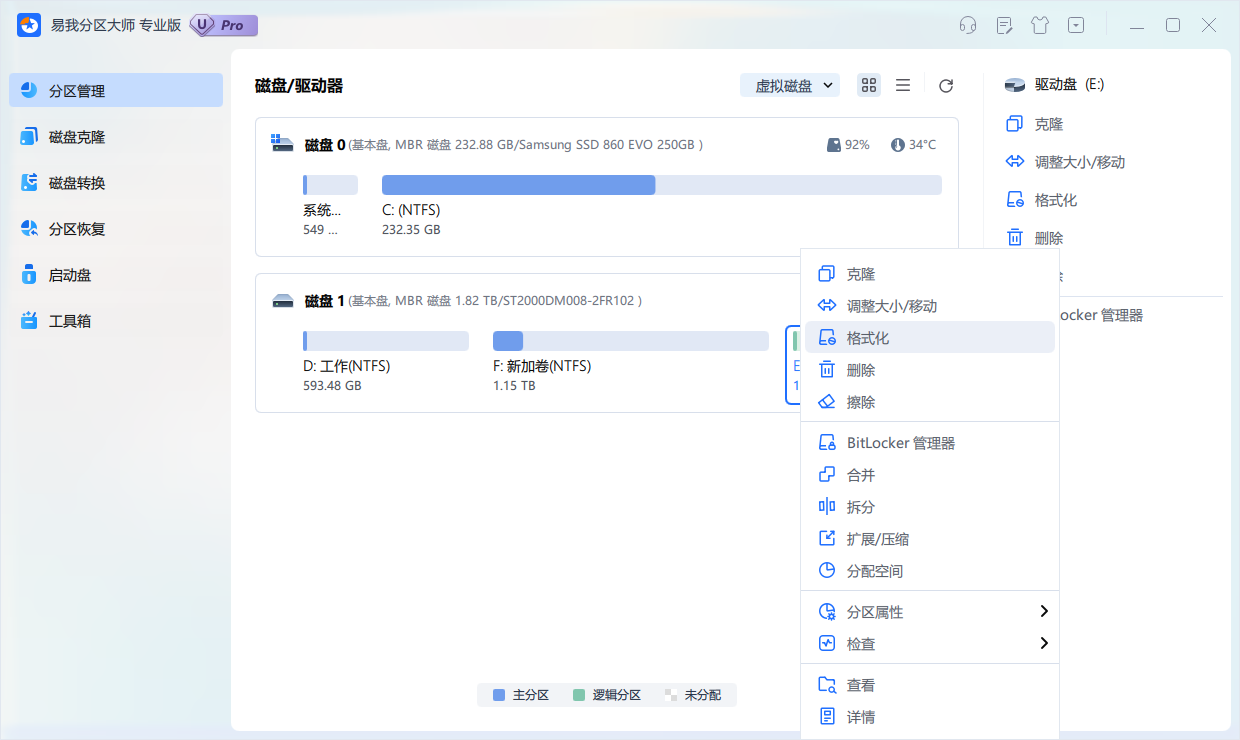
- 启动易我分区大师,进入主界面。在中间的磁盘分区信息栏中,找到需要格式化的目标分区,右键点击该分区,在弹出的菜单中选择"格式化"选项。
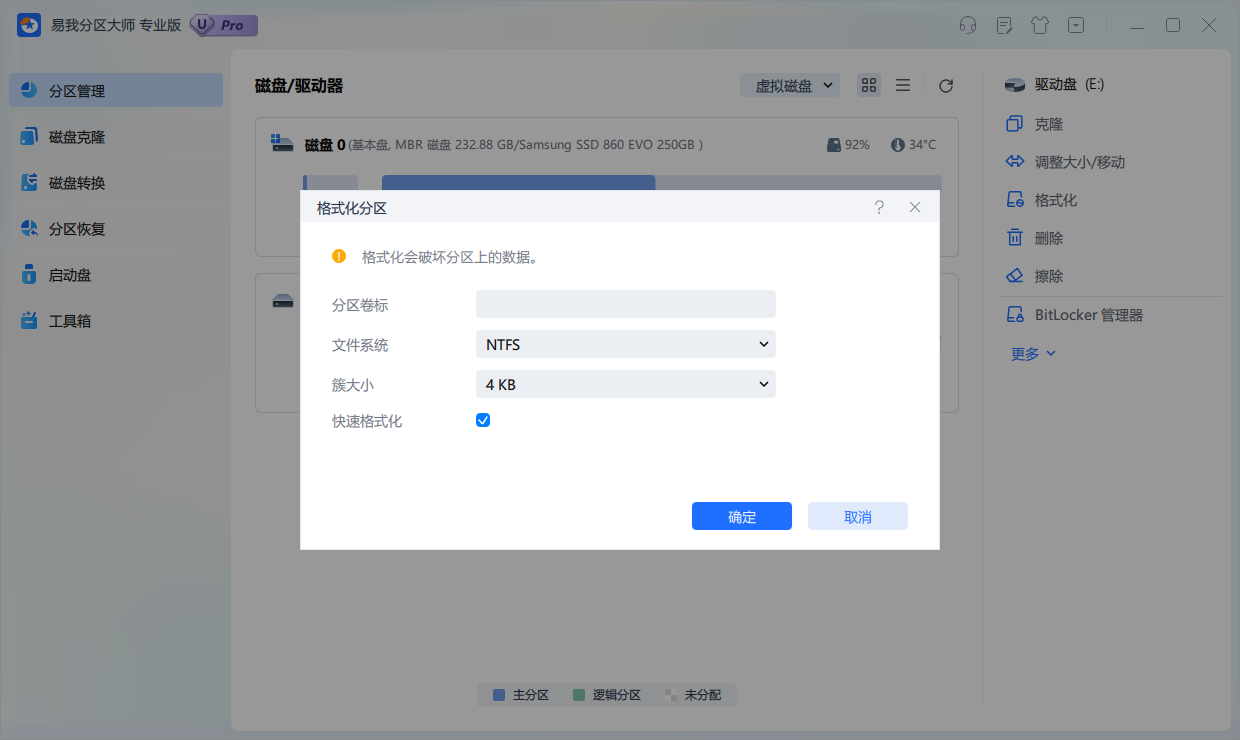
- 弹出格式化设置窗口,进行参数配置:
- 卷标:输入分区名称,便于后续识别。
- 文件系统:根据需求选择(NTFS、FAT32、exFAT、EXT4等,软件会自动适配存储设备)。
- 簇大小:默认即可,若有特殊需求(如存储大量小文件可选择较小簇大小),可手动调整。
- 参数设置完成后,点击"确定"按钮,此时格式化操作会添加到左侧的"任务队列"中。
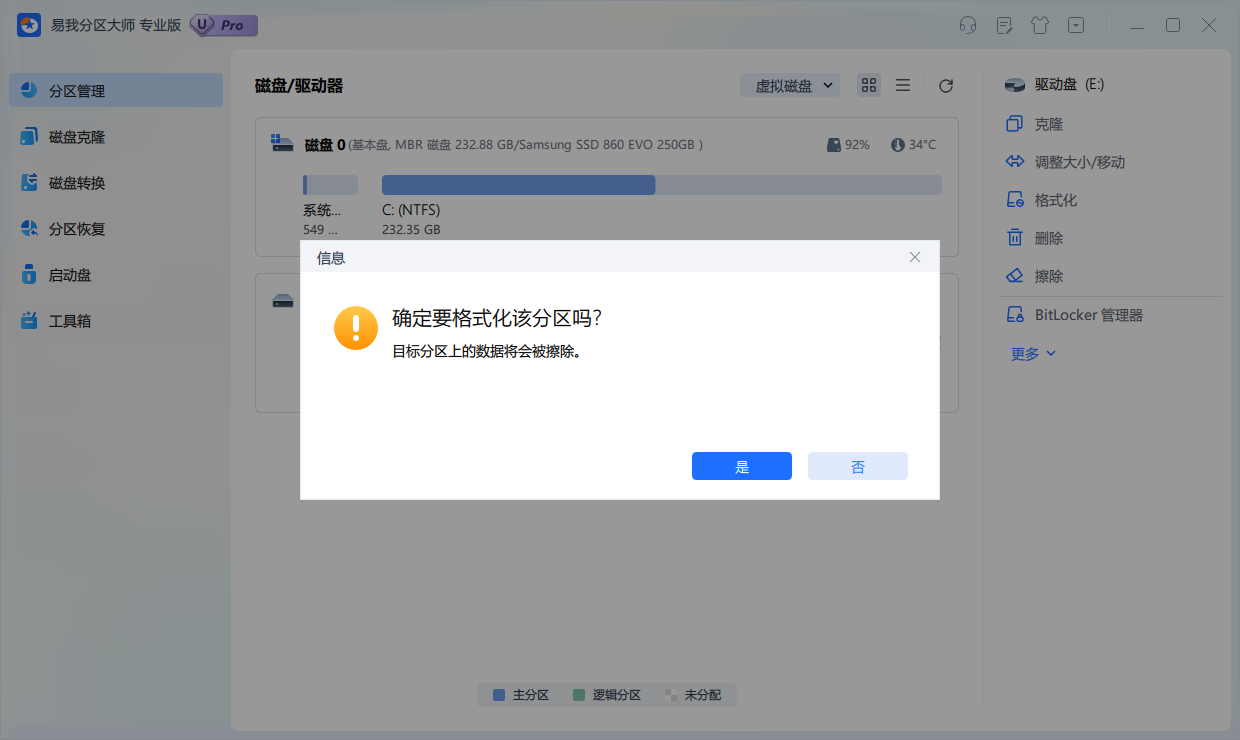
- 检查任务队列中的操作,确认目标分区正确无误后,点击"执行任务"按钮。系统会弹出警告窗口,提示"执行此操作将清除分区上的所有数据,是否继续?",点击"是"即可开始格式化。
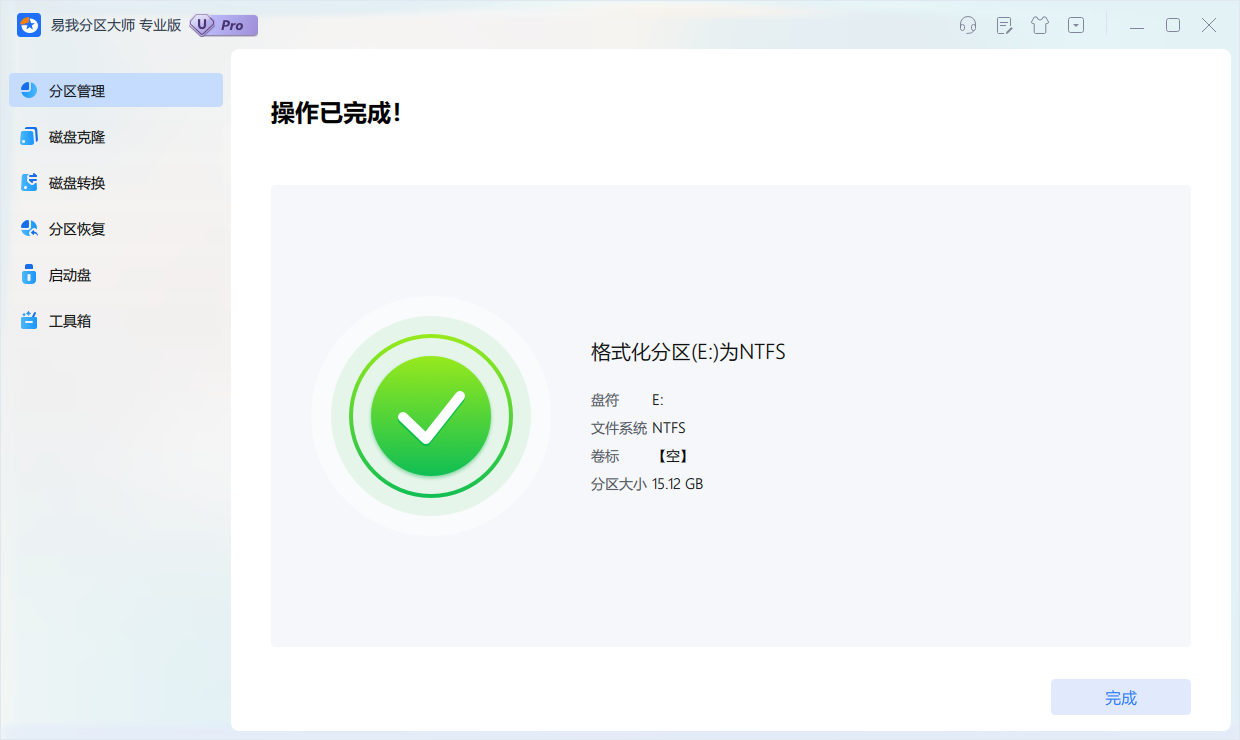
- 等待格式化完成,软件会提示"任务已完成",点击"关闭"即可。
(3)易我分区大师格式化注意事项
- 格式化前务必备份数据:易我分区大师的格式化操作会清除目标分区的所有数据,包括隐藏文件和元数据,建议提前将重要数据迁移到其他分区或外接存储设备。
- 避免格式化系统盘:若目标分区为系统盘(如C盘),软件会提示无法直接格式化,需创建易我分区大师启动盘,通过启动盘启动电脑后再进行格式化操作。
- 处理加密分区:若目标分区开启了BitLocker加密,需先解密再进行格式化,否则可能导致格式化失败或数据残留。
- 大容量硬盘注意事项:对于超过2TB的硬盘,若原分区格式为MBR,软件会提示转换为GPT分区表后再格式化,以支持大容量空间利用。
- 操作过程中不要中断:格式化期间避免关闭软件、重启电脑或拔出存储设备,否则可能导致分区损坏,需重新分区才能使用。
三、关于格式化数据分区的关键补充说明
1.格式化后的数据能否恢复?
- 快速格式化:仅清除索引,原始数据未被覆盖,通过专业数据恢复软件(如易我数据恢复)大概率可恢复,但需注意格式化后不要向目标分区写入新数据,避免覆盖原始数据。
- 普通格式化:已覆盖数据区,数据恢复难度极大,普通软件无法恢复,仅能通过专业实验室设备尝试恢复部分数据,成本极高。
- SSD分区:因磨损均衡机制,即使是普通格式化,也可能存在数据残留.
2.如何选择合适的格式化类型?
- 日常整理分区、释放空间:选择快速格式化,速度快,后续若误删数据可尝试恢复。
- 设备转让、丢弃:选择普通格式化,或使用专业工具进行擦除,确保数据无法被恢复,保护隐私安全。
- 分区存在逻辑错误:选择普通格式化,可检测并标记坏道,修复部分文件系统问题。
3.不同文件系统的选择建议
- Windows系统盘:优先选择NTFS,支持文件权限、加密、压缩等功能,安全性高。
- 跨Windows和Mac传输数据:选择exFAT,支持大文件,兼容性好,无分区大小限制。
- 小容量U盘(32GB以下):选择FAT32,兼容性强,支持老旧设备和嵌入式系统。
- Mac内置SSD:选择APFS,专为SSD优化,支持快照、克隆等功能,提升性能。
四、总结
通过本文的详细解析,相信大家已经清楚"格式化数据分区会清除哪些数据":快速格式化仅清除文件索引和元数据,原始数据暂存可恢复;普通格式化覆盖数据区,清除更彻底;不同存储介质的清除效果存在差异,SSD需特殊处理。无论选择哪种格式化方式,核心前提都是备份重要数据,避免因数据清除导致不可挽回的损失。
在操作方法上,系统自带工具适合简单需求,步骤便捷;易我分区大师适合复杂场景,支持大容量硬盘,且操作步骤清晰,新手也能轻松上手。记住,格式化的核心目的是整理分区或清除数据,选择合适的格式化类型和文件系统,才能兼顾效率和安全性。