在当今快节奏的软件开发周期中,自动化测试已成为保障产品质量、提升交付效率的关键环节。对于测试新手或希望优化流程的团队而言,选择一个功能全面且易于上手的工具至关重要。Katalon平台便是一个集成了测试创建、管理、执行与分析的一体化解决方案,其主要由Katalon Studio、Katalon TestOps和Katalon Runtime Engine三个核心组件构成。本文介绍如何在Katalon Studio中开展自动化测试的基本步骤,并初步探索TestOps与Runtime Engine的基础功能。
前期准备
在开始之前,需要完成两项基本准备:
- 创建Katalon账户:访问Katalon官网即可注册。
- 下载并激活Katalon Studio:具体安装指南可参考官方文档中的"Katalon Studio安装概述"。
创建第一个测试项目
在Katalon Studio中创建新项目的步骤如下:
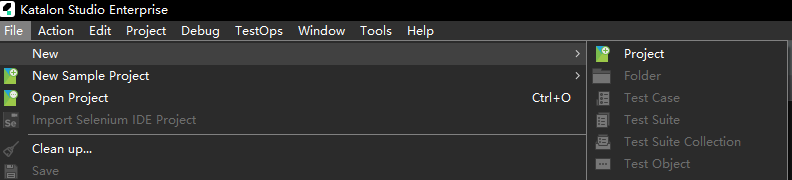
- 从主菜单选择 File > New > Project。
- 在弹出的"New Project"对话框中配置以下信息:
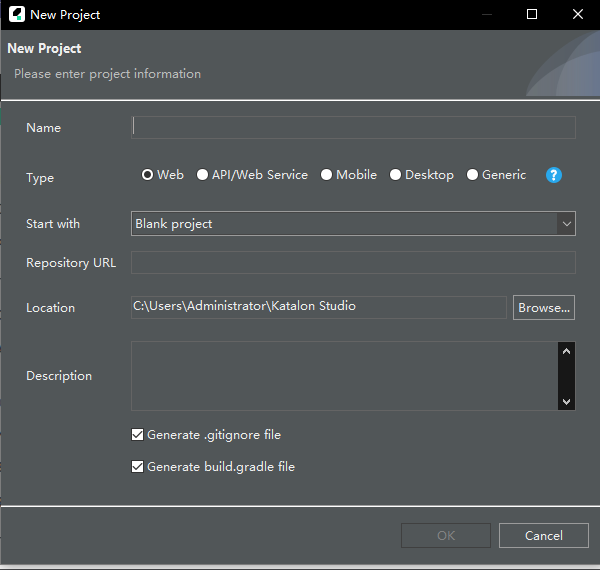
- **Name**:输入项目名称。
- **Type**:选择所需的项目类型。
- **Project**:在下拉列表中,可以选择创建一个空白项目或示例项目。
    * 若选择创建示例项目,相应的Git仓库URL会自动填入"Repository URL"。
    * 若选择创建空白项目,可以选择是否生成 `.gitignore` 文件或 `build.gradle` 文件。
- **Location**:选择存储测试项目的位置。
- **Description**:为新项目输入简要描述。- 点击 OK 。
新项目即创建完成。
编写第一个测试用例
接下来介绍如何使用Katalon Studio中的Web录制工具创建一个Web测试用例。该工具能像真实用户一样记录在网站上的所有操作。
被测应用是百度的官方站点:https://www.baidu.com/。
- 在主工具栏点击 Record Web,打开网页录制器。
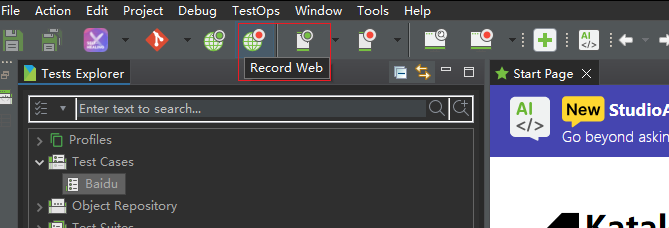
- "Web Recorder"对话框出现。
- 输入演示网站URL:
[https://www.baidu.com/](https://www.baidu.com/)。
- 输入演示网站URL:
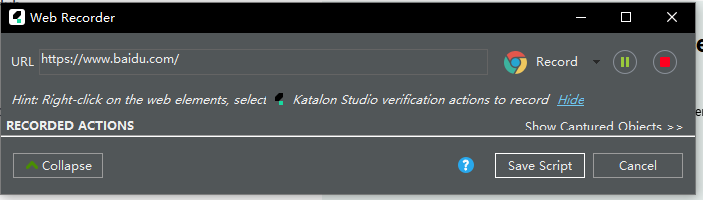
- 选择浏览器开始录制。此处选择Chrome浏览器。
- 可以点击 **Expand**,然后点击 **Show Captured Object**,以便在录制时查看记录的步骤和捕获的对象。- 点击 Record 。等待浏览器启动并准备好进行交互。
- 当鼠标悬停在某个元素上时,该元素会高亮显示,并在页面顶部显示其对应的XPath。

- 按计划录制测试脚本。
- 关闭浏览器。
- 录制完成后,点击 Save script 以停止录制并保存捕获的对象。Web录制工具会将测试用例中捕获的对象列表导出到Katalon Studio中。
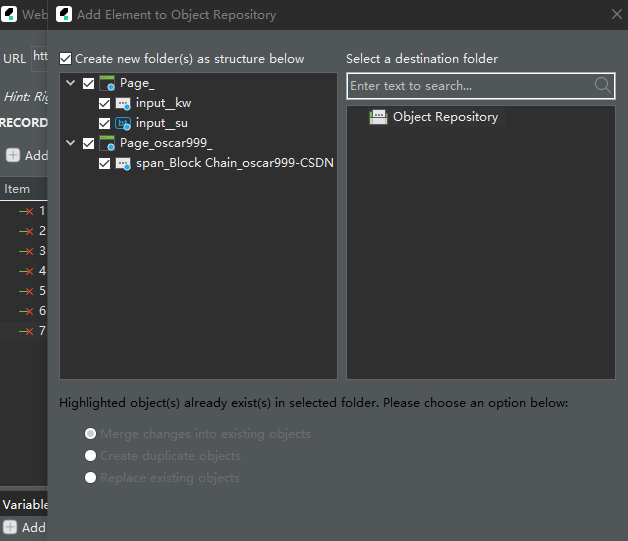
- 在对象存储库中创建新文件夹或选择现有文件夹,然后点击 OK。
- 弹出的对话框会提示为新测试用例命名。此处将其命名为
TC1_BaiduSearch。 - 点击 OK。
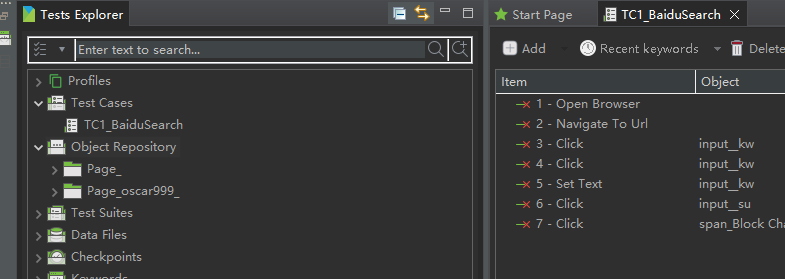
Katalon Studio将在测试用例编辑器中打开这个新测试用例。用户可以在"Manual"视图中查看记录的操作和对象转化而来的测试步骤。
使用测试套件规划测试
测试套件是根据测试目标将相关测试用例分组在一起的集合。本节展示在Katalon Studio中使用本地浏览器规划和运行测试套件的基本步骤。
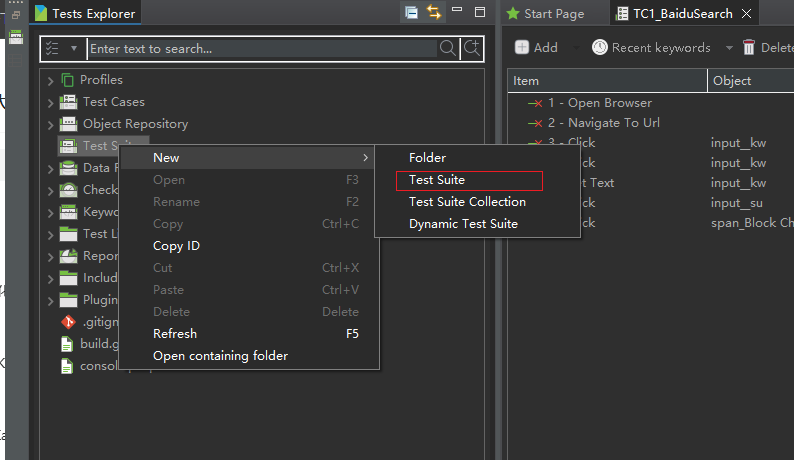
- 在"Tests Explorer"选项卡中,右键单击 Test Suites > New > Test Suite。
-
在"New Test Suite"对话框中输入测试套件名称。此处命名为
TS-search-tests,然后点击 OK。 -
Katalon Studio将打开
TS-search-tests的测试套件编辑器。 -
在测试套件编辑器中,点击 Add 打开"Test Case Browser"。
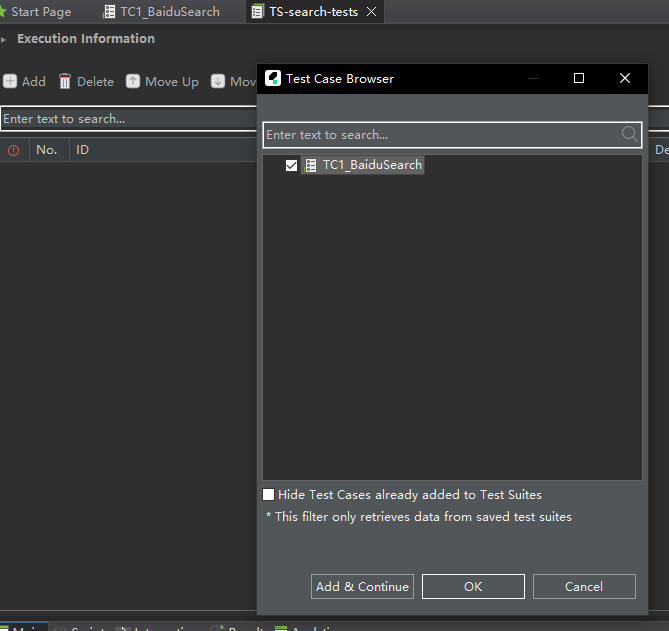
- 选择要添加的测试用例。此处选择
TC1_BaiduSearch,然后点击 OK。 - 点击 Run。
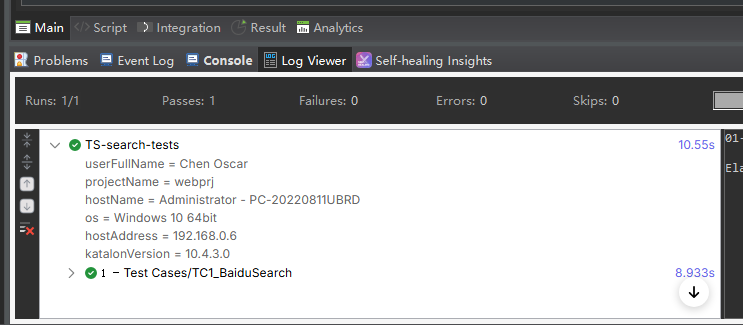
观察测试运行:当测试开始运行时,可以看到:
- 任务进度条:显示执行测试用例和测试套件/测试套件集合的进度。
- 日志查看器选项卡:显示测试执行的实时报告/日志。
- 一个运行录制步骤的弹出式浏览器窗口。
至此,用户已成功在Katalon Studio中使用本地浏览器运行了第一个测试。
在云平台上分析测试活动
用户可以在Katalon平台上访问自动化测试活动的高级报告。操作如下:
- 进入 Project > Settings > Katalon Platform > Integration。
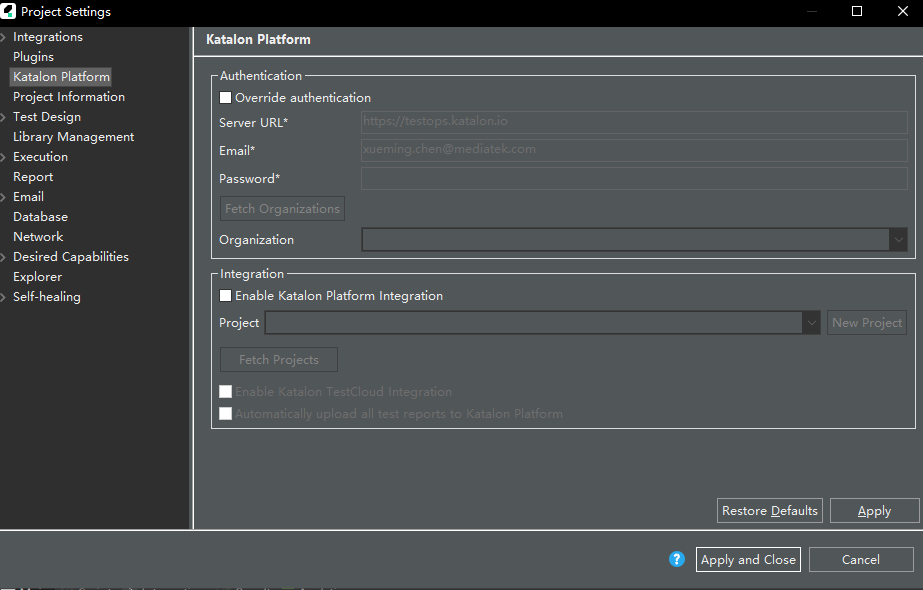
- 确保已勾选 Automatically upload all test reports to Katalon Platform。
- 执行测试后,测试报告会自动上传到Katalon TestOps。
- 进入 TestOps Homepage 并选择已执行测试套件所在的项目。
- 在 Project Dashboard 中,可以找到测试活动实时数据的概览。
尝试跨浏览器云测试(Katalon TestCloud)
若拥有Katalon TestCloud许可证或试用资格,便可体验云测试。TestCloud是一个测试自动化环境,允许在云端的多种标准浏览器和操作系统上执行测试。通过30天的TestCloud试用,可以在云环境中执行跨浏览器测试。
本节将学习如何在Katalon Studio中使用TestCloud运行测试套件。
- 进入 Project > Settings > Katalon Platform > Integration。
- 确保已勾选 Enable Katalon TestCloud Integration。
- 打开一个测试套件。
- 点击 Run 按钮的下拉图标,选择使用 TestCloud 运行。
- "TestCloud Configuration"对话框出现。
- 在"Mobile Browsers"和"Mobile Native Apps"选项卡中,Show only high availability devices 复选框默认启用。启用后,仅显示高可用性状态的设备;禁用后,则显示所有设备。
- Private/Local testing 复选框默认未选中。选中后,可为在私有环境中托管的应用程序测试启用安全隧道。
- 为测试选择桌面或移动执行环境。
- 点击 Run。
可以在 Log Viewer 中查看执行进度,其中包含每个测试步骤状态的详细信息。
通过CI/CD管道执行测试(Katalon Runtime Engine)
若拥有Katalon Runtime Engine许可证或试用资格,并且已完成KRE的下载和设置,便可通过命令行模式执行测试并将其集成到CI/CD管道中。KRE是Katalon Studio的一个测试执行附加组件。通过30天的KRE试用,可以在CLI模式下执行自动化测试并将测试与CI/CD管道集成。
本节展示如何生成和使用KRE命令进行测试执行。
- 打开操作系统的命令行界面,导航至包含KRE可执行文件(Windows为
katalonc.exe,macOS/Linux为katalonc)的KRE文件夹。- 在macOS上,可执行文件存储在应用程序包的
Contents文件夹中。例如,路径可能为:/Downloads/Katalon_Studio_Engine_MacOS-8.6.0/Katalon Studio Engine.app/Contents/MacOS/katalonc。
- 在macOS上,可执行文件存储在应用程序包的
- 在Katalon Studio中,从主工具栏打开 Command Builder。

- 在显示的"Generate Command for Console Mode"对话框中,选择一个测试套件,并使用以下信息配置执行:
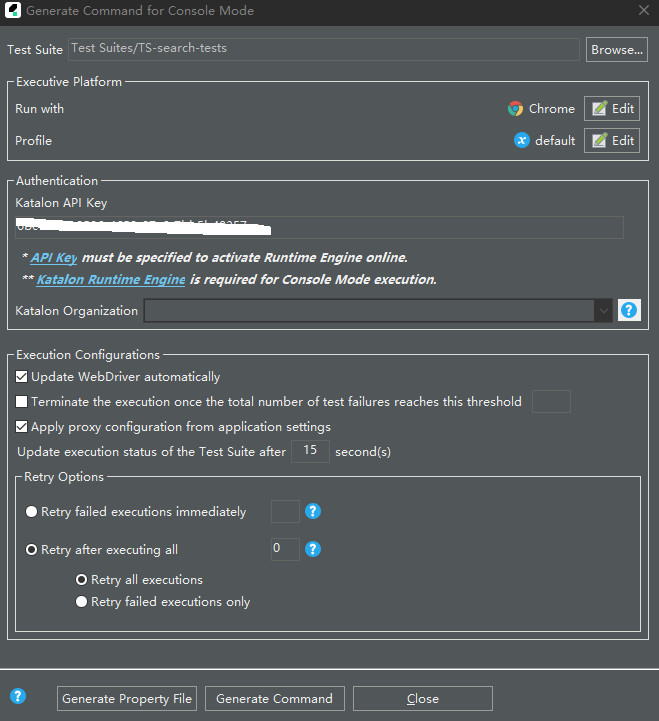
- **Executive Platform**:
    * **Run with**:点击 **Edit** 并选择运行测试的环境。
* **Authentication**:Katalon API密钥会自动填充。-
配置完成后,点击 Generate Command。
-
"Generated Command"对话框弹出。
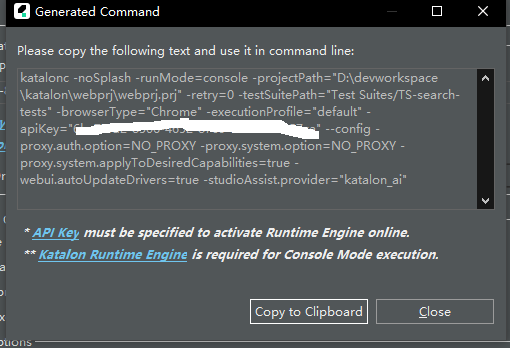
- 复制生成的命令并粘贴到命令提示符/终端中执行。
至此,已成功生成并使用KRE命令执行了一个测试套件。KRE还支持将测试与CI/CD管道集成。根据偏好,可以集成GitLab、GitHub Action或Azure DevOps。
后续步骤
为了探索Katalon Studio和Katalon平台的其他功能,可以进一步了解:
- Katalon Studio最佳实践。
- Katalon Studio中的BDD测试(Cucumber集成)。
- Katalon Studio中的API测试。
- Katalon Studio中的移动测试(移动录制工具)。
- Katalon Studio中的数据驱动测试。
- Katalon平台报告(TestOps仪表板概述)。