虽然 iOS 以其封闭的生态系统而闻名,但 iPhone 用户仍然需要在设备上传输和管理文件。如果您想轻松访问和管理 iPhone 文件,一款 iPhone 文件管理器必不可少。那么,哪款文件查看器适合您呢?您可以参考这篇评测,其中涵盖了 9 款文件管理器。
第一部分:iPhone 文件管理器 - 9 种选项
为了找到最适合你的 iPhone 浏览器,你可以查看以下 9 款工具,包括它们的优点和缺点。
快速浏览一下这 9 款 iPhone 资源管理器应用:
1.1 Apple 文件应用(预装)
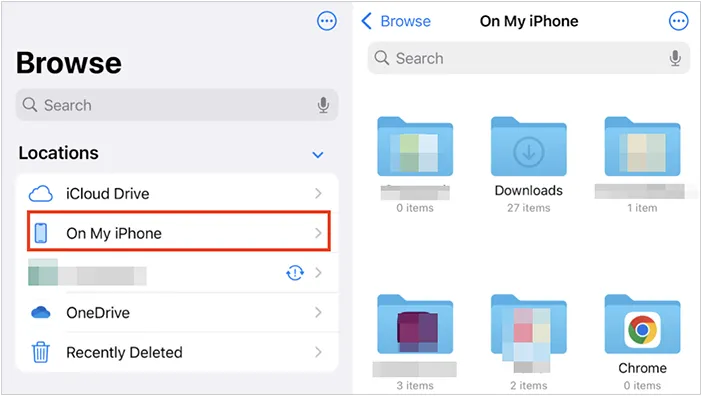
默认的"文件"应用是集成度最高的解决方案。2025年,苹果对其进行了重新设计,采用了类似macOS的"列表视图",支持调整列宽和折叠文件夹。它作为iCloud云盘、本地存储("我的iPhone")以及Dropbox等第三方云服务的中心枢纽。
优点:
-
与 iOS、iCloud 和系统级功能无缝集成。
-
由苹果公司直接维护,并持续更新。
-
支持 iCloud Drive 和 Google Drive、OneDrive 和 Dropbox 等第三方云服务。
-
所有新款 iPhone 均已预装。
缺点:
-
无法访问应用程序数据或系统目录。
-
缺乏高级文件管理功能,例如批量操作或详细的元数据视图。
处理大型媒体库可能很麻烦。
1.2 iReaShare iPhone 管理器
iReaShare iPhone Manager是一款基于桌面的专业管理软件。与移动应用不同,它能让你以"上帝视角"查看 iPhone 的内部数据库。它尤其擅长管理多媒体文件(照片/视频)和系统级文件,这些文件通常会被 iOS 的标准沙盒机制隐藏。例如,你可以在 Windows 或 Mac 电脑上查看所有书签、书籍、视频等等。
这款 iPhone 文件管理器的主要功能:
* 允许您在电脑上查看各种 iOS 文件。
* 将 iPhone 数据传输到电脑,包括联系人、照片、视频、信息、文档、备忘录等。
* 支持通过 USB将 iPhone 连接到电脑。
* 使您能够在电脑上整理 iPhone 数据,例如删除文件、编辑联系人等。
* 将大部分 iPhone 数据备份到电脑,并将备份数据恢复到 iOS 设备,而不会丢失数据。
* 兼容 iOS 5.0 或更高版本,包括 iOS 26。
* 可在 Windows 11/10/8/7 和 Mac OS X 10.10 或更高版本上运行。
下载 iReaShare iPhone Manager。
下载 Win 版下载 Mac 版
优点:
-
支持照片、视频、音乐、联系人、消息等。
-
通过桌面界面提供更好的可视性和控制性。
-
非常适合批量文件传输。
-
实现 iOS 设备和计算机之间的选择性数据传输。
-
界面上没有广告。
缺点:
-
无法在 iPhone 上独立使用。
-
全部功能需要许可证。
Windows 版本的更新频率比 Mac 版本更高。
以下是如何在 Windows 11/10 电脑上使用这款 iPhone 文件管理器:
-
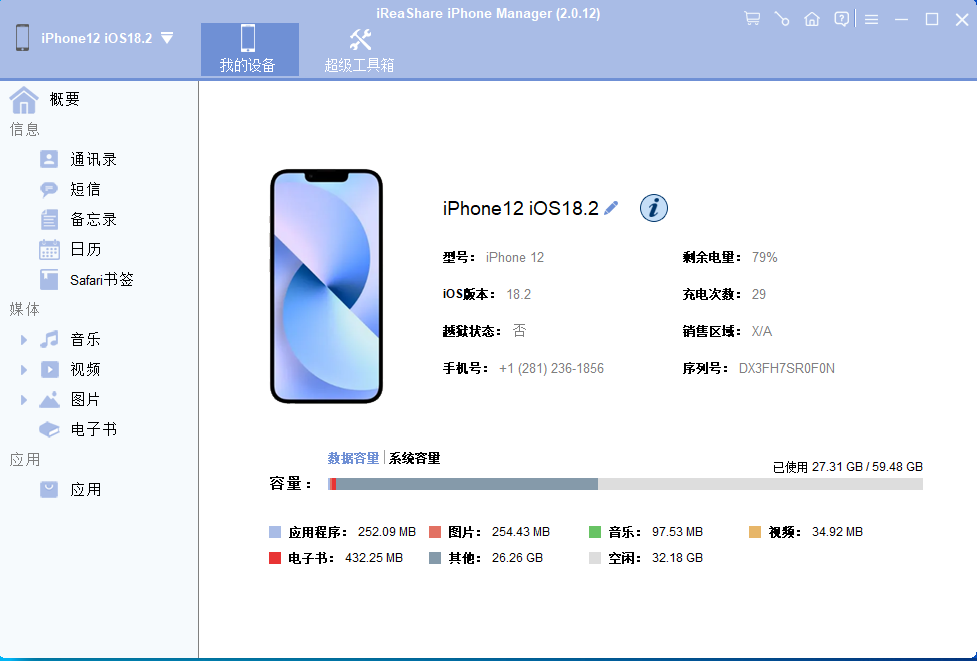
请在您的电脑上下载 iPhone 管理软件,双击该文件进行安装。安装完成后,启动软件,并通过 USB 数据线将您的 iPhone 连接到电脑。
-
在 iPhone 上点击"信任"选项,使其信任您的电脑。完成后,您将看到已连接的界面。
-
从左侧面板选择文件类型。然后您将在界面上看到详细的 iPhone 数据。现在,您可以使用菜单中的功能查看、管理和传输这些数据。
1.3 ES 文件浏览器
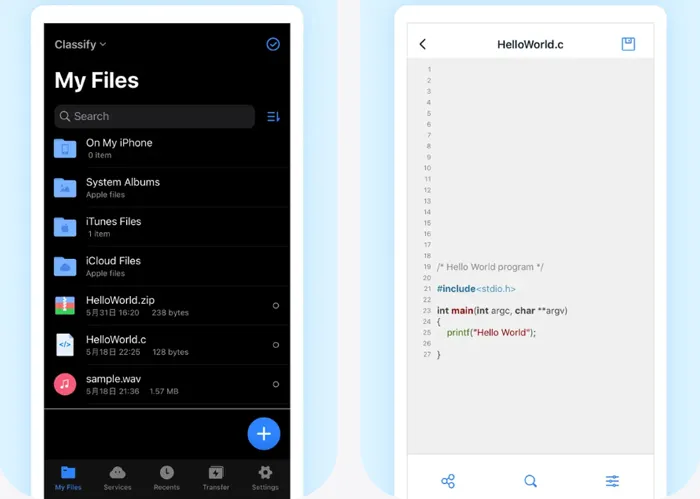
ES 文件浏览器是一款知名的文件管理应用,支持本地文件浏览、云存储集成和网络文件传输。在 iOS 系统上,其功能相比 Android 系统有所限制,但对于需要在统一界面管理文档、媒体文件和云端内容的用户来说,它仍然具有一定的价值。
优点:
-
内置播放器支持许多 iOS 原生不支持播放的视频和音频格式。
-
在一个用户界面中支持 FTP、SMB 和多种云服务(Google Drive、Dropbox)。
-
简洁的用户界面便于进行基本的文档和媒体管理。
缺点:
免费版本通常充斥着广告。
- 一些用户认为权限请求范围过广。
1.4 iExplorer
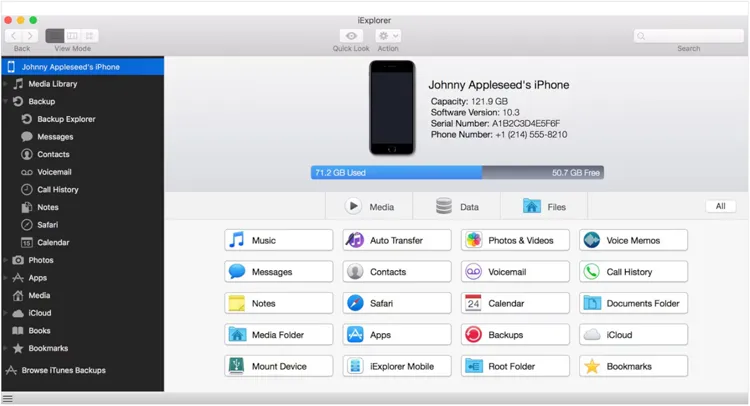
iExplorer(由 Macroplant 开发)是一款经典的桌面电脑与 iPhone 连接工具。虽然它最近没有频繁更新界面,但它仍然是将 iPhone 作为磁盘驱动器"挂载"到电脑上的可靠方式。它允许您浏览短信、语音邮件,甚至应用程序的数据目录。
优点:
-
允许您将 iPhone 作为真正的 USB 驱动器挂载到 Windows 资源管理器或 Mac Finder 中。
-
非常可靠,可用于导出旧短信和语音邮件,以进行法律或个人存档。
缺点:
- 近年来更新速度有所放缓;与最新的 iOS 26 功能的兼容性可能有限。
通常需要在电脑上安装 iTunes 来处理驱动程序连接。
1.5 Macgo iPhone Explorer
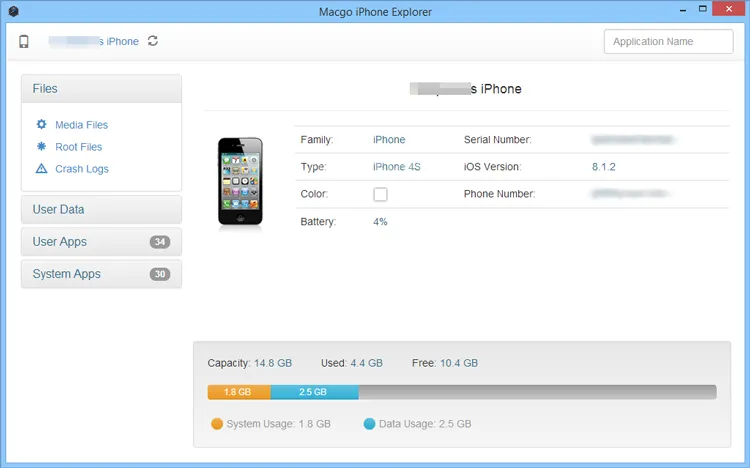
Macgo iPhone Explorer 专注于提供简洁直观的界面,方便用户在电脑上浏览 iPhone 文件。它支持文件传输、媒体管理和备份等功能。对于那些希望寻找轻量级 iPhone 管理工具的用户来说,Macgo iPhone Explorer 是一个理想的选择。
优点:
-
一个体积非常小的程序,不会占用您电脑太多资源。
-
非常适合"清理"iTunes 拒绝删除的设备上的文件。
-
支持照片、视频和音乐传输。
缺点:
与现代应用程序相比,界面显得过时了。
- 缺少备份管理或邮件导出等高级工具。
1.6 CX 文件资源管理器
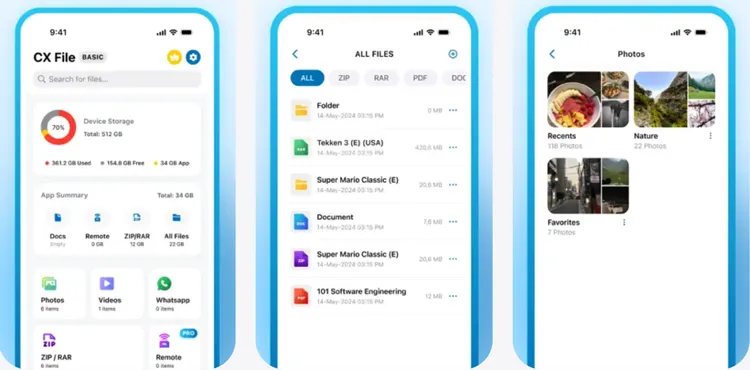
CX 文件管理器因其"存储分析"工具而备受好评。它以可视化的方式呈现 iPhone 上占用空间的内容,并将文件分类为大文件、新文件和缓存。
优点:
-
提供清晰的图表,准确显示哪些内容占用了您的 iPhone 存储空间。
-
无广告体验,以及非常直观的"类似 Windows"的文件夹结构。
-
许多功能无需付费即可使用。
缺点:
-
它没有用于直接在 PC 上浏览 iPhone 内容的桌面配套应用程序。
-
在照片和视频管理方面优化程度较低。
1.7 FE 文件资源管理器专业版
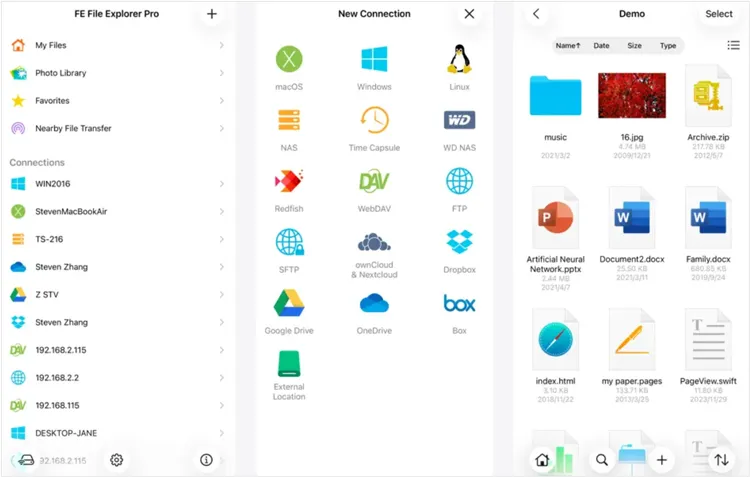
对于"高级用户"来说,FE 文件资源管理器是连接性的黄金标准。它几乎可以连接到任何设备:Windows 共享(SMB)、SFTP、WebDAV,甚至 NAS 设备(Synology/QNAP)。它让你的 iPhone 感觉就像一台真正的工作站。
优点:
-
连接 NAS(网络附加存储)和 Linux 服务器的实用工具。
-
可高效处理大型文件和远程服务器。
-
非常适合跨设备工作的专业人士。
缺点:
-
要使用全部功能,需要专业版。
-
对于普通用户而言,高级功能可能没有必要。
-
仍受iOS安全策略限制。
1.8 iMazing
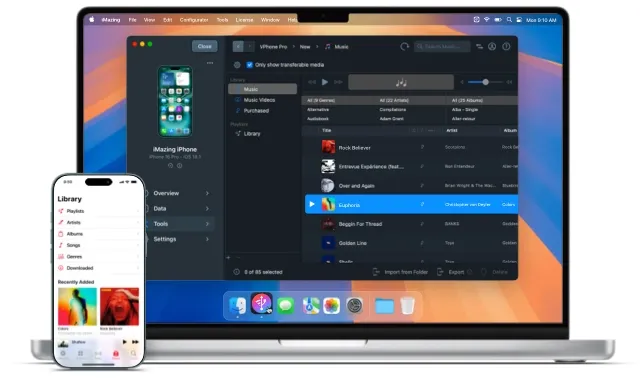
iMazing 现已推出 3.0 版本,被广泛认为是目前最好的 iPhone 文件管理器。它不仅提供文件浏览功能,还提供"快速传输"等独特功能,以及将 iMessage 对话导出为 PDF 的功能。与 iCloud 相比,它提供了一种更安全、更透明的备份方式。
优点:
-
涵盖备份、文件传输、应用程序管理和设备监控。
-
定期更新和强大的客户支持。
-
适用于个人和企业用途。
缺点:
比很多同类产品都贵。
- 首次对大型设备进行索引时,桌面应用程序加载速度可能会很慢。
1.9 本地发送
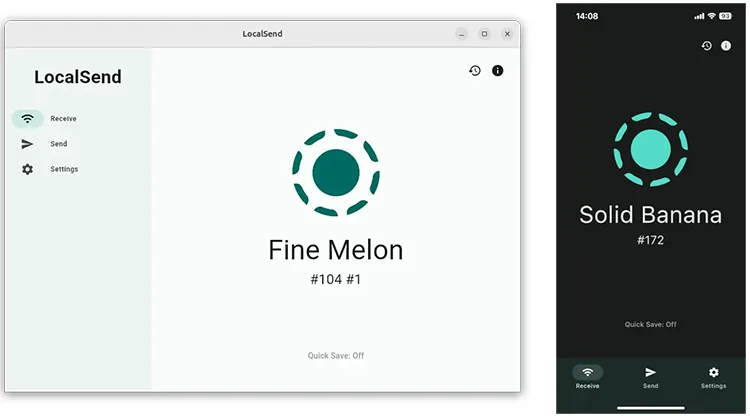
LocalSend 是一款开源的跨平台文件共享工具。虽然它并非传统意义上的"文件管理器",但它可以作为桥梁,通过本地 Wi-Fi 网络在iPhone、Android 和 Windows 设备之间传输文件。对于使用多种操作系统的家庭来说,它是 AirDrop 的最佳替代方案。
优点:
-
完全免费,无广告,无追踪。
-
无需线缆、账户或云存储。
-
可在 iOS、Android、Windows、macOS 和 Linux 系统上运行。
缺点:
-
只专注于文件传输。
-
设备必须位于同一局域网内。
-
无法帮助管理或组织设备上的文件。
第二部分:关于 iPhone 文件管理器的问答
问题1:所有iPhone都有"文件"应用吗?
不,一些非常老的 iPhone 机型没有"文件"应用。"文件"应用是在 iOS 11 中引入的。所有新款 iPhone,包括最新的 iPhone 17,都预装了该应用。如果您的设备运行的是较旧的 iOS 版本(低于 11),则不会有此应用。
Q2:为什么我的 iPhone 上看不到"文件"应用?
如果您找不到该应用,通常是由于以下两个原因之一:
- 它已被删除:与某些系统应用不同,"文件"应用可以卸载。您可以从 App Store 免费下载重新安装。
- 它隐藏在一个文件夹中:使用 Spotlight 搜索(在主屏幕上向下滑动)并输入"文件"即可找到它。
Q3:如何在我的 iPhone 上找到隐藏的应用和文件?
- 隐藏应用:查看应用库(主屏幕最后一页)。您也可以在"设置">"屏幕使用时间">"内容与隐私限制"中查看是否有任何应用受到限制。
- 隐藏文件:iOS 没有传统意义上的"隐藏文件夹"(类似于 Windows/macOS 的概念)。不过,在"照片"应用中,有一个"隐藏"相簿。对于系统文件,通常需要使用 iReaShare iPhone Manager 或 iExplorer 等第三方文件管理器才能查看苹果通常隐藏的目录。
结论
尽管 iOS 对文件访问有一些限制,但用户仍然有很多高效的文件管理器可以用来管理 iPhone 文件。从内置的 Apple 文件应用到iReaShare iPhone Manager 、iMazing、LocalSend 等高级桌面解决方案,每种选择都满足不同的需求和使用场景。希望这些工具能帮助您提升 iPhone 文件管理体验。