文章目录
- 前言
- [一、 缓冲向导工具](#一、 缓冲向导工具)
- [二、 生成多层缓冲](#二、 生成多层缓冲)
前言
本文介绍使用缓冲向导生成多层缓冲区的具体操作步骤。
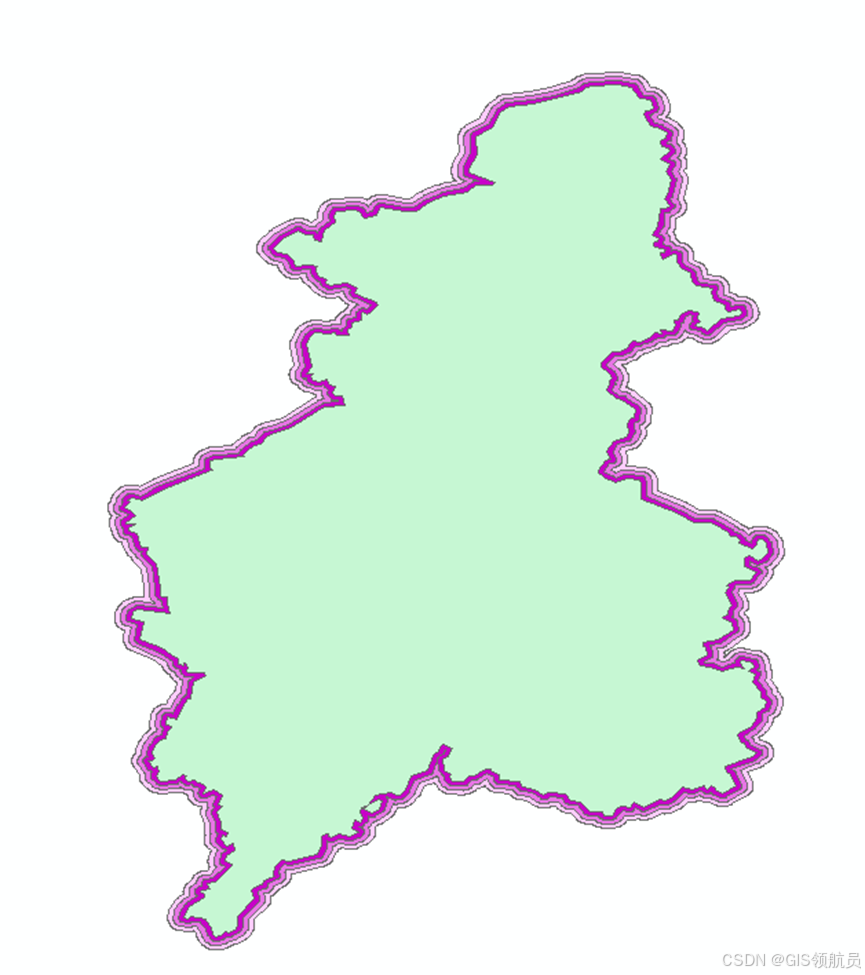
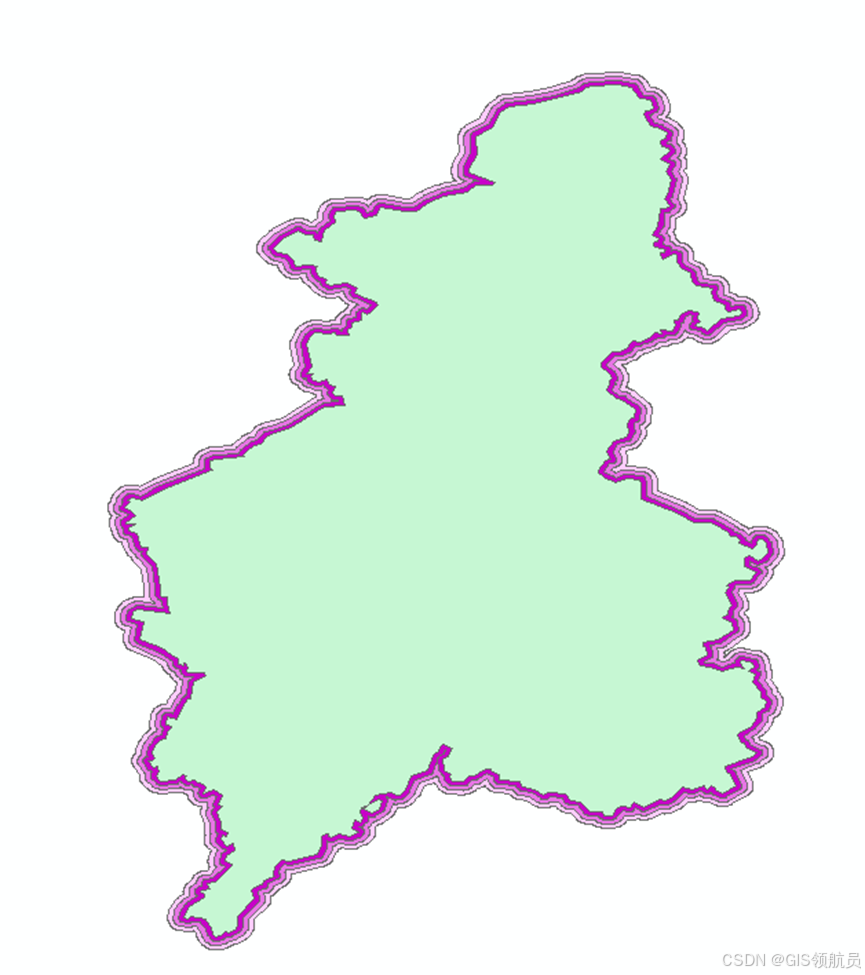
在制作挂图时,经常用到多层缓冲区效果如下图:
下面我将详细讲解制作多层缓冲效果的步骤:
一、 缓冲向导工具
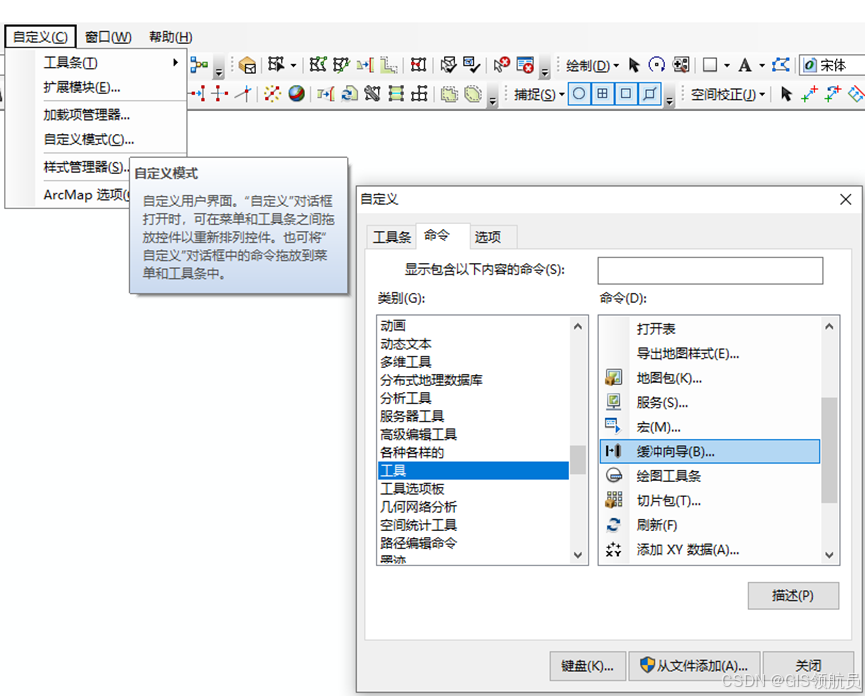
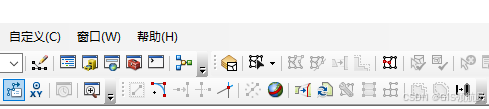
菜单栏---自定义---自定义模式---命令---类别:工具----命令:缓冲向导。然后拖动缓冲向导到工具栏。
二、 生成多层缓冲
-
加载数据到ArcMap,以沈阳市为例。
-
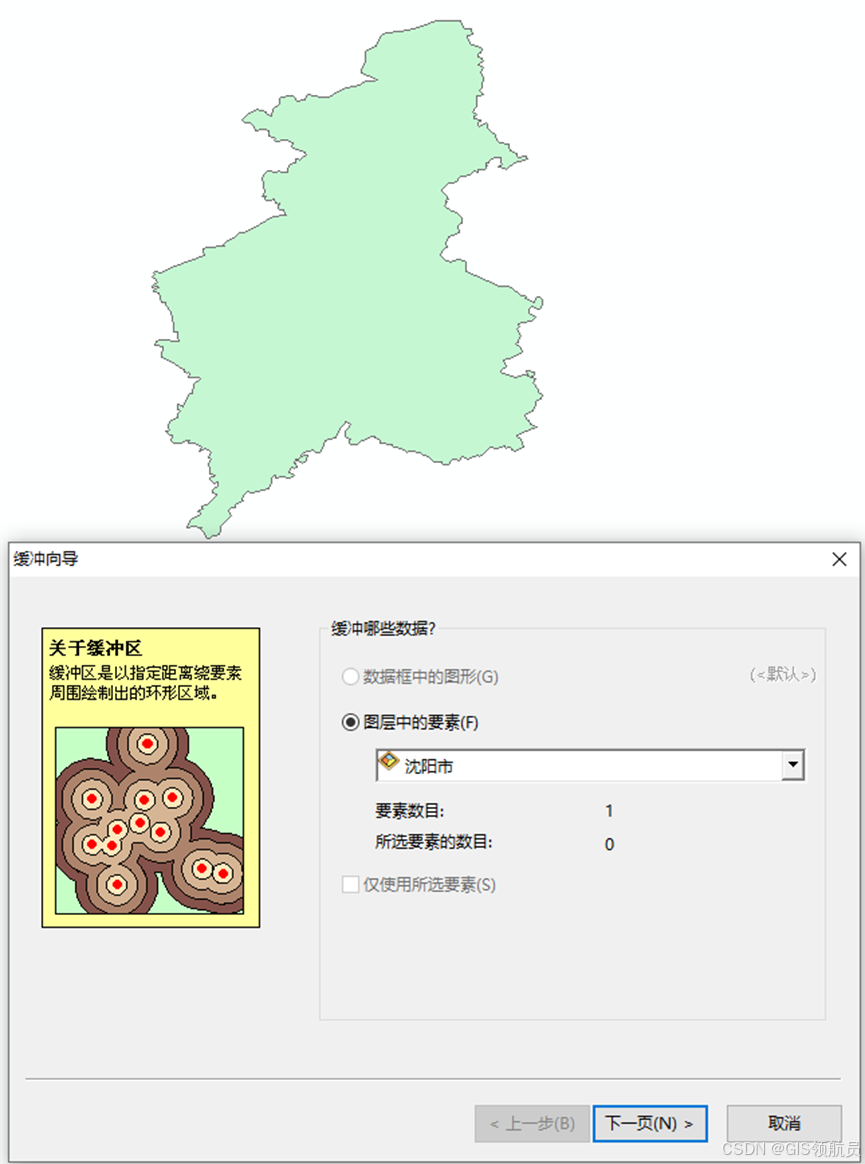
点击缓冲向导,图层中要素---沈阳市,点击下一步。
-
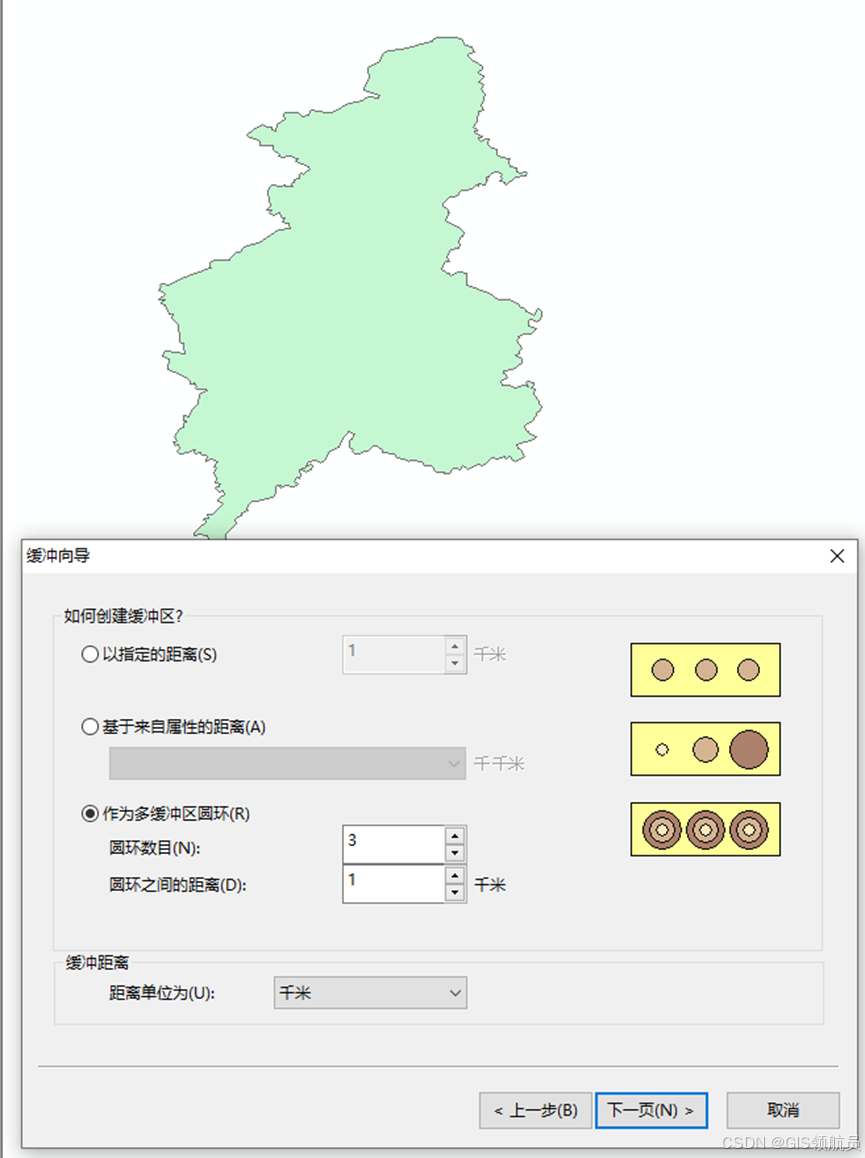
如何创建缓冲:作为多缓冲区圆环,圆环数目:3,圆环之间的距离:1,距离单位:千米。然后点击下一步。
-
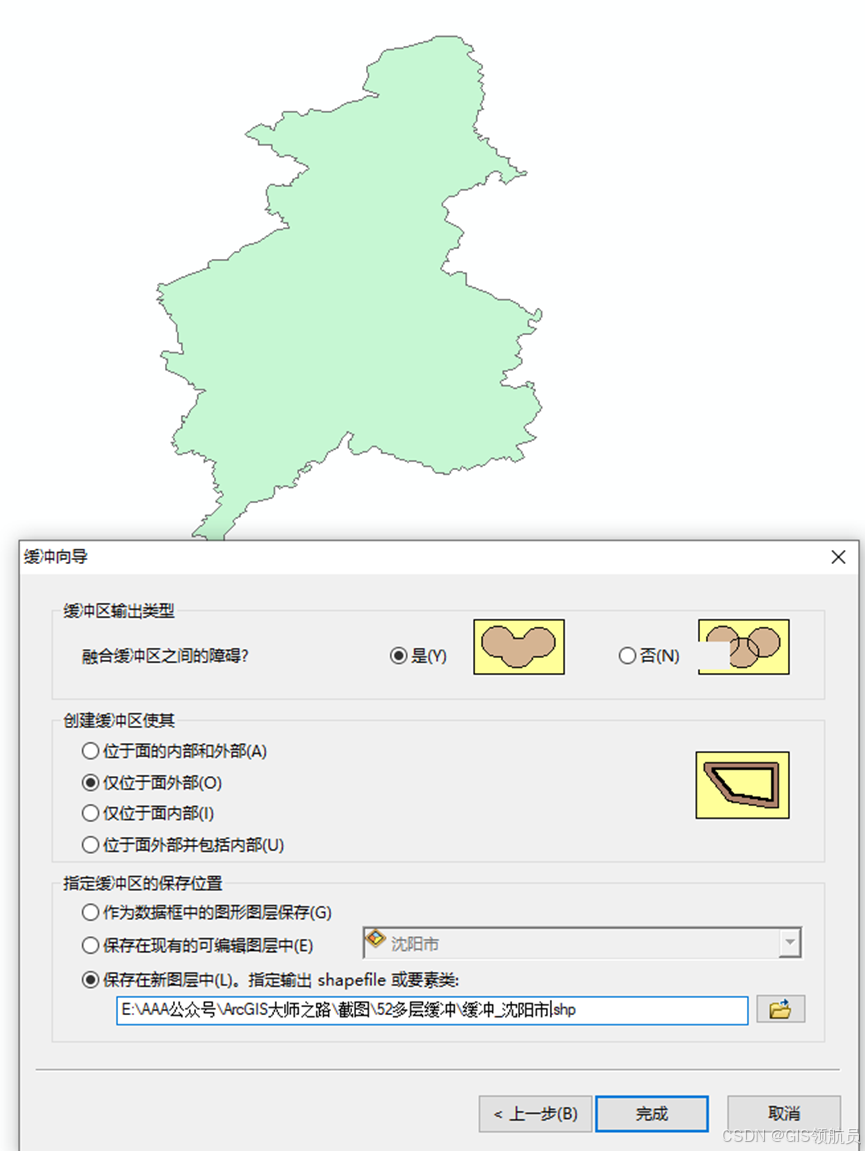
融合缓冲区之间的障碍:是,创建缓冲区使其:仅位于面外部,指定保存的位置,然后点击确定。
-
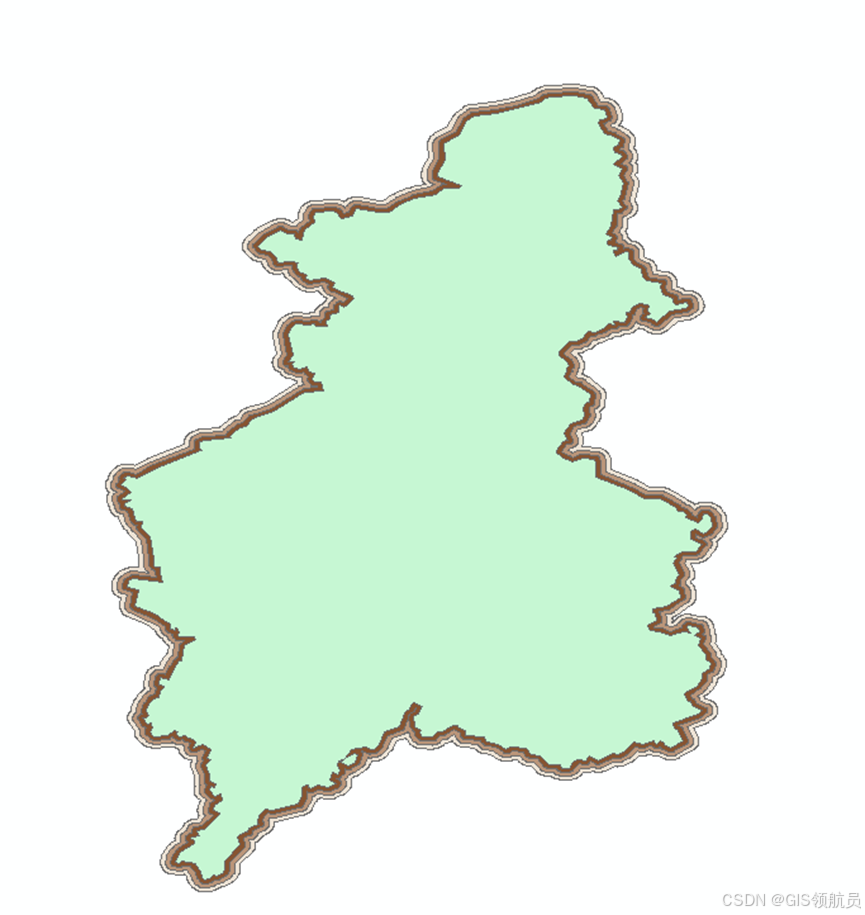
确定后,获得多重缓冲效果。
-
设置缓冲区颜色
右键多层缓冲区---属性---符号系统---分级色彩----色带,选择合适色带。
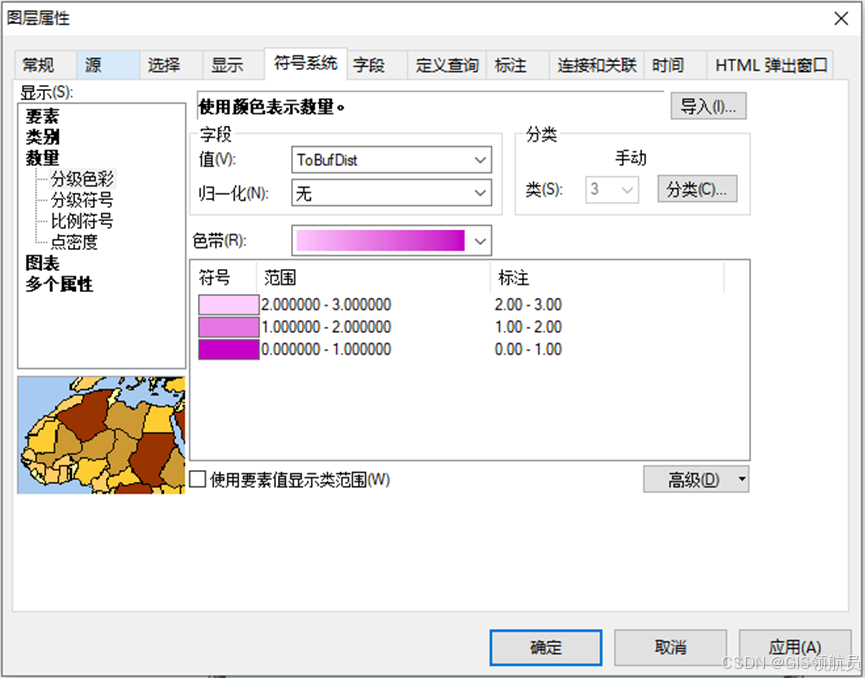
设置好后,如下图: