mobaXterm的SSH连接
左上角session-newsession,选择SSH
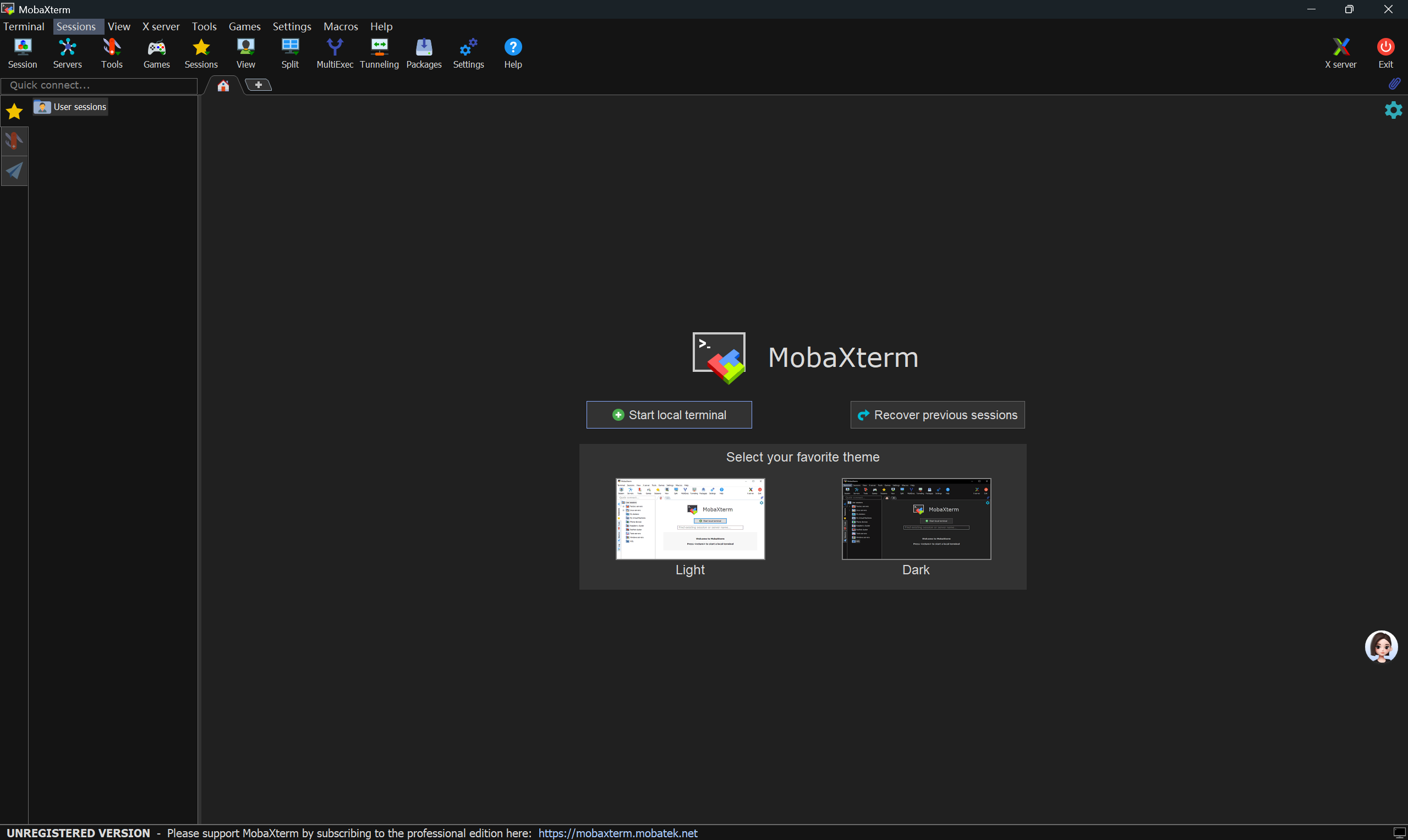
这里填入你的ip port username 和 选择private key的文件
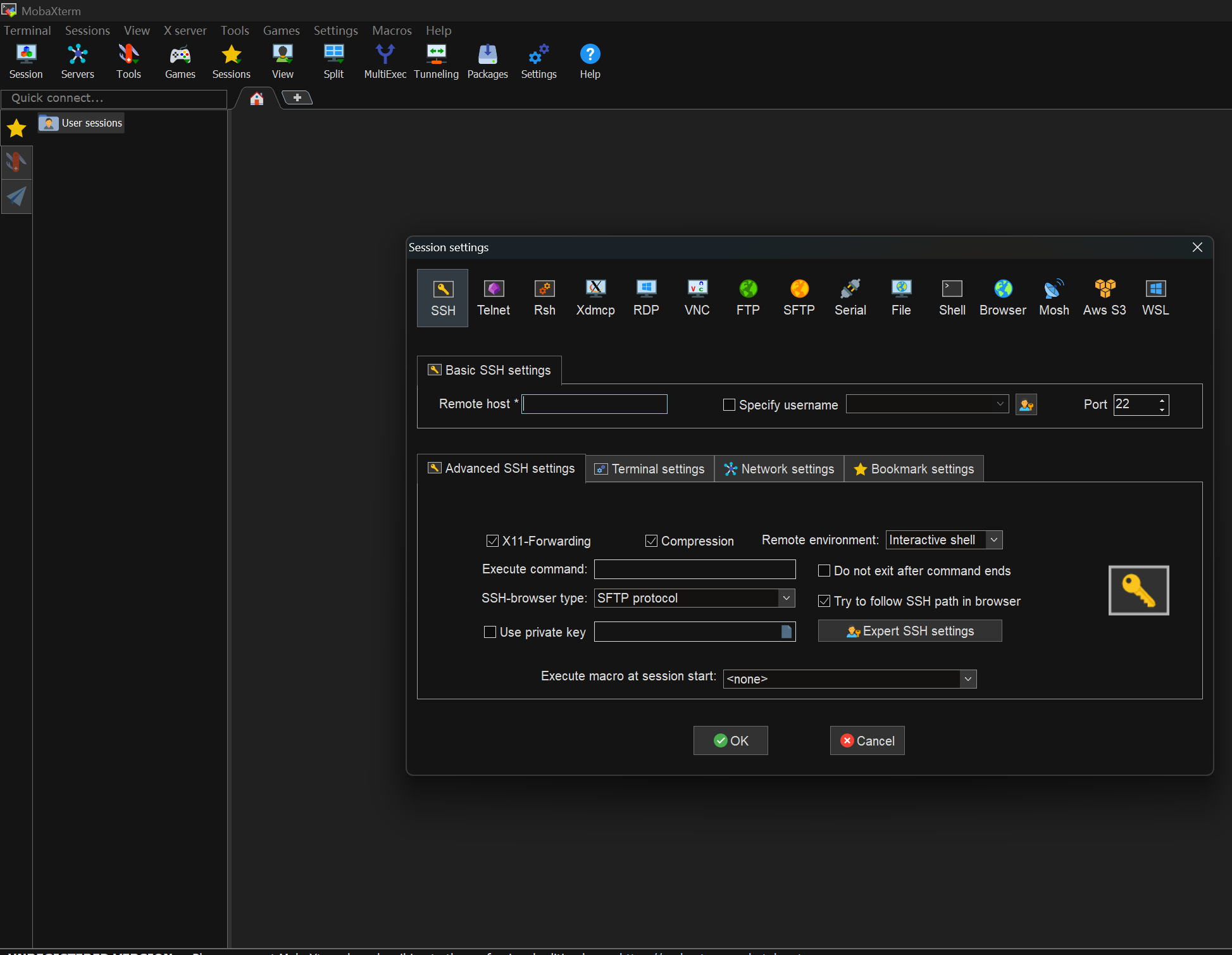
然后就可以了,点击创建出的即可连接
vscode的SSH连接
在vs上下载Remote - SSH扩展
-
按下键盘 Ctrl + Shift + P (Mac 为 Cmd + Shift + P),调出命令面板。
-
输入 ssh ,在下拉菜单中选择 Remote-SSH: Open SSH Configuration File...。
-
选择当前用户目录下的配置文件,通常是:C:\Users\你的用户名\.ssh\config(绝对路径)。
-
在打开的文件中,按照以下格式填写你的信息(请替换括号中的内容):
python
Host my_server_name
    HostName <你的IP地址>
    User <你的用户名>
    Port <你的端口号,如果是默认22可以不写>
    IdentityFile "<你本地私钥文件的绝对路径>"
开始连接
-
点击 VS Code 左侧边栏最下方的 "远程资源管理器 (Remote Explorer)" 图标(看起来像个小电脑)。
-
在 SSH 栏目下,你会看到刚才起的名字(比如 MyLabServer)。
-
点击该名字右侧的 "新窗口连接 (Connect in New Window)" 图标(一个小箭头)。
-
首次连接时的提示:
-
VS Code 会问你远程服务器是什么操作系统(Linux / Windows / macOS),根据你的服务器选择(通常是 Linux)。
-
会弹出一个确认框,问你是否信任该主机,选择 Continue。
-
-
等待左下角显示 SSH: MyLabServer,表示连接成功!