写在前面
今天,我们将使用 React + Vite + Tailwind CSS + Lucide React,快速搭建一个简洁、响应式且注重细节的登录页面,并顺手拆解几个提升用户体验的小技巧。
为什么登录页面非常重要?
别小看这个看似简单的页面------它往往是用户对产品的第一印象 。
登录页远不止是一个表单,更是整个产品体验的入口:设计得当,用户顺畅进入;处理草率,可能直接导致流失。
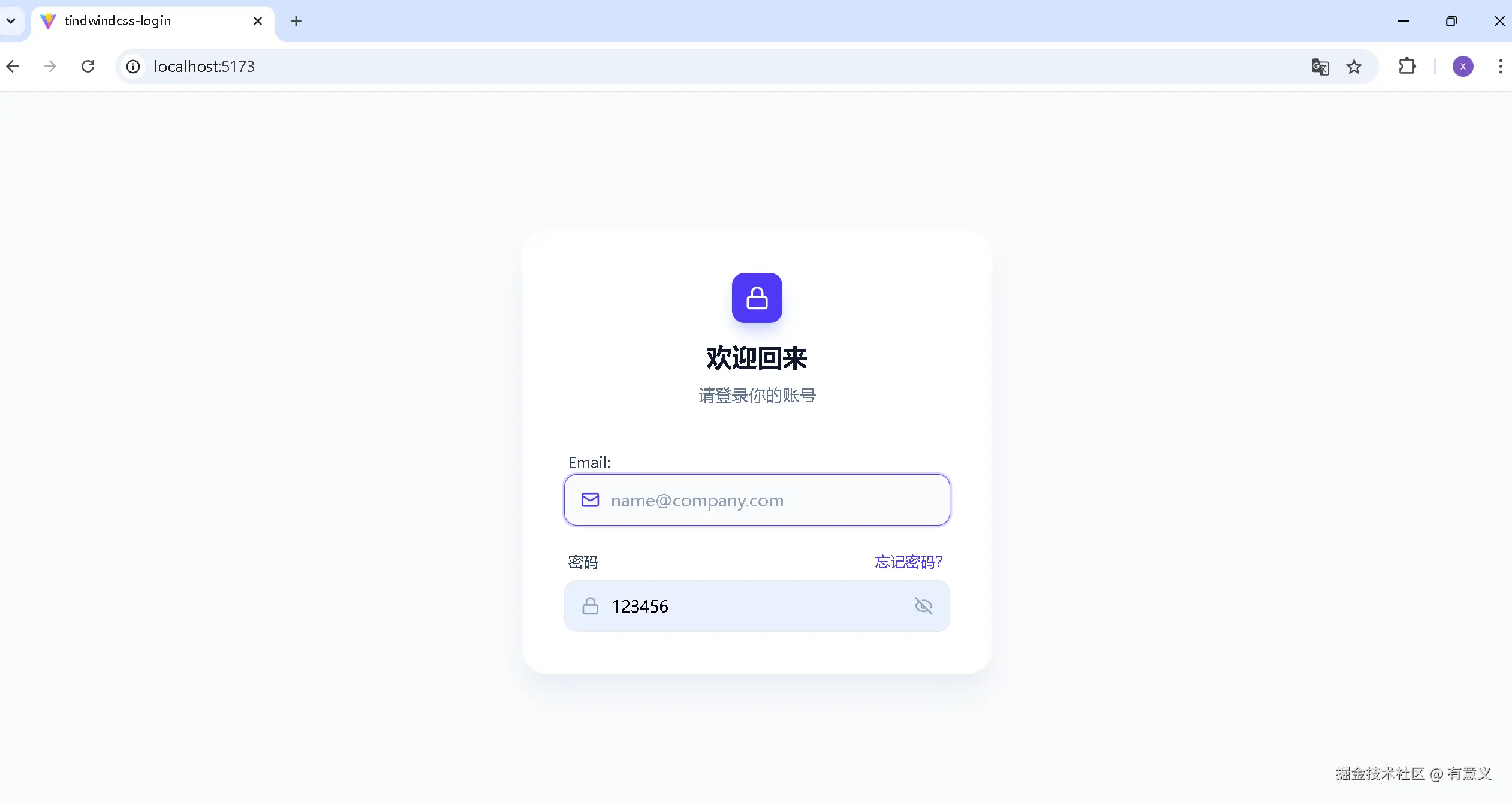
用tindwindcss完成一个登录页面。
借助 Tailwind CSS 的原子化类名体系,我们能够高效构建出美观、响应式且高度可定制的登录界面。
无需传统 CSS,仅通过组合语义清晰的工具类,即可实现精致的布局、柔和的阴影、流畅的过渡动画以及跨设备的自适应表现。
配合 React 的状态管理与 Lucide React 的简洁图标,整个登录页不仅视觉清爽,交互也细腻自然------从密码可见性切换到聚焦态反馈,每一处细节都服务于用户体验。
这不仅是"完成一个表单",更是用代码传递信任与温度的过程。
这里用到的一些技术栈
这个小项目基于现代前端工程化理念构建,选用了以下轻量的技术组合:
React:作为核心 UI 库,利用其声明式语法和组件化思想,将登录表单拆解为可维护、可复用的逻辑单元。通过 useState 等 Hooks 管理状态,实现数据驱动的交互体验。
Tailwind CSS:采用 Utility-First(原子化)开发模式,摒弃传统 CSS 的命名负担与样式冗余。所有样式直接通过语义清晰的类名在 JSX 中组合而成,极大提升开发效率与设计一致性,同时天然支持响应式布局和主题扩展。
Lucide React :一个轻量、开源且风格统一的图标库,提供简洁优雅的 SVG 图标组件。项目中使用了 <Mail />、<Lock />、<Eye /> 和 <EyeOff /> 等图标,增强界面视觉引导,且无需额外配置即可与 Tailwind 样式无缝融合。
这套技术栈兼顾开发体验与运行性能,既适合快速原型验证,也具备良好的可维护性与扩展能力,是构建现代化登录界面的理想选择。
这里用到的tindwind 类名的解释:
min-h-screen--- 设置元素最小高度为视口高度bg-slate-50--- 设置背景色为浅 slate 灰(非常淡的灰色)flex items-center justify-center--- 使用 Flex 布局,垂直和水平居中子元素p-4--- 内边距为 1rem(16px)max-w-md--- 最大宽度为中等尺寸(默认 28rem / 448px)bg-white--- 背景色为纯白色rounded-3xl--- 圆角非常大(默认 1.5rem / 24px)shadow-xl--- 添加超大阴影,增强浮层感border-slate-100--- 边框颜色为极浅 slate 灰space-y-6--- 子元素之间垂直间距为 1.5rem(24px)
实现登录页面的一些关键逻辑:
js
const [formData,setFormData] = useState({
    email:'',
    password:'',
    rememberMe:false
  })
这里通过 useState 定义了 formData 状态,用于统一管理用户输入的数据,包括email、password以及rememberMe
js
    const [showPassword,setShowPassword] = useState(false);
    const [isLoading,setLoading] = useState(false);
使用另一个状态 showPassword 来控制密码字段的可见性。当该值为 false 时,密码以密文形式显示;切换为 true 时,则以明文展示,提升用户体验,尤其在移动端输入复杂密码时非常实用。
此外,还定义了 isLoading 状态,用于表示登录请求是否正在进行中。虽然当前代码中尚未接入实际的 API 调用,但这一状态为未来防止重复提交、显示加载指示器等交互提供了基础支持。
js
const handleChange =  (e) => {
    const {name,value,type,checked} = e.target;//input
    setFormData((prev) => ({
      ...prev,
      [name]:type === "checkbox" ? checked : value
    }));
  }
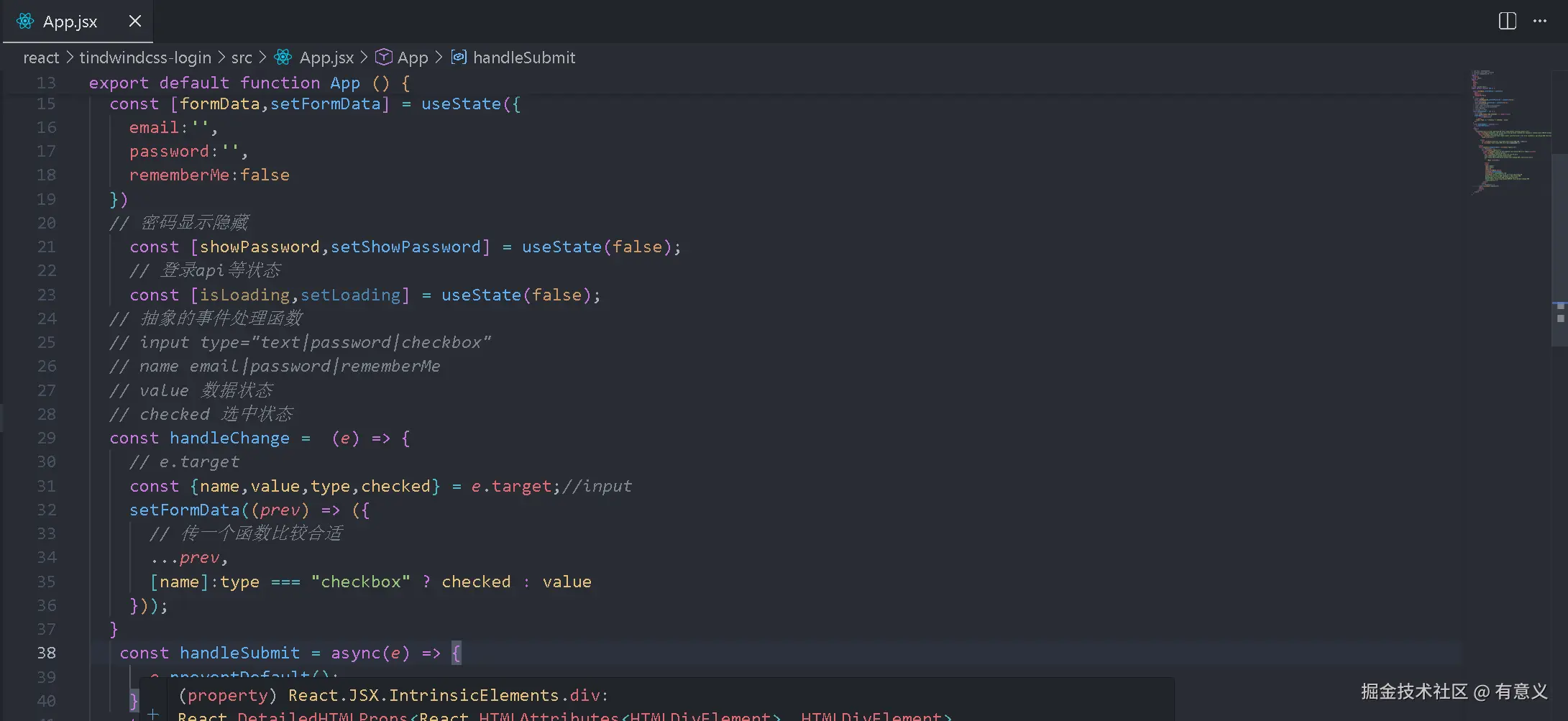
表单的输入变化由 handleChange 函数统一处理。
它通过解构事件对象的 name、value、type 和 checked 属性,智能判断当前元素类型:若是复选框(如"记住我"),则取 checked 值;否则取 value。随后,利用函数式更新方式安全地合并新值到 formData 中,确保状态更新的准确性和可维护性。
js
const handleSubmit = async(e) => {
      e.preventDefault();
    }
表单提交由 handleSubmit 函数接管,其首要任务是调用 e.preventDefault() 阻止浏览器默认的页面跳转或刷新行为
我们在输入框中键入内容时,handleChange 会实时捕获并更新对应状态;点击"登录"按钮时,handleSubmit 被触发,准备发起认证请求;而点击密码框右侧的眼睛图标,则会切换 showPassword 状态,动态改变密码输入框的 type 属性,实现密码的显示与隐藏。
整个流程结构清晰、状态集中、扩展性强,为构建健壮的登录界面打下了良好基础。
为什么这个登录页"可维护"?
这份代码之所以易于迭代和调试,并非偶然。所有表单数据被统一收纳在 formData 对象中结构清晰,便于追踪状态变化
输入处理逻辑被抽象为通用的 handleChange 函数,无论面对文本输入、密码框还是复选框,都能自动判断类型并更新对应字段,彻底避免了重复代码
UI 层面完全由 Tailwind 的语义化类名描述外观,而 React 状态则专注表达交互行为,两者职责分明、互不耦合。
正因如此,未来的扩展变得异常轻松:若需新增"验证码"字段,只需在状态对象中添加一个属性并绑定到新输入框;若想加入"微信登录"或"Apple 登录"等第三方选项,也只需在现有的 space-y-6 容器中插入一行即可。
这种结构天然支持灵活演进,而非牵一发而动全身。
响应式:使用场景的切换,始终优雅
界面的优雅不仅在于视觉美感,更在于它如何从容应对不同屏幕尺寸。
借助 Tailwind CSS 的响应式断点系统,我们仅用一行 p-8 md:p-10 就实现了内边距的智能适配:
在手机上保持紧凑,在中等及以上屏幕则适度舒展。整个登录卡片采用居中布局,搭配柔和的 rounded-3xl 圆角与克制的 shadow-xl 阴影,在 小屏设备上不显拥挤,在 电脑大屏显示器上也依然得体。
而容器宽度 max-w-md 的设定并非随意为之------它落在人眼阅读最舒适的"黄金区间":太宽会让视线左右扫视疲劳,太窄又显得局促不安。
这个经过验证的尺寸,是功能与美学平衡的结果。
总结
通过这个登录页的实现,我们不仅完成了一个功能完整的 UI 组件,更实践了现代前端开发的核心理念:以用户为中心,用工程化思维打造有温度的体验。
借助 React 的状态管理,我们让数据流清晰可控;
利用 Tailwind CSS 的原子化样式,快速构建出响应式、一致且美观的界面;
通过 Lucide React 引入轻量图标,提升视觉引导;而像密码可见性切换、聚焦反馈、加载状态预留等细节,则体现了对用户体验的细致考量。
这不仅仅是一个登录表单------它是产品信任感的起点,是技术与设计的交汇点,也是我们作为开发者传递用心的方式。
代码可以简洁,但体验不能将就。
附录:参考文章以及源码
参考文章
关于如何在 React 项目中安装和配置 Tailwind CSS,可以参考这篇文章: Tailwind CSS 入门指南:从传统 CSS 到原子化开发的高效跃迁
我的源码:
js
// esm React 代表默认引入
// useState hooks 引入 部分引入
// esm cjs 优秀的地方 懒加载
import {
  useState
} from 'react';
import {
  Eye,
  EyeOff,
  Lock,
  Mail
} from 'lucide-react';
export default function App () {

  const [formData,setFormData] = useState({
    email:'',
    password:'',
    rememberMe:false
  })
  // 密码显示隐藏
    const [showPassword,setShowPassword] = useState(false);
    // 登录api等状态
    const [isLoading,setLoading] = useState(false);
  // 抽象的事件处理函数
  // input type="text|password|checkbox"
  // name email|password|rememberMe
  // value 数据状态
  // checked 选中状态
  const handleChange =  (e) => {
    // e.target
    const {name,value,type,checked} = e.target;//input
    setFormData((prev) => ({
      // 传一个函数比较合适
      ...prev,
      [name]:type === "checkbox" ? checked : value
    }));
  }
   const handleSubmit = async(e) => {
      e.preventDefault();
    }
  return (
    <div
      className="min-h-screen bg-slate-50 flex items-center justify-center p-4">
        <div className="relative z-10 w-full max-w-md bg-white rounded-3xl shadow-xl shadow-slate-200/60 border-slate-100 p-8 md:p-10">
          <div className="text-center mb-10">
            <div className="inline-flex items-center justify-center w-12 h-12 rounded-xl bg-indigo-600 text-white mb-4 shadow-lg shadow-indigo-200">
              <Lock size={24}/>

            </div>
              <h1 className="text-2xl font-bold text-slate-900">欢迎回来</h1>
              <p className="text-slate-500 mt-2">请登录你的账号</p>

          </div>
          <form onSubmit={handleSubmit} className="space-y-6">
              {/* 邮箱输入框 */}
              <div className='space-y-2'>
                <label className='text-sm font-medium text-slate-700 ml-1'>Email:</label>
                <div className='relative group'>
                  <div className="absolute inset-y-0 left-0 pl-4
                  flex items-center pointer-events-none
                  text-slate-400 group-focus-within:text-indigo-600 transition-colors
                  ">
                      <Mail size={18}/>

                  </div>
                  <input
                   type="email"
                   name="email"
                   required
                   value={formData.email}
                   onChange={handleChange}
                   placeholder='name@company.com'
                   className='block w-full pl-11 pr-4 py-3 bg-slate-50
                   border border-slate-200 rounded-xl text-slate-900
                   placeholder:text-slate-400 focus:outline-none
                   focus:ring-2 focus:ring-indigo-600/20 focus:border-indigo-600
                   transition-all'/>
                </div>
              </div>
              {/* 密码输入框 */}
           <div className="space-y-2">
            <div className="flex justify-between items-center ml-1">
              <label className="text-sm font-medium text-slate-700">密码</label>
              <a href="#"
              className="text-sm font-medium text-indigo-600 hover:text-indigo-500
              transition-colors">忘记密码?</a>
            </div>
            <div className="relative group">
              <div className="absolute inset-y-0 left-0 pl-4
              flex items-center pointer-events-none
              text-slate-400 group-focus-within:text-indigo-600 transition-colors
              "
              >
                <Lock size={18} />
              </div>
              <input
                type={showPassword ? "text" : "password"}
                name="password"
                required
                value={formData.password}
                onChange={handleChange}
                placeholder='*******'
                className="block w-full pl-11 pr-4 py-3 bg-slate-50
                border border-slate-200 rounded-xl text-slate-900
                placeholder:text-slate-400 focus:outline-none
                focus:ring-2 focus:ring-indigo-600/20 focus:border-indigo-600
                transition-all
                "
              />
              <button
                type="button"
                onClick={() => setShowPassword(!showPassword)}
                className="absolute inset-y-0 right-0 pr-4 flex items-center text-slate-400 hover:text-slate-600 transition-colors"
              >
                {showPassword ? <EyeOff size={18} /> : <Eye size={18} />}
              </button>
            </div>
          </div>
          </form>
        </div>
    </div>
  )
}