一、核心解决思路
Microsoft Visual Studio Android SDK 管理器默认从谷歌官方源下载资源,我们需要修改其配置文件,将下载源指向清华镜像,同时确保后续创建模拟器、下载 SDK 组件时都走这个镜像源。
二、分步配置与使用方法
1. 配置 Android SDK 的镜像源(核心步骤)
这一步是让 SDK 管理器默认使用清华镜像,适用于 Visual Studio 内置的 SDK 管理器和命令行工具。
-
找到 Android SDK 的根目录(Visual Studio 中查看路径:工具 → 选项 → Xamarin → Android Settings → Android SDK Location),例如:
C:\Program Files (x86)\Android\android-sdk -
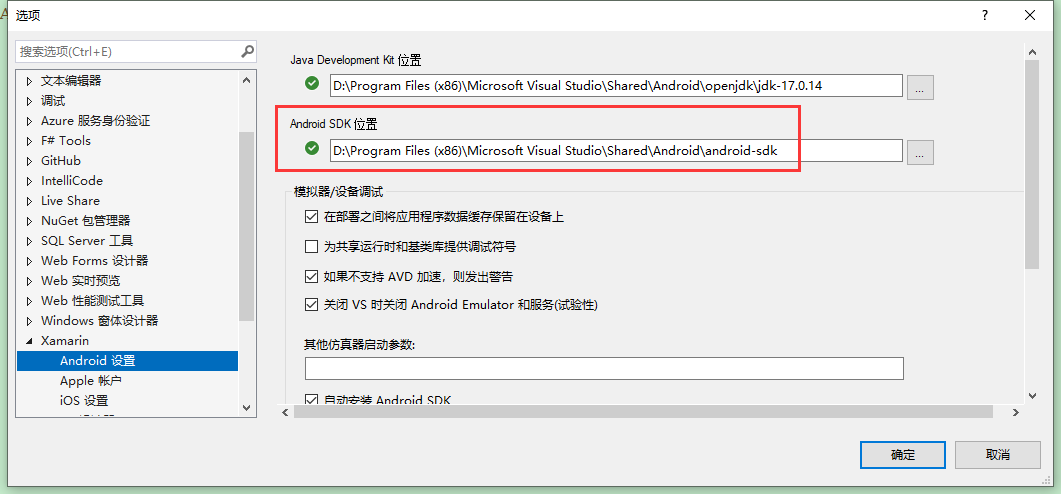
-
在 SDK 根目录下新建 / 编辑
repositories.cfg文件(如果没有则新建),写入以下内容:ini
# 清华Android镜像源配置 [repository] name=清华镜像源 baseurl=https://mirrors.tuna.tsinghua.edu.cn/android/repository/ enabled=1 priority=1 -
保存文件(如果提示权限不足,右键文件 → 属性 → 安全,给当前用户添加「写入」权限)。
-
或者先到其他文件夹下新建文本文件,然后修改文件名称(后缀名也要一起改),改成
repositories.cfg,然后粘贴以上代码进去保存。再粘贴到Android SDK路径下,然后重新尝试就可以了