作为 MacBook 双系统用户,真的被 Windows 下的触控板折磨疯了!原本在 Mac OS 里丝滑到上瘾的触控板,切换到 Windows 后直接 "变砖"------ 不仅双指缩放、三指切换任务、双指滑动方向自定义这些实用手势全没了,只剩基础的左键点击和滚轮滚动,还频繁出现卡顿、跟手不及时的问题,完全浪费了苹果触控板的硬件优势,用着特别憋屈!
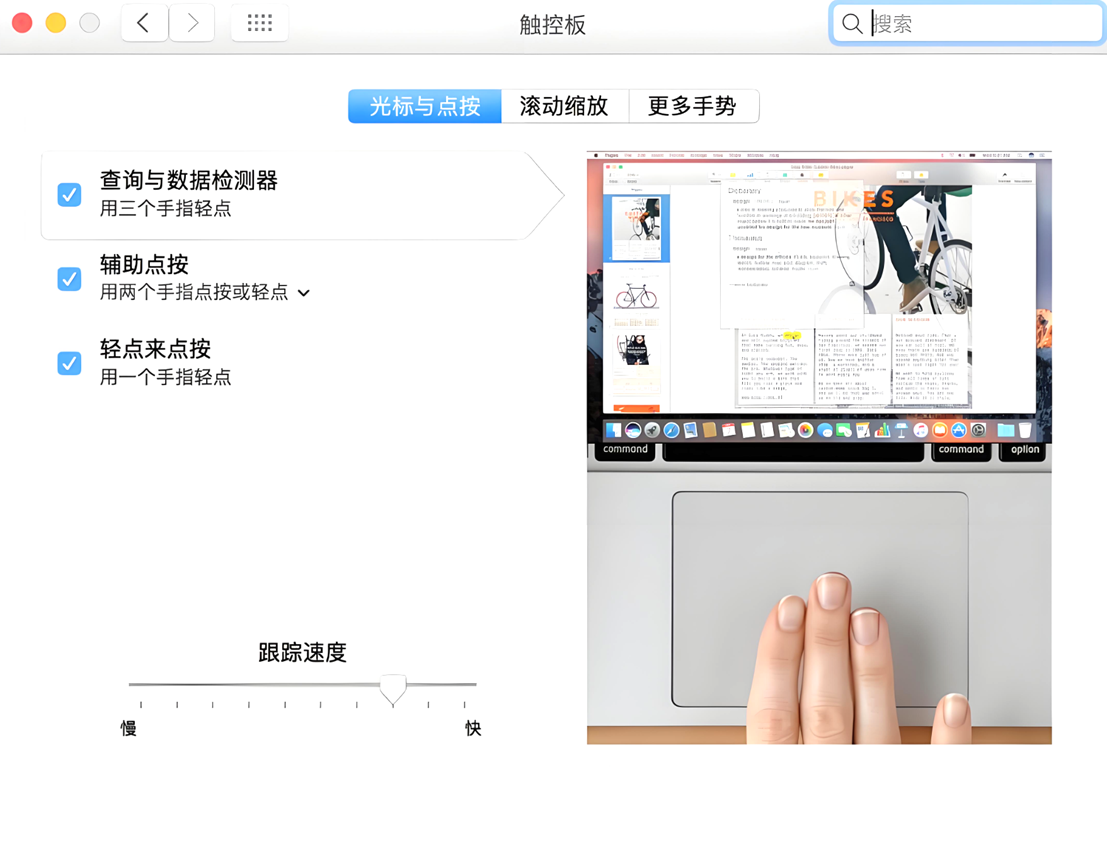
相信很多小伙伴都有同感:买 MacBook 装双系统,就是想兼顾 Mac 的颜值和 Windows 的兼容性,结果却因为触控板体验拉胯,大大影响了使用感。其实根本不是苹果触控板硬件不行,而是 Windows 系统缺少适配的驱动,导致原本支持的多指手势和流畅操控没法发挥出来!
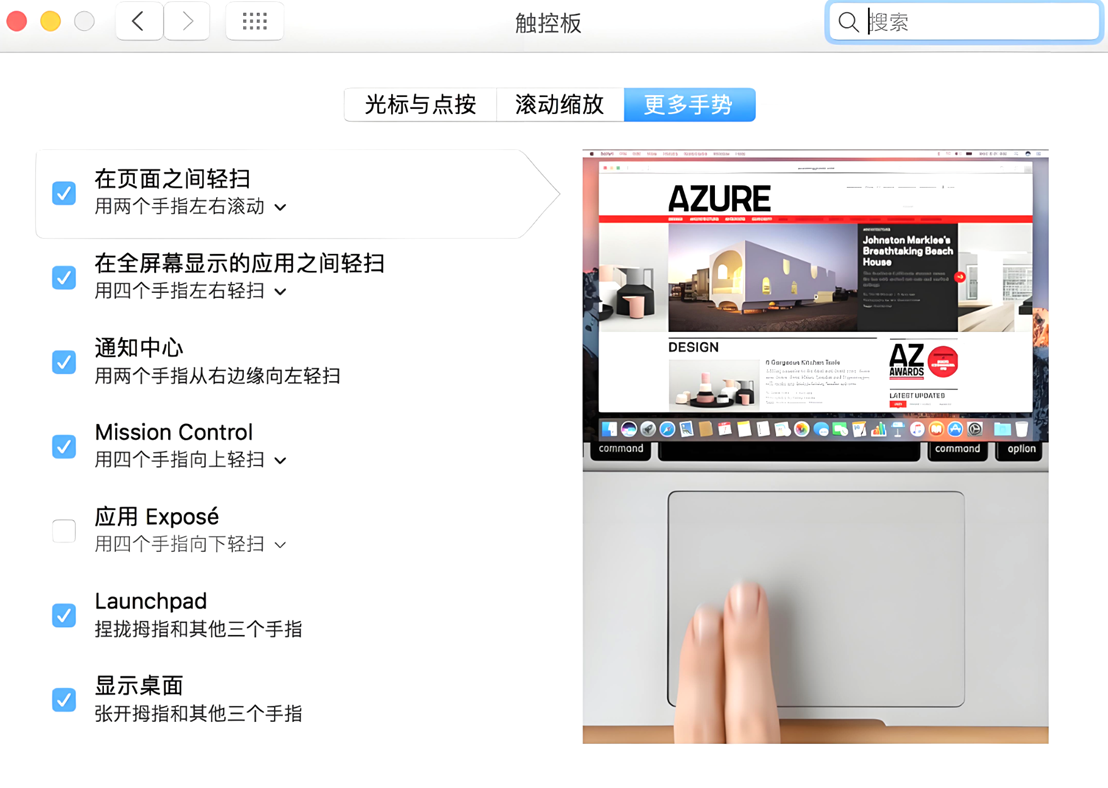
好在现在有技术大神开发了专属驱动,完美解决了这个痛点!这款苹果触控板 Windows 驱动自带数字签名,安全无风险,不仅能恢复丢失的全部手势功能,还能修复触控板卡顿问题,让 Windows 系统下的苹果触控板,重新找回 Mac OS 里的流畅手感!
一、这款驱动的核心优势,用过都夸香!
- 功能全恢复,手势自由回归:双指缩放网页 / 图片、双指滑动切换页面、三指快速切换多任务、四指调出通知中心等 Mac OS 专属手势,全部一键找回,操作逻辑和 Mac 上保持一致,不用重新适应。
- 解决卡顿痛点,跟手度拉满:不仅修复手势失效,还优化了触控板灵敏度和响应速度,彻底告别点击延迟、滑动卡顿的问题,光标定位精准,操作手感丝滑如初。
- 安全靠谱,兼容性广:驱动带有 Windows 数字签名,不会被系统拦截,使用更安全;支持 MacBook 内置触控板、苹果妙控板(有线 / 蓝牙连接),甚至非苹果电脑连接的苹果触控板也能适配(亲测 MacBook Pro 2020、Air 2022 都能用)。
- 适配主流系统:目前支持 Windows 8、Windows 10 系统(Win7 暂不支持,可期待后续更新),安装后直接在系统设置里调整,无需额外软件。
二、超简单安装步骤,小白也能搞定!
- 前提准备:先确认你的 Windows 系统已经安装好 BootCamp 驱动,且触控板能正常左键点击、滚轮滚动(这是安装基础,没装的先补装 BootCamp)。
- 下载驱动:复制文章末尾网盘链接,下载驱动压缩包,提取码 m9di(链接直接能用,不用到处找资源)。
- 解压文件:将下载的压缩包解压,得到一个名为 "Drivers" 的文件夹,记住解压路径(比如 D 盘根目录,方便后续查找)。
- 更新驱动 :
- 右键点击 Windows 开始菜单,打开 "设备管理器";
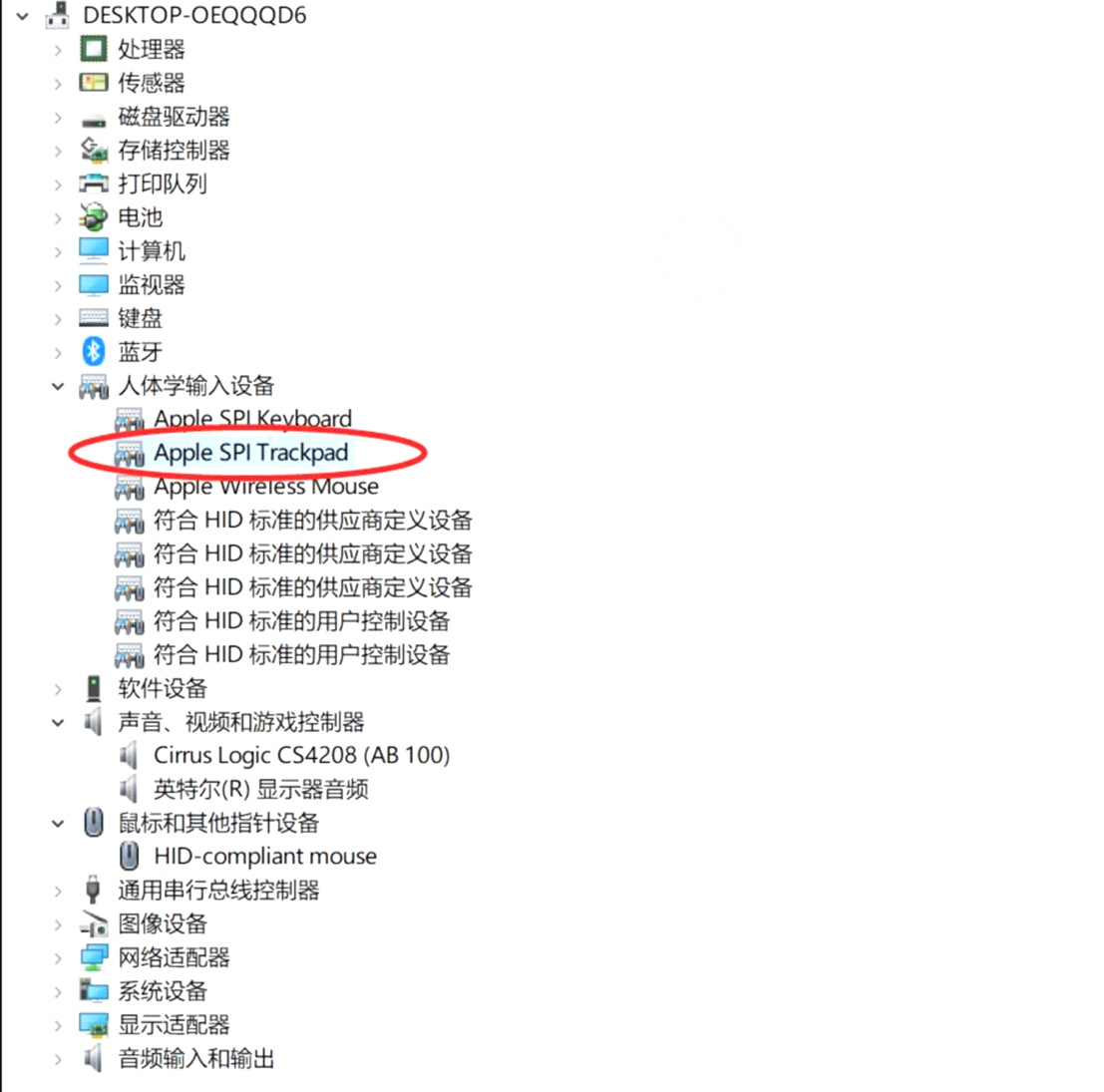
- 在 "人体学输入设备" 分类下,找到 "Apple SPI Trackpad" 或 "Apple Touchpad"(不同 Mac 机型名称可能略有差异,找不到就多翻两下);
- 右键该设备,选择 "更新驱动程序"→"浏览我的计算机以查找驱动程序软件";
- 点击 "浏览",定位到之前解压的 "Drivers" 文件夹,务必勾选 "包括子文件夹",然后按提示下一步完成安装。
- 设置生效:安装完成后,打开 "系统设置→设备→触摸板",就能看到新增的一大堆设置选项!调整灵敏度、自定义手势功能,根据自己的习惯设置,立马就能体验流畅的触控操作~
三、温馨提示
- 该驱动仅支持 Windows 8/10 系统,Win7 用户暂时无法使用,建议等待后续版本更新;
- 安装前建议备份重要文件,避免驱动安装过程中出现意外(概率极低,但稳妥为主);
- 驱动来自正规技术分享,无捆绑、无广告,放心下载安装,若安装失败可重启电脑后重试;
- 非苹果电脑连接苹果触控板的用户,理论上支持,但部分功能可能因硬件适配略有差异,可自行测试。
驱动下载地址(直接复制到浏览器打开)
https://pan.baidu.com/s/1G9iGWFxhyV6cPF8GjgRo5g?pwd=m9di提取码:m9di
终于不用在 Windows 系统里忍受 "残疾版" 触控板了!装上这款驱动,MacBook 双系统的使用体验直接翻倍,既保留了 Windows 的实用性,又找回了苹果触控板的极致手感,真心推荐给所有 Mac 双系统用户!赶紧下载试试,让你的触控板在 Windows 里 "满血复活"~