一、安装WSL
WSL解释:
WSL = Windows Subsystem for Linux(Windows 的 Linux 子系统)
1、它是 微软官方 在 Windows 10/11 中内置的功能
2、允许你在 Windows 系统内部 直接运行完整的 Linux 环境
3、不需要虚拟机(如 VMware、VirtualBox)
4、不需要双系统(无需重启切换)
WSL对比:
| 方式 | 启动速度 | 资源占用 | 文件互访 | 图形界面 |
|---|---|---|---|---|
| WSL | ⚡ 秒级启动 | 低(共享内核) | 双向直接访问 | 支持(需配置) |
| 虚拟机 | 🐢 较慢(1-2分钟) | 高(独立系统) | 需共享文件夹 | 完整支持 |
| 双系统 | 🐌 最慢(重启) | 独占硬件 | 无法直接访问 | 完整支持 |
WSL和WSL2区别:
|--------------------------------------------------------|---------------------------------------------------------------|
| WSL1(架构模拟) | WSL2(真实 Linux 内核) |
| Windows + Linux 程序 ↓ WSL 转换层(兼容层) ↓ Windows 内核 | Windows + Linux 程序 ↓ 真实 Linux 内核(轻量级虚拟机) ↓ Windows 内核 |
| 特点:文件性能好,系统调用需要转换 | 特点:完整的 Linux 系统调用,Docker 支持好 |
WSL安装
bash
#1、在win的cmd中执行如下命令,这个命令默认会打开wsl、安装wsl2、以及安装默认的wsl需要的ubuntu系统
wsl --install


#2、如果已经有wsl图标,双击打开闪退,可能是没有需要的系统,执行下面cmd代码进行安装ubuntu(完整版ubuntu系统,1-2G)
wsl --install -d Ubuntu
#或者制定版本
wsl --install -d Ubuntu-22.04
然后wsl就有ubuntu系统了
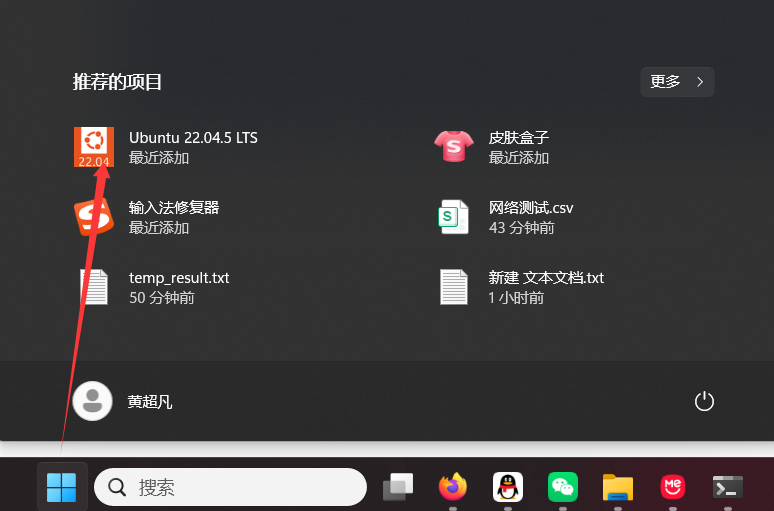
二、设置wsl开机自启动
查看wsl的完整路径:C:\Windows\System32\wsl.exe
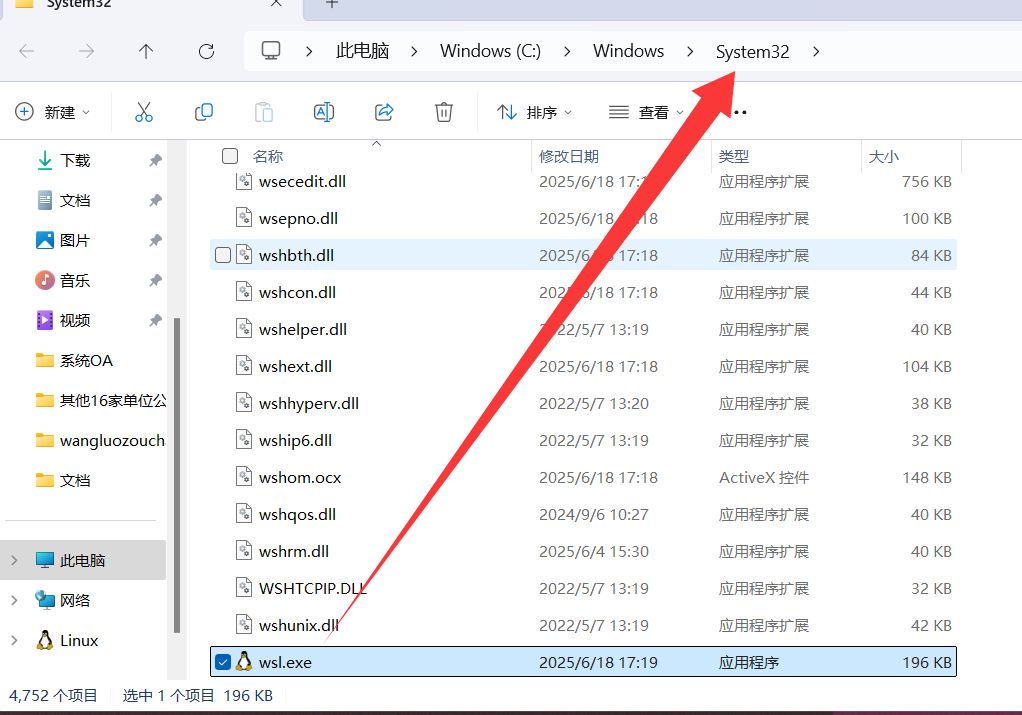
然后把这个位置放到开机自启动文件夹
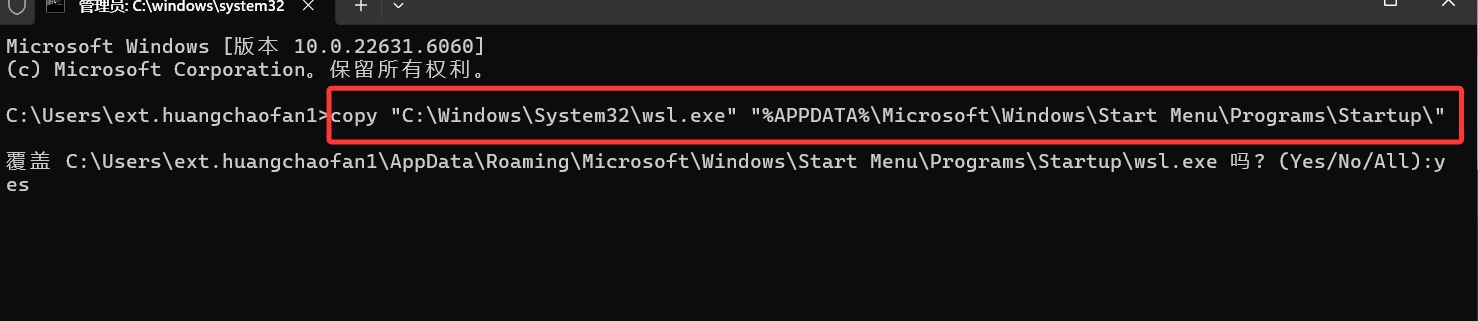
copy "C:\Windows\System32\wsl.exe" "%APPDATA%\Microsoft\Windows\Start Menu\Programs\Startup\"
因为我已经添加过了,所以提示我覆盖。添加后自启动设置成功。
三、把脚本添加到定时任务
用sercice不用systemctl启动定时任务,是因为wsl的ubuntu没有systemctl
bash
#查看定时任务cron状态,发现没启动
huangchaofan@ZB-PW0B470Y:/$ sudo service cron status
 * cron is not running

#启动cron
huangchaofan@ZB-PW0B470Y:/$ sudo service cron --full-restart
 * Stopping periodic command scheduler cron                                                                      [ OK ]
 * Starting periodic command scheduler cron                                                                      [ OK ]


#再次查看状态
huangchaofan@ZB-PW0B470Y:/$ service cron status
 * cron is running

#添加定时任务,设置如下定时任务,然后保存,就生效了
huangchaofan@ZB-PW0B470Y:~$ crontab -e
    #添加网络走查定时任务
    40 8 * * * /home/huangchaofan/jiaoben/wangluo.sh
    10 14 * * * /home/huangchaofan/jiaoben/wangluo.sh