目录
[方法一:移动硬盘挂载到主机(电脑 / 服务器),远程共享访问](#方法一:移动硬盘挂载到主机(电脑 / 服务器),远程共享访问)
[1. 主机端设置(以 Windows 为例)](#1. 主机端设置(以 Windows 为例))
[2. 笔记本端访问](#2. 笔记本端访问)
[场景 A:同一局域网内(最稳定)](#场景 A:同一局域网内(最稳定))
[场景 B:外网远程访问](#场景 B:外网远程访问)
[方法二:移动硬盘挂载到网络设备(路由器 / NAS),变身为 "网络硬盘"](#方法二:移动硬盘挂载到网络设备(路由器 / NAS),变身为 “网络硬盘”)
[1. 路由器挂载设置(以小米路由器为例)](#1. 路由器挂载设置(以小米路由器为例))
[2. 笔记本端访问](#2. 笔记本端访问)
[场景 A:局域网访问](#场景 A:局域网访问)
[场景 B:外网访问](#场景 B:外网访问)
[方法三:P2P 云同步工具,跨网络直接映射移动硬盘](#方法三:P2P 云同步工具,跨网络直接映射移动硬盘)
[详细操作步骤(以 Resilio Sync 为例)](#详细操作步骤(以 Resilio Sync 为例))
[1. 临时主机端设置(需连接移动硬盘)](#1. 临时主机端设置(需连接移动硬盘))
[2. 笔记本端设置](#2. 笔记本端设置)
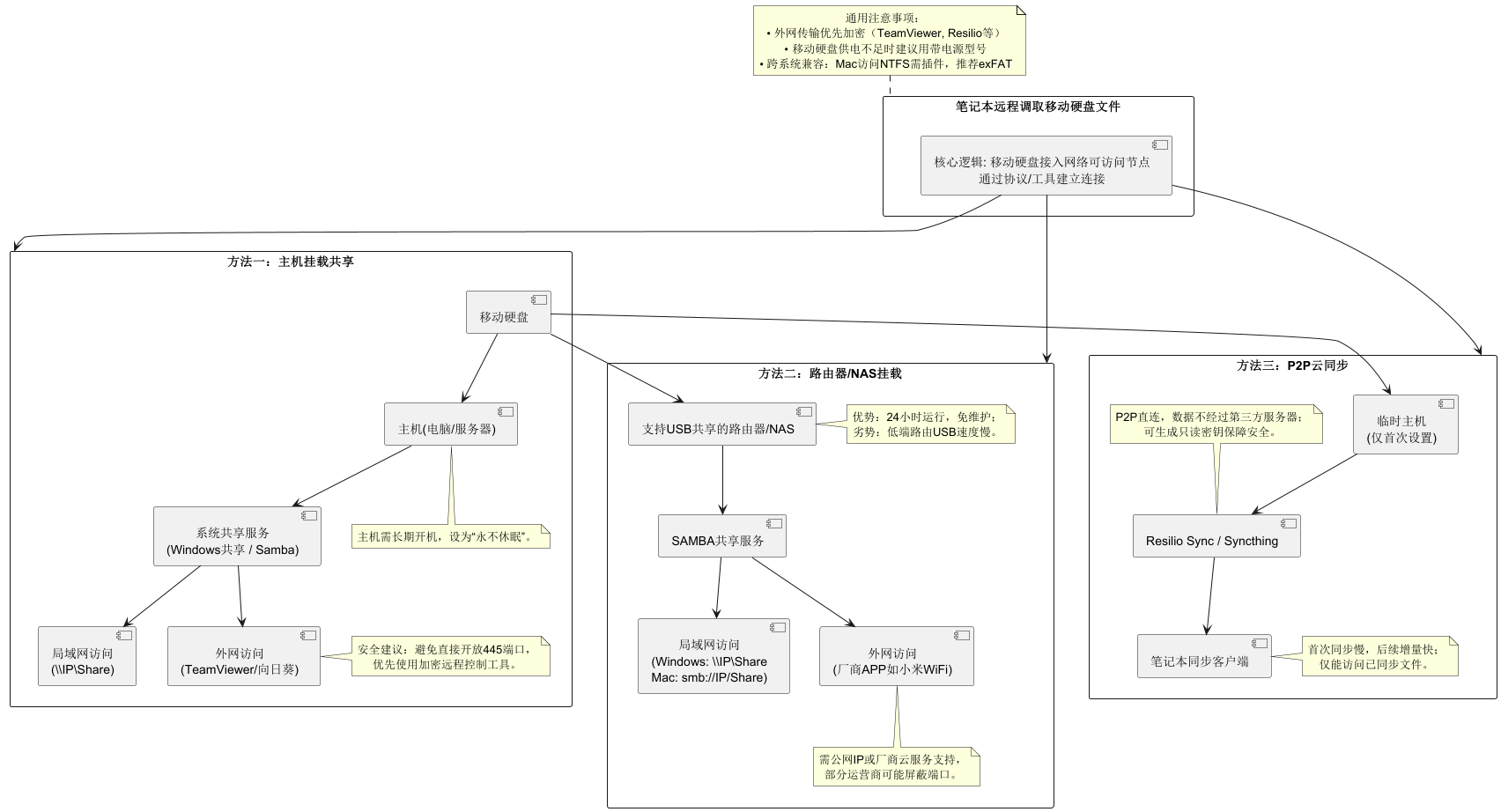
笔记本远程访问移动硬盘文件的核心逻辑是 "让移动硬盘接入网络可访问的节点",再通过对应协议或工具建立连接。根据移动硬盘的挂载方式不同,分为 3 种实用方法,覆盖局域网、外网、跨系统等场景。
方法一:移动硬盘挂载到主机(电脑 / 服务器),远程共享访问
核心原理
将移动硬盘连接到一台开机且联网的主机(台式机 / 另一台笔记本),开启主机的文件共享功能,笔记本通过局域网或外网访问该主机的共享文件夹。
所需工具
- 硬件:移动硬盘、用于挂载的主机(需长期开机)、路由器(构建局域网)
- 软件 :
- 系统自带工具:Windows 文件共享、Linux Samba 服务
- 远程辅助工具(外网访问用):TeamViewer、向日葵、Windows 远程桌面(仅局域网 / 内网穿透可用)
详细操作步骤
1. 主机端设置(以 Windows 为例)
① 将移动硬盘连接到主机,确保主机能正常识别硬盘。② 右键点击移动硬盘里需要共享的文件夹 → 选择 "属性" → 切换到 "共享" 选项卡 → 点击 "高级共享" 。③ 勾选 "共享此文件夹" ,设置共享名称(如 DiskShare),点击 "权限" ,添加访问用户(建议添加 Everyone 并赋予 "读取" 权限,仅用于文件调取)。④ 切换到 "安全" 选项卡,确保用户有 "读取和执行""列出文件夹目录" 权限,避免访问权限不足。⑤ (可选,外网访问用)在主机上安装 TeamViewer / 向日葵,登录账号并记住设备 ID 和密码;或配置内网穿透工具(如花生壳),映射主机的 IP 和共享端口(Windows 默认 445 端口)。
2. 笔记本端访问
场景 A:同一局域网内(最稳定)
① 确保笔记本和主机连接同一路由器。② 打开笔记本的 "此电脑" → 在地址栏输入 \\主机IP地址\共享名称(如 \\192.168.3.10\DiskShare)。③ 输入主机的用户名和密码(若设置了共享权限),即可访问并调取移动硬盘里的文件。
场景 B:外网远程访问
① 笔记本联网(任意网络),打开 TeamViewer / 向日葵 → 输入主机的设备 ID 和密码,远程控制主机。② 在远程桌面里直接操作主机的移动硬盘文件,支持复制、下载到笔记本本地。
适用场景
- 适合有闲置主机、需要频繁远程调取文件的场景
- 局域网内访问速度快,稳定性高
注意事项
- 主机需长期开机,建议设置主机为 "永不休眠" 模式
- 外网访问时,避免直接开放 445 端口(有安全风险),优先用 TeamViewer 等加密工具
方法二:移动硬盘挂载到网络设备(路由器 / NAS),变身为 "网络硬盘"
核心原理
将移动硬盘直接连接到支持 USB 共享功能的路由器 或NAS(网络存储)设备,路由器 / NAS 会将硬盘识别为网络共享盘,笔记本通过局域网或外网访问。
所需工具
- 硬件:移动硬盘、支持 USB 共享的路由器(如小米、华硕、TP-Link 中高端型号)/NAS 设备(如群晖、威联通)
- 软件:路由器管理后台(无需额外安装软件)
详细操作步骤
1. 路由器挂载设置(以小米路由器为例)
① 将移动硬盘连接到路由器的 USB 接口,等待路由器识别硬盘(约 1-2 分钟)。② 打开笔记本浏览器,输入路由器管理地址(如 192.168.3.1)→ 登录路由器管理账号。③ 找到 "USB 设置" → "文件共享" 选项,开启 "SAMBA 共享"(主流协议,Windows/Mac 通用)。④ 设置共享名称和访问密码,选择需要共享的硬盘分区。
2. 笔记本端访问
场景 A:局域网访问
- Windows 笔记本 :打开 "此电脑"→ 地址栏输入
\\路由器IP\共享名称(如\\192.168.3.1\USB_Disk)→ 输入路由器设置的密码即可访问。 - Mac 笔记本 :打开 "访达"→ 点击 "前往" → "连接服务器" → 输入
smb://路由器IP/共享名称→ 输入密码访问。
场景 B:外网访问
① 在路由器管理后台开启 "远程访问" 功能(部分路由器需绑定厂商账号,如小米 WiFi APP)。② 笔记本安装对应路由器的管理 APP(如小米 WiFi),登录账号后即可远程访问移动硬盘文件,支持下载和上传。
适用场景
- 无闲置主机、追求 "免维护" 的场景,路由器可 24 小时开机
- 适合多台设备(手机、平板、笔记本)同时访问移动硬盘
注意事项
- 低端路由器的 USB 接口传输速度较慢,调取大文件时耗时较长
- 外网访问需确保路由器公网 IP 稳定,部分运营商会屏蔽外网端口,可联系运营商开通
方法三:P2P 云同步工具,跨网络直接映射移动硬盘
核心原理
使用点对点(P2P)同步工具,将移动硬盘里的文件与笔记本进行实时同步,或直接远程挂载移动硬盘,无需依赖主机长期开机。
所需工具
- 硬件:移动硬盘、挂载硬盘的临时主机(仅首次设置需要)、笔记本
- 软件:Resilio Sync(原 BitTorrent Sync)、Syncthing(开源免费)
详细操作步骤(以 Resilio Sync 为例)
1. 临时主机端设置(需连接移动硬盘)
① 下载并安装 Resilio Sync 客户端 → 打开软件后点击 "添加文件夹" → 选择移动硬盘里需要共享的文件夹。② 点击文件夹右侧的 "分享" → 选择 "生成只读密钥"(仅允许笔记本调取,不允许修改),复制该密钥。③ 保持临时主机开机,等待文件夹完成首次索引。
2. 笔记本端设置
① 安装 Resilio Sync 客户端 → 点击 "添加文件夹" → 选择 "输入密钥或链接" → 粘贴刚才复制的只读密钥。② 选择笔记本本地的同步文件夹(如 D:\RemoteDisk),点击 "确定",软件会自动同步移动硬盘里的文件到笔记本本地。③ (可选,外网访问)两台设备登录同一 Resilio 账号,开启 "中继服务器" 功能,即使不在同一网络也能同步。
适用场景
- 无需长期挂载主机,适合偶尔远程调取文件的场景
- 开源工具 Syncthing 适合注重隐私的用户,数据不经过第三方服务器
注意事项
- 首次同步耗时较长,取决于文件大小和网络速度
- 仅支持调取同步过的文件,若移动硬盘新增文件,需重新在主机端添加共享
三种方法对比表
| 方法 | 核心工具 | 访问速度 | 外网支持 | 维护成本 | 适用人群 |
|---|---|---|---|---|---|
| 主机共享 | TeamViewer / 系统共享 | 局域网快,外网中等 | 支持 | 高(需主机长期开机) | 有闲置主机、频繁访问 |
| 路由器 / NAS 挂载 | 支持 USB 共享的路由器 | 局域网中等,外网慢 | 支持 | 低(路由器常年开机) | 无主机、多设备访问 |
| P2P 云同步 | Resilio Sync/Syncthing | 首次慢,后续快 | 支持 | 极低(仅首次需主机) | 偶尔访问、注重隐私 |
通用注意事项
- 文件传输安全:外网访问时,优先使用加密工具(如 TeamViewer、Resilio Sync),避免明文传输。
- 硬盘供电:移动硬盘连接路由器时,若供电不足可能导致识别失败,建议使用带独立供电的移动硬盘。
- 跨系统兼容 :Mac 笔记本访问 Windows 共享文件夹时,需确保移动硬盘格式为 exFAT(NTFS 格式需安装插件如 Paragon NTFS)。