吐槽一下,这篇文章我修改了十几次,终于无奈的发表出来了,但是和之前自己想写的内容背道而驰。本来想介绍一下如何激活pycharm的高效方式,但是由于版权审核最终只能介绍一下专业版的功能了,希望小伙伴们谅解!!!
前言
前几天,有小伙伴问我,PyCharm 专业版订阅到期后,该如何合规使用高级功能?这才突然想起,之前分享了不少 PyCharm 的使用技巧,却漏掉了关于专业版正版使用的关键内容。今天就来详细聊聊,PyCharm 专业版到底有哪些实用功能,以及如何合规查看自身授权状态。
一,为什么要激活专业版
1.1 激活的好处
使用正版 PyCharm 专业版,能解锁一系列提升开发效率的功能,无需依赖第三方工具,还能享受官方技术支持,保障开发过程稳定安全。
-
Web开发不用愁,框架支持拉满 直接适配Django、Flask、FastAPI等主流Web框架,自带代码提示、路由跳转功能,不用手动配置就能快速开发网站,前后端代码在一个工具里搞定,省去切换麻烦。
-
数据处理更顺手,数据分析必备 深度集成Jupyter Notebook,支持代码内联运行、数据可视化,Pandas表格能直接交互式查看。还能连接各类数据库,不用额外装工具,就能写SQL、管理数据。
-
调试排错效率高,少走弯路 有条件断点、变量实时监控等高级调试功能,能精准找到代码问题。还能直接在IDE里运行测试,清楚看到代码覆盖率,写出的程序更稳。
-
智能编码+远程开发,协作更顺畅 AI辅助的代码补全能省不少打字时间,还能智能重构代码、检查规范。支持SSH、Docker远程开发,团队协作时版本控制、冲突解决也更方便,官方技术支持也能直接享受
1.2 查看自己是否激活
很多小伙伴可能不清楚自己的 PyCharm 处于哪种授权状态,这里给大家分享两种官方查询方法:
方式一(推荐):以2023版为例
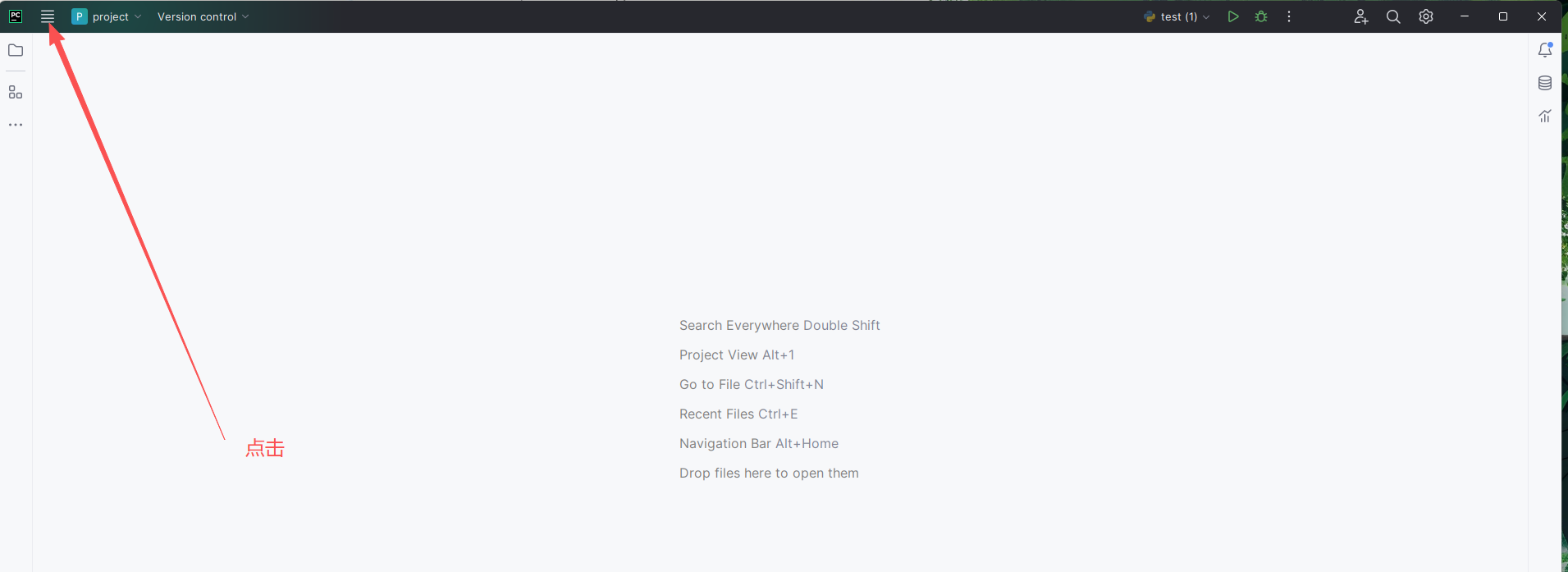
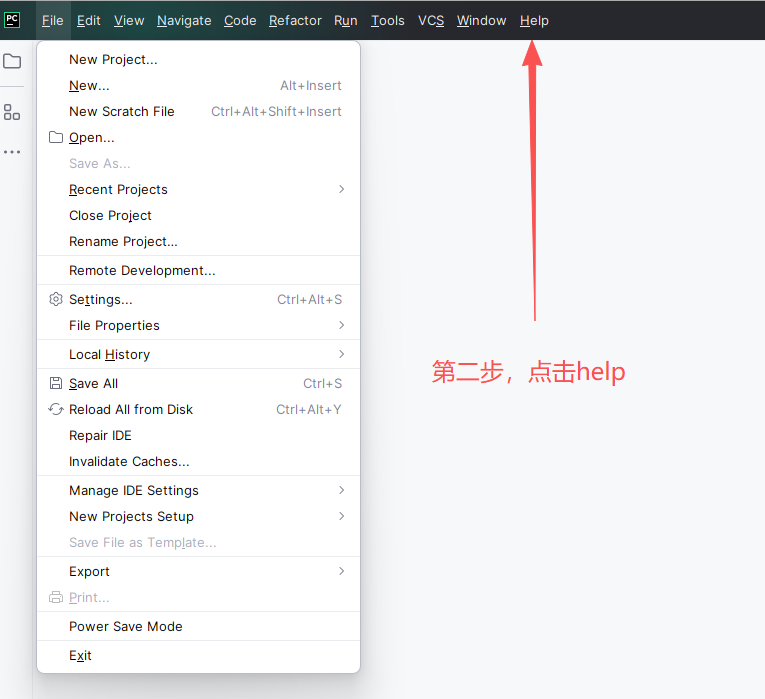
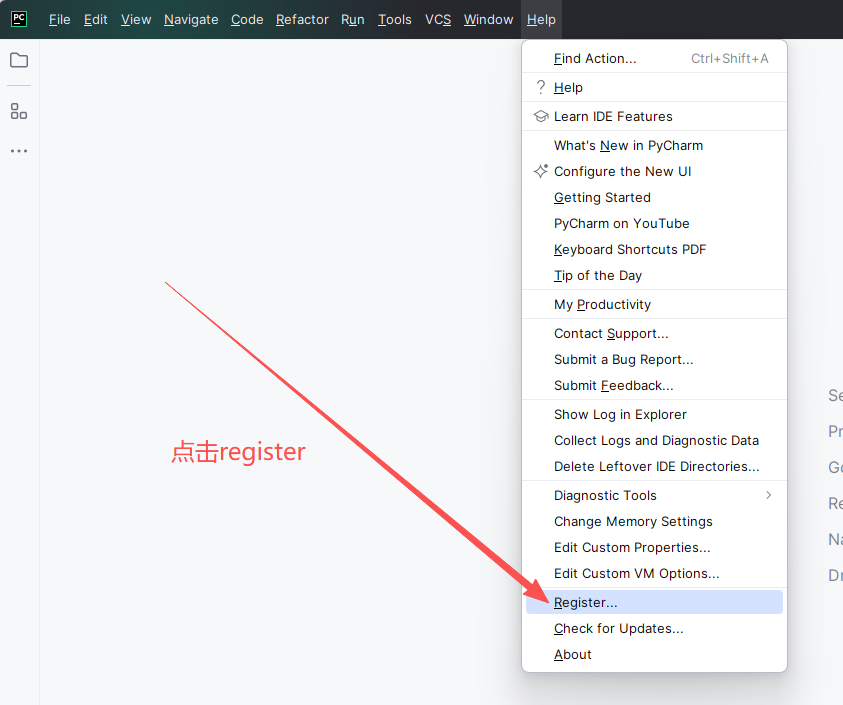
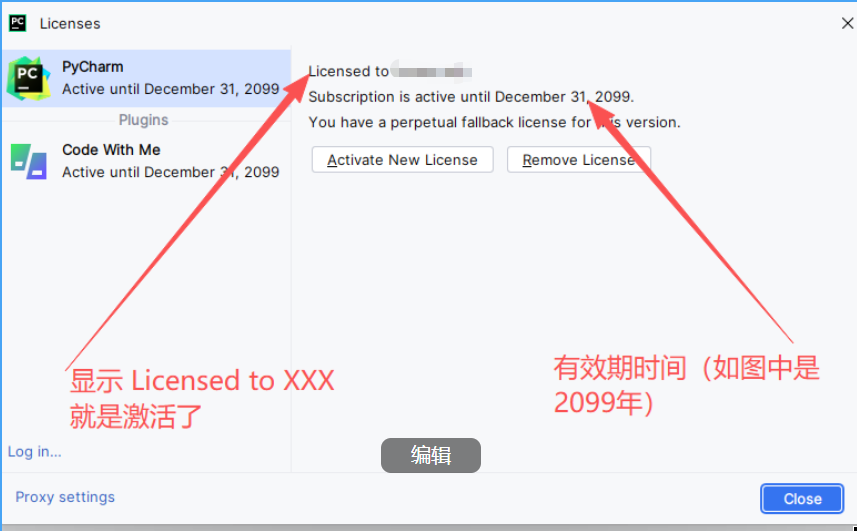
打开 PyCharm → 点击顶部菜单栏「Help」(Windows)/「PyCharm」(Mac)→ 选择「About PyCharm」→ 在弹出的窗口中,"License" 栏会显示激活状态(如 "Subscribed""Trial""Unlicensed")。
方式二:2025版
从 PyCharm 2025.1 版本开始,专业版与社区版合并为单一统一产品 ,不再区分两个独立安装包。统一产品中核心功能(含 Jupyter Notebook 支持)免费提供,Pro 高级功能需订阅激活。
所有用户首次启动自动获得 30 天免费 Pro 试用 ,试用期内右上角显示 "试用(Trial) ",**激活成功后会显示许可证信息或用户账户状态。**可以通过这种形式查看,也可以按照方式一的步骤。
1.3 免费替代工具推荐
如果暂时不需要付费订阅,这些免费工具也能满足大部分开发需求,且完全合规无版权风险:
PyCharm Community Edition:JetBrains 官方开源免费版,核心 Python 开发功能齐全,适合基础开发与学习。
Visual Studio Code(VS Code):免费开源,安装 Python 插件后可实现语法高亮、智能补全、调试、Jupyter Notebook 集成等功能,轻量且高度可定制。
Jupyter Notebook:免费开源,专为数据科学设计,支持实时代码运行与可视化,可搭配 VS Code 使用。
二、总结
今天给大家介绍了 PyCharm 专业版的正版功能优势,以及如何查询授权状态,同时推荐了几款免费合规的替代工具。这里需要特别提醒大家:一定要支持正版软件,远离各类盗版破解工具。使用盗版不仅可能导致软件功能故障、开发项目数据丢失,还存在账号被封禁、遭受恶意程序攻击的风险,同时也违反了相关法律法规和软件用户协议。
上述内容会根据大家的评论和实际情况进行实时更新和改进。
麻烦小伙伴们动一动发财的小手,给小弟点个赞和收藏,如果能获得小伙伴的关注将是我无上的荣耀和前进的动力。
小伙伴们,我是AI大佬的小弟,希望大家喜欢!!!
晚安,兄弟们。