1. 简单说明
微软在2026年11月10日发布了.NET 11正式版!这是一个STS版本, 微软提供两年支持。同时微软也在2026/11/10-2026/11/13举办了.NET Conf 大会。伴随者.NET11的发布,微软发布了Visual Studio 2026 v18.12版本。按照微软老师在大会中的说法,从v18.12这个版本开始,Visual Studio将深度集成AI。

Visual Studio 2026的新特性有很多,这边将尝试一下使用Custom Endpoint provider去连接主流的大模型DeepSeek。
之前也写过两篇关于连接DeepSeek模型的文章,有时间也可以参考一下,
GitHub Copilot - 尝试一下DeepSeek接入Visual Studio(使用开源代理OllamaHub)
GitHub Copilot - 尝试一下DeepSeek接入Visual Studio Code和Github Copilot CLI中
2. 准备阶段
2.1 获取DeepSeek API key
- 这边之前购买了10块钱的DeepSeek流量,购买的地址是DeepSeek
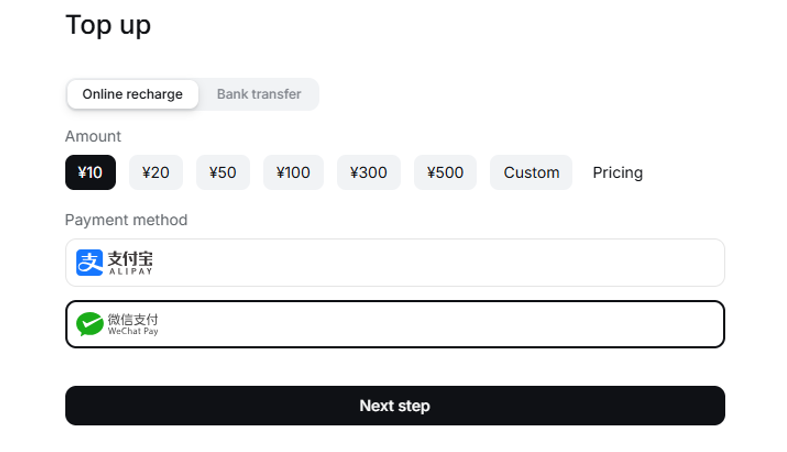
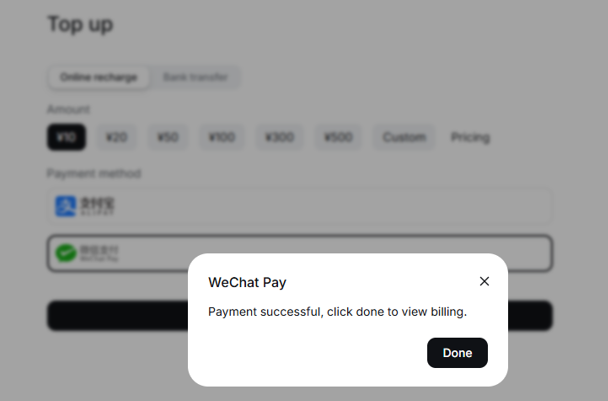
note, 如果没有DeepSeek帐户,需要在DeepSeek平台先注册一个帐户
- 在DeepSeek开放平台API key界面,点击Create new API key按钮,生成一个自己的API key并进行拷贝,
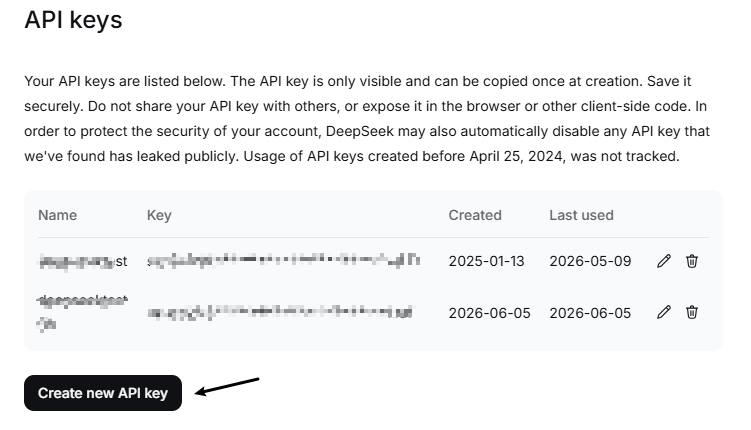
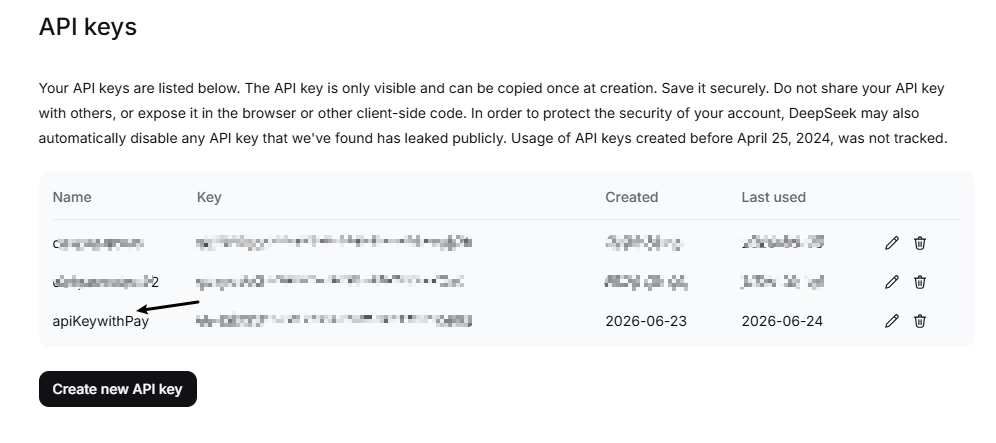
note, DeepSeek的api key通常是以"sk-"开头的
3. 配置Visual Studio
3.1 安装或升级Visual Studio
- 首先确保自己的Visual Studio 2026已经升级到了v18.12 版本了,

note, 如果要安装Visual Studio 2026,也可以点击链接进行下载安装。
3.2 GitHub帐户登录
使用GitHub帐户登录Visual Studio。
3.2 连接DeepSeek
- 打开Visual Studio中的GitHub Copilot Chat面板,点击右上角的new session图标,

- 在GitHub Copilot Chat面板底部,点击模型配置的下拉框,然后选择Manage models选项打开AI Customization操作界面,如下图所示,


- 点击Add model provider按钮,

- 在Provider type中选择Custom Endpoint,然后设定一下Configuration name,最后配置一下DeepSeek API key和 Endpoint URL,配置好之后点击Add按钮保存设置。


- 最后在AI Customization界面中多出来一个DeepSeek section,如下图所示,

- 关闭AI Customization界面后,在Github Copilot面板中的Other models栏目下多出来了DeepSeek的两个模型 deepseek-flash和deepseek-v4-pro。

3.3 使用DeepSeek模型
- 这边选择deepseek-v4-pro模型来制作一个Loop workflow console project,

输入一下提示词,开始制作

- 过了一些时间,Github Copilot制作项目完成,


3)运行一下项目,能够正常运行的,

note, 查看了一下这次制作Loop workflow 的DeepSeek花费是0.94元。
3.总结
本文简单介绍了一下如何使用Visual Studio 2026中的Custom Endpoint provider接入DeekSeek的过程。由于2026-06-01开始,GitHub Copilot的收费模式发生了变化。接入价格相对实惠的DeepSeek成为了程序员们的节省开支的选择之一。使用Custom Endpoint provider接入DeepSeek确实也是方便很多。至于能节省多少cost,可能还需要进行一下观察。
本文如果哪里有错误,麻烦告之,谢谢谢谢!