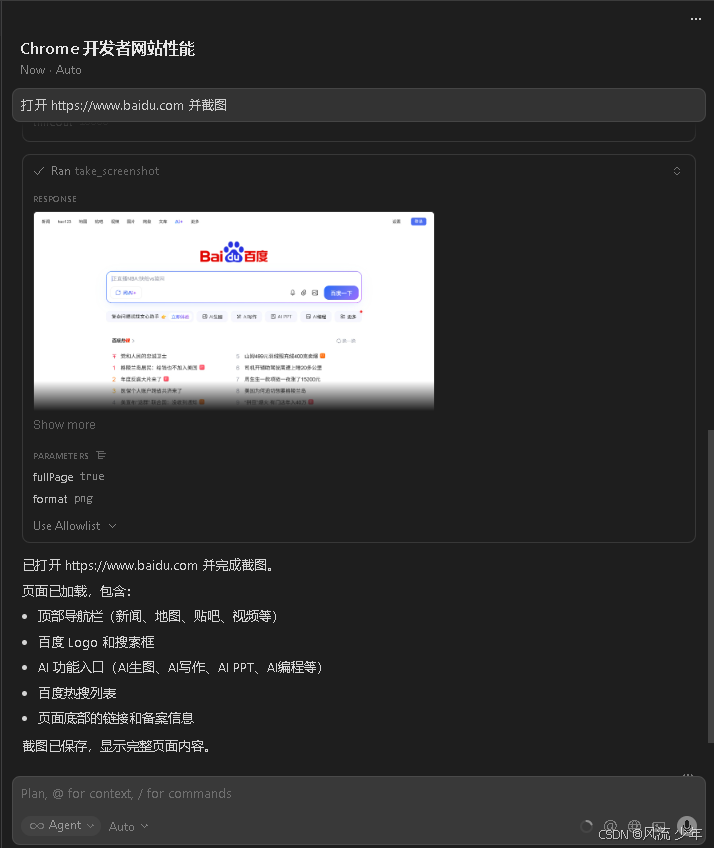
- 打开浏览器,自动控制浏览器,就像Python中的selenium一样
- 打开浏览器并截图(很多需求文档都是在线版的如飞书、语雀等)
- 分析控制台
- 执行js脚本
一:安装 chrome-devtools-mcp
shell
# 检查Node.js版本,要求v20.19 或更新的LTS版本
node --version

# 安装
npx chrome-devtools-mcp@latest --version

# 帮助
npx chrome-devtools-mcp@latest --help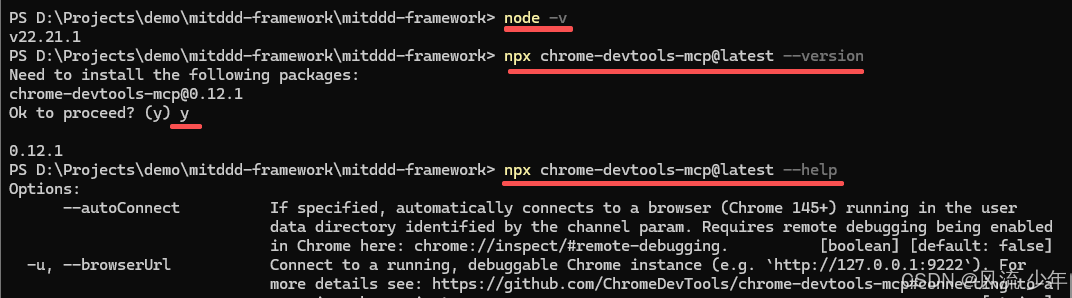
二:Cursor添加自定义MCP
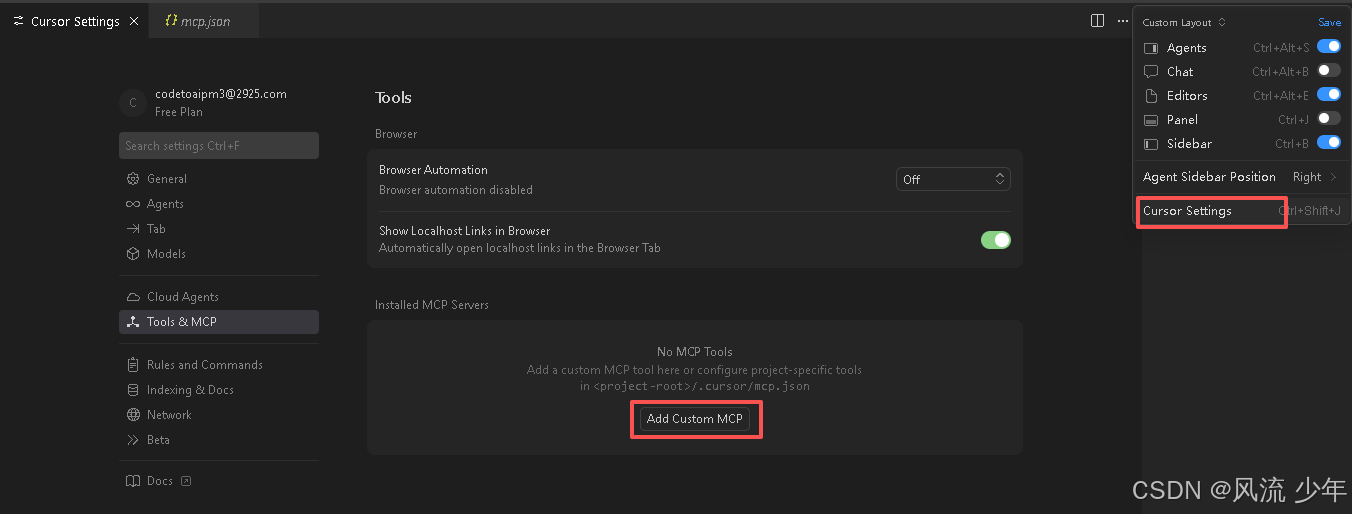
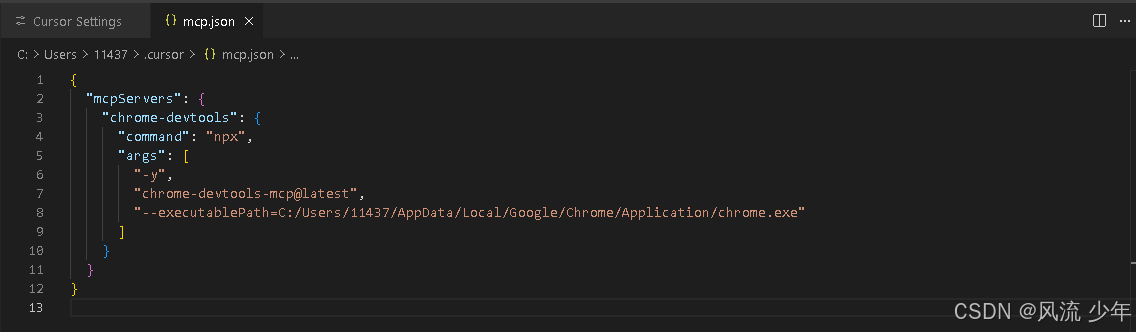
java
{
  "mcpServers": {
    "chrome-devtools": {
      "command": "npx",
      "args": [
        "-y",
        "chrome-devtools-mcp@latest",
        "--executablePath=C:/Users/11437/AppData/Local/Google/Chrome/Application/chrome.exe"
      ]
    }
  }
}
其它参数:
shell
--executablePath: Chrome可执行文件路径(Windows路径使用正斜杠),通过右键桌面快捷图标通过打开文件所在的位置查看。Windows 路径中的反斜杠 \ 在 JSON 中需要转义为 \\,或直接使用正斜杠 /。
--headless: 是否无头模式运行(默认false,显示浏览器窗口)
--viewport: 初始视口大小,例如 1920x1080
--channel: Chrome版本通道(stable/canary/beta/dev)
--logFile: 日志文件路径
--proxyServer: 代理服务器配置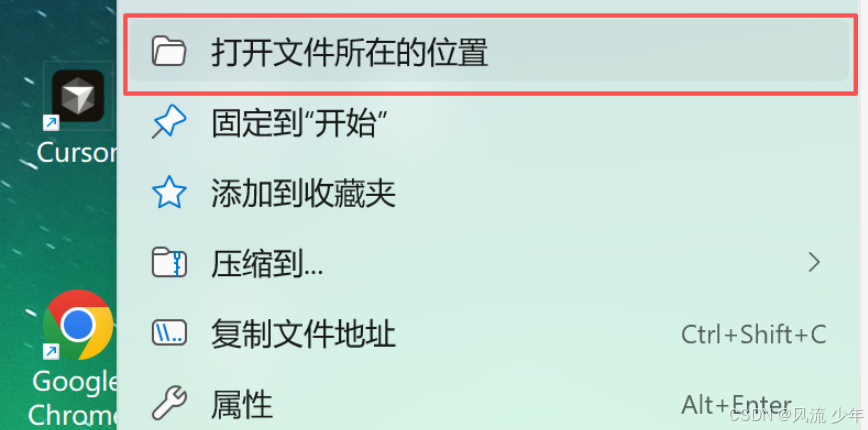
配置完成后重启一下Cursor,绿色表示MCP可用。

三:工具列表
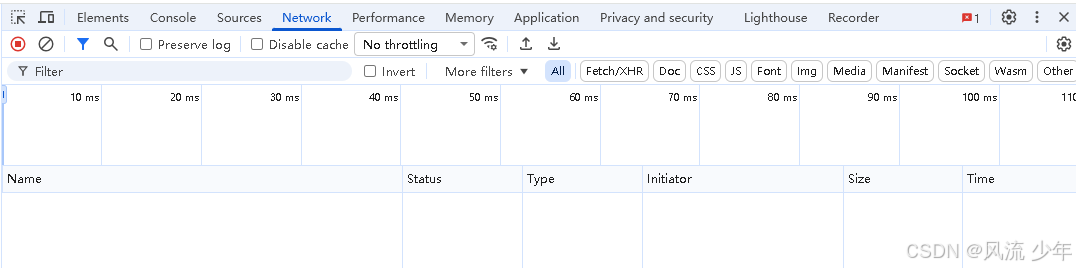
chrome-devtools-mcp机会支持像Chrome中的所有功能。
1.调试功能
- evaluate_script - 执行JavaScript
- list_console_messages - 列出控制台消息
- take_screenshot - 截图
- take_snapshot - 页面快照
2.导航自动化
- close_page - 关闭页面
- list_pages - 列出页面
- navigate_page - 页面导航(URL、前进、后退、刷新)
- navigate_page_history - 页面历史导航
- new_page - 新建页面
- select_page - 选择活动页面
- resize_page - 调整页面尺寸
- wait_for - 等待条件
3.输入自动化
- click - 点击元素
- drag - 拖拽操作
- fill - 填写表单
- press_key - 键盘输入
- fill_form - 批量填写表单
- handle_dialog - 处理对话框
- hover - 悬停操作
- upload_file - 文件上传
4.网络监控
- get_network_request - 获取网络请求
- list_network_requests - 列出网络请求
- list_console_messages - 列出控制台消息
- get_console_message - 获取特定控制台消息
5.模拟功能
- emulate_cpu - CPU模拟
- handle_dialog - 处理浏览器对话框
- emulate_network - 网络模拟
- resize_page - 调整页面大小
6.性能分析
- performance_start_trace - 开始性能追踪
- performance_stop_trace - 停止性能追踪
- performance_analyze_insight - 性能分析洞察
四:常用场景
1. 性能分析与优化
- 页面性能分析:测量 LCP、FCP、CLS 等 Core Web Vitals
- 性能瓶颈定位:识别渲染阻塞资源、第三方脚本影响
- 网络依赖分析:分析资源加载链和依赖关系
- 性能报告生成:自动生成性能分析报告
java
1. navigate_page → 导航到目标页面
2. performance_start_trace → 开始性能跟踪
3. wait_for → 等待页面加载完成
4. performance_stop_trace → 停止跟踪
5. performance_analyze_insight → 分析性能问题
2. 自动化测试与验证
- 页面功能自动化测试:点击、填写表单、导航等
- 跨浏览器兼容性测试:模拟不同设备和网络条件
- 回归测试:自动化验证页面功能
- 截图对比:自动截图用于视觉回归测试
java
1. navigate_page → 打开测试页面
2. take_snapshot → 获取页面结构
3. fill / click → 执行操作
4. wait_for → 等待结果
5. take_screenshot → 截图验证
6. evaluate_script → 验证数据
3. 页面监控与调试
- 实时页面监控:监控页面加载状态和错误
- 控制台日志分析:收集和分析 JavaScript 错误
- 网络请求监控:跟踪和分析网络请求
- DOM 结构分析:检查页面可访问性和结构
java
1. navigate_page → 打开页面
2. list_console_messages → 检查错误
3. list_network_requests → 检查请求
4. take_snapshot → 检查页面结构
4. 自动化操作
- 表单自动填写:批量处理表单提交
- 数据抓取:从页面提取结构化数据
- 页面交互模拟:模拟用户操作流程
- 文件上传测试:测试文件上传功能
java
总是先 take_snapshot 获取最新页面结构
操作后使用 wait_for 等待响应
关键步骤使用 take_screenshot 记录
使用 evaluate_script 进行复杂验证
网络相关操作使用 list_network_requests 监控
java
打开 https://www.baidu.com 并截图