【Mac环境配置教程】深度学习环境配置(Anaconda + PyTorch)

目录

1、Anaconda安装配置

(1)安装anaconda包

(2)创建新的虚拟环境

2、安装PyTorch

(1)下载PyTorch


1、Anaconda安装配置

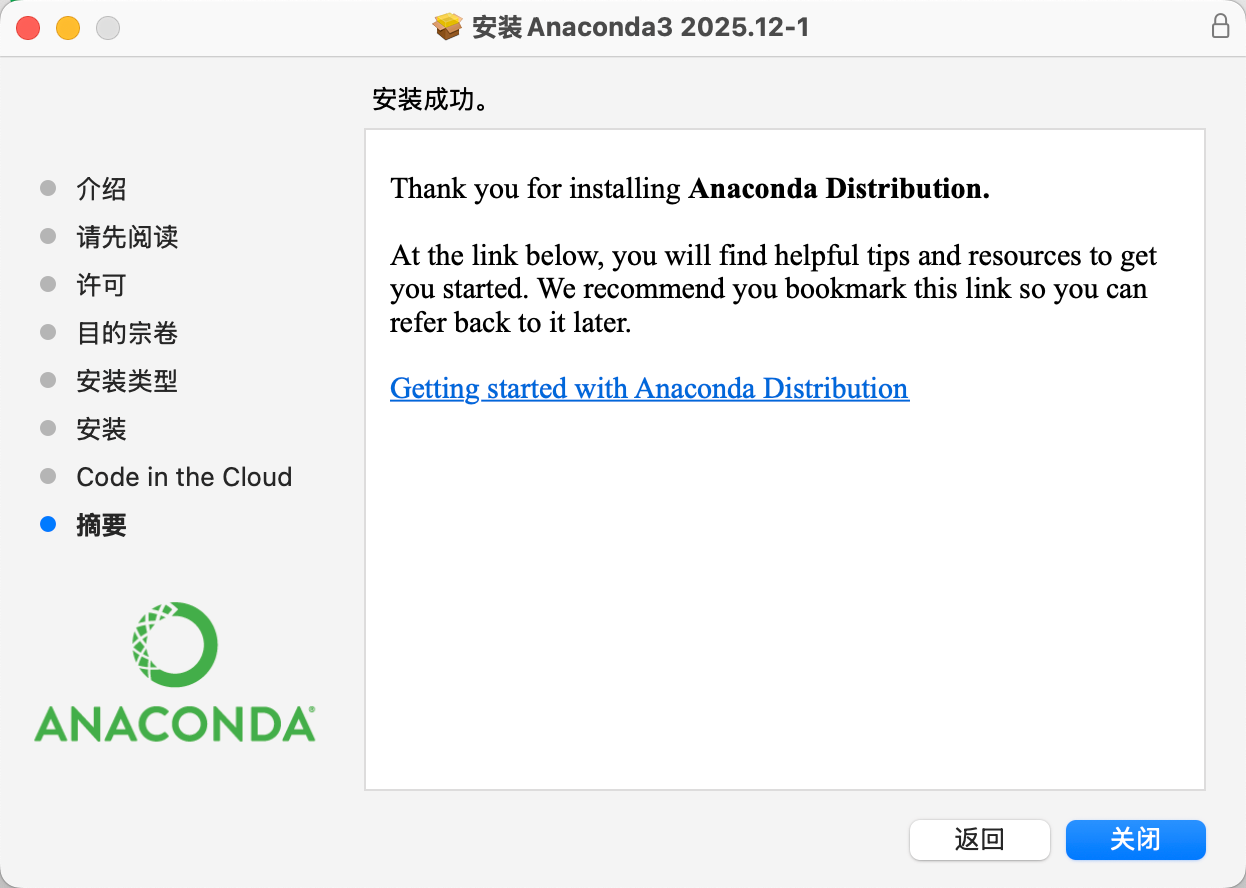
(1)安装anaconda包

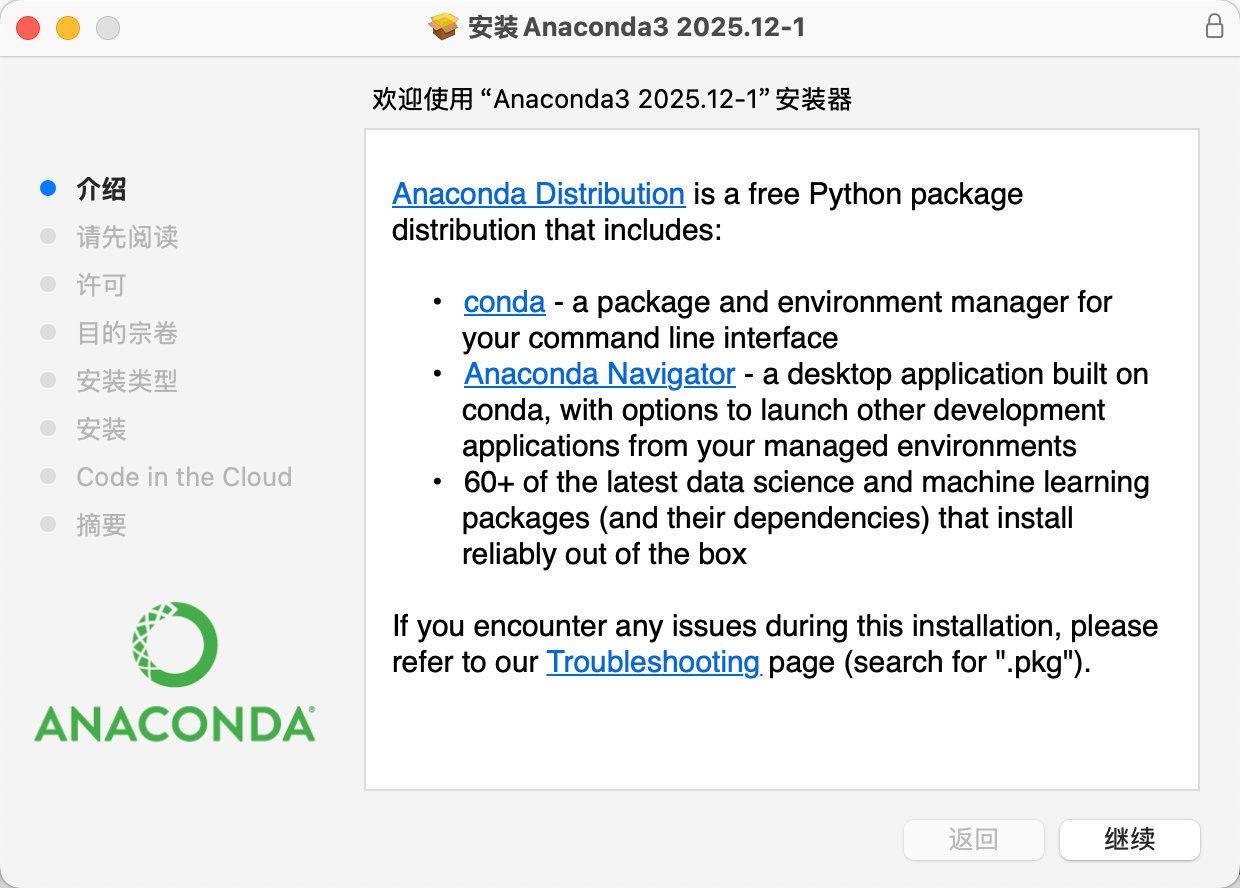
  • 在官网下载安装包https://www.anaconda.com/download
  • 安装界面一直按继续or同意,全为默认配置
  • 注意:我下载的是anaconda可视化界面,如果是下载的命令行版,另寻教程
(2)创建新的虚拟环境

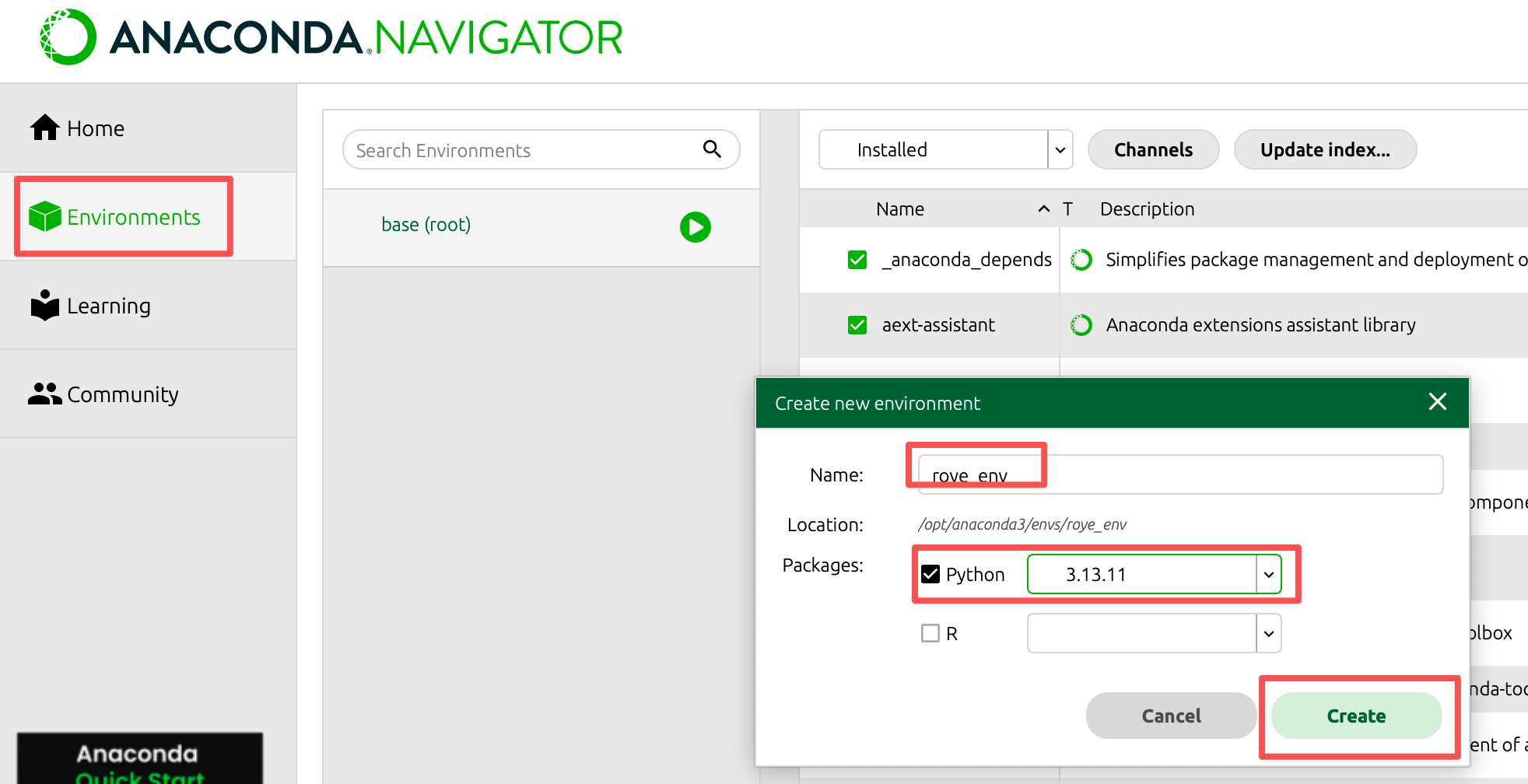
  • 打开anaconda可视化界面,点击左侧菜单的"Environments"选项

  • 点击底部的"Create"按钮

  • 在弹出的窗口中输入环境名称(如"myenv")

  • 选择Python版本(可选)

  • 点击"Create"完成创建

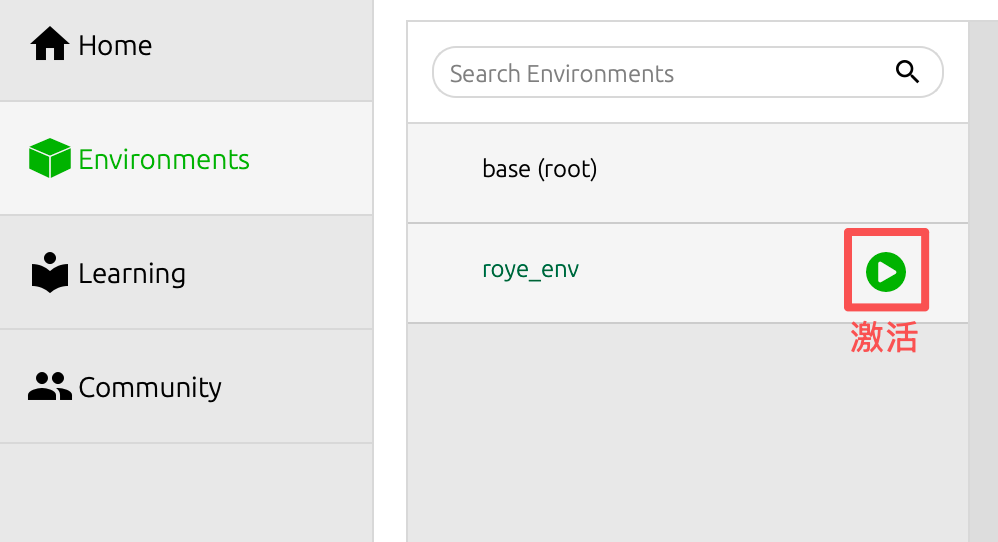
  • 激活虚拟环境:创建完成后,在左侧环境列表中选择新创建的环境,点击绿色激活键
  • 为什么要新建虚拟环境?

    • Anaconda自带8,000+库,但不同项目需要不同版本

    • 例如:项目A需要TensorFlow 2.4,项目B需要TensorFlow 2.9

    • 虚拟环境让每个项目有自己的独立库版本,互不冲突

2、安装PyTorch

(1)下载PyTorch

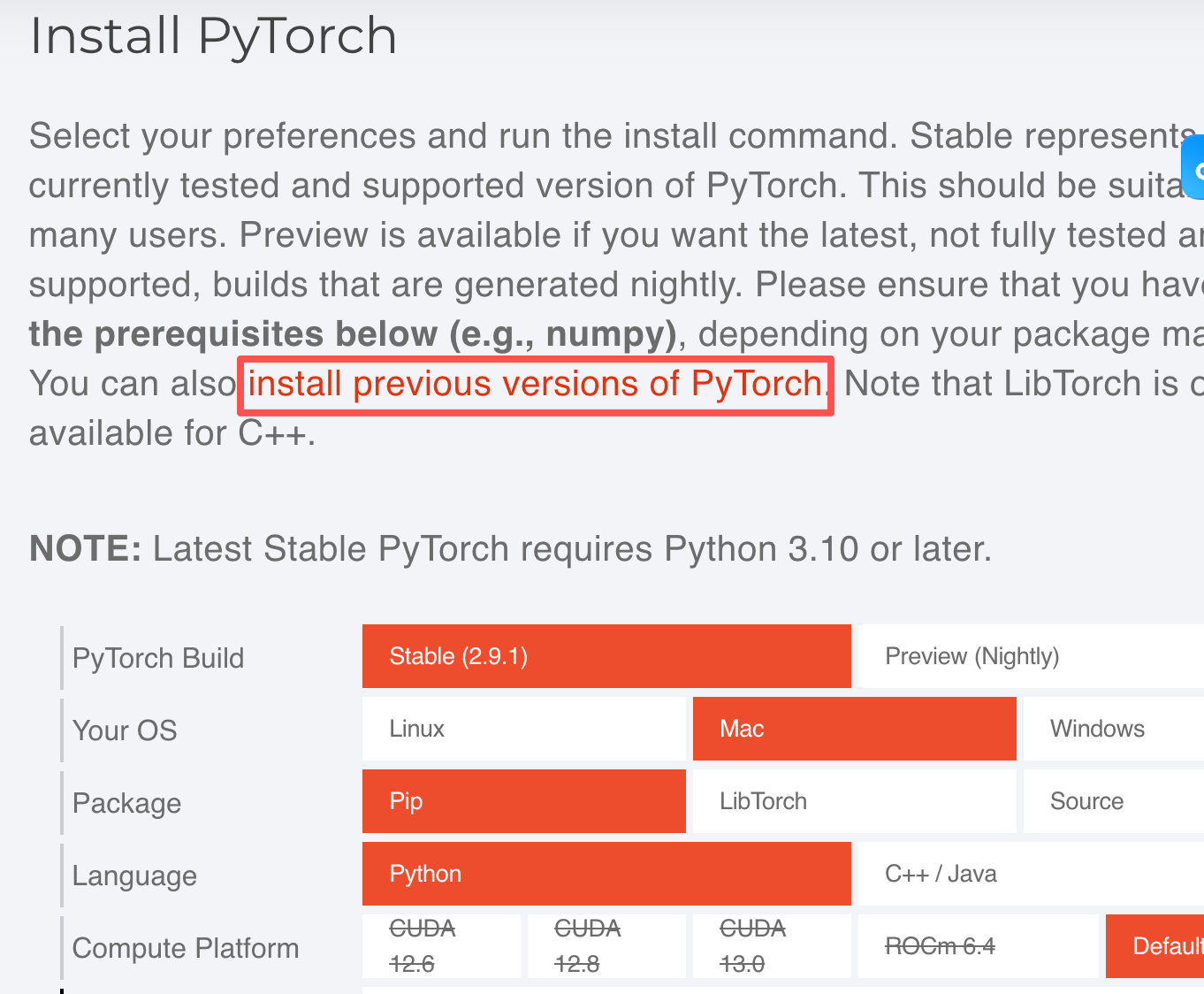
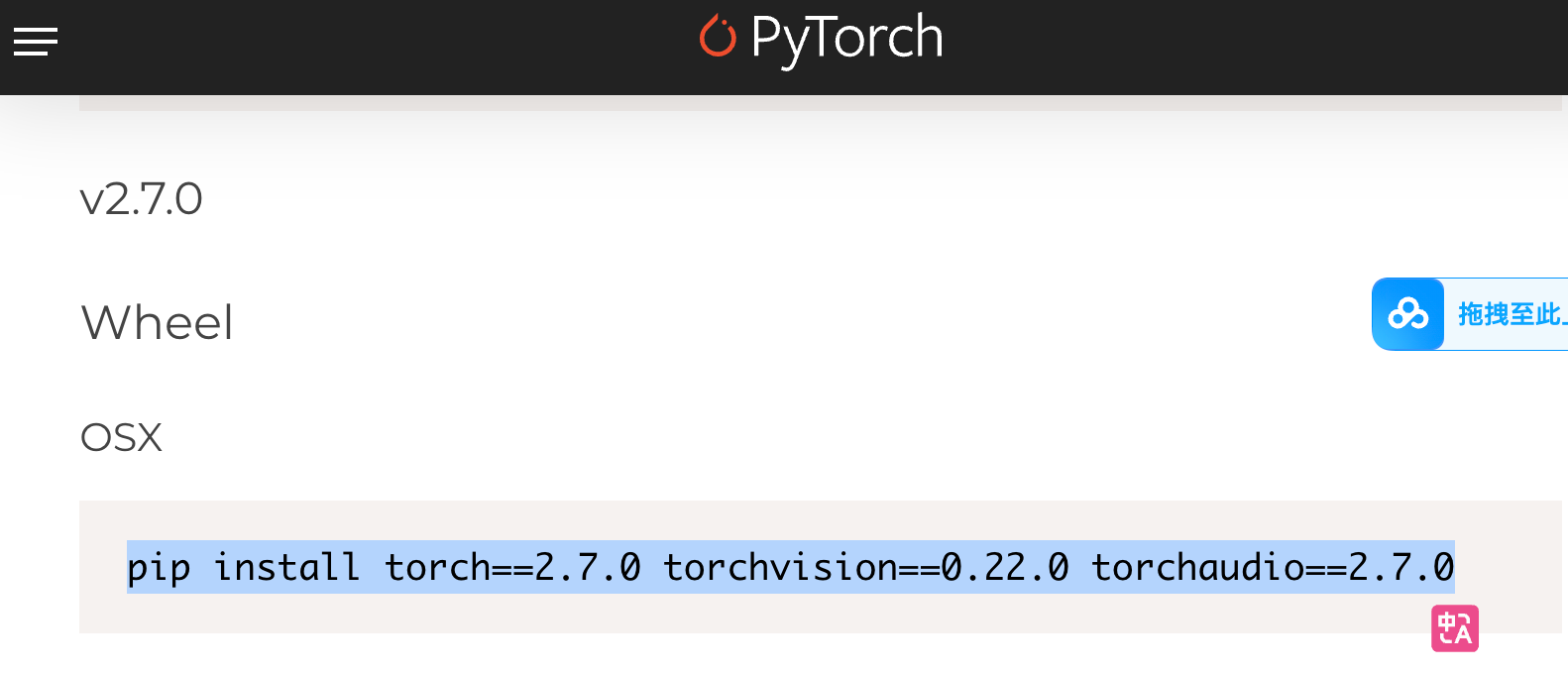
https://pytorch.org/进入官网

点击【下载以前的版本】

找一个适配的版本,复制命令行

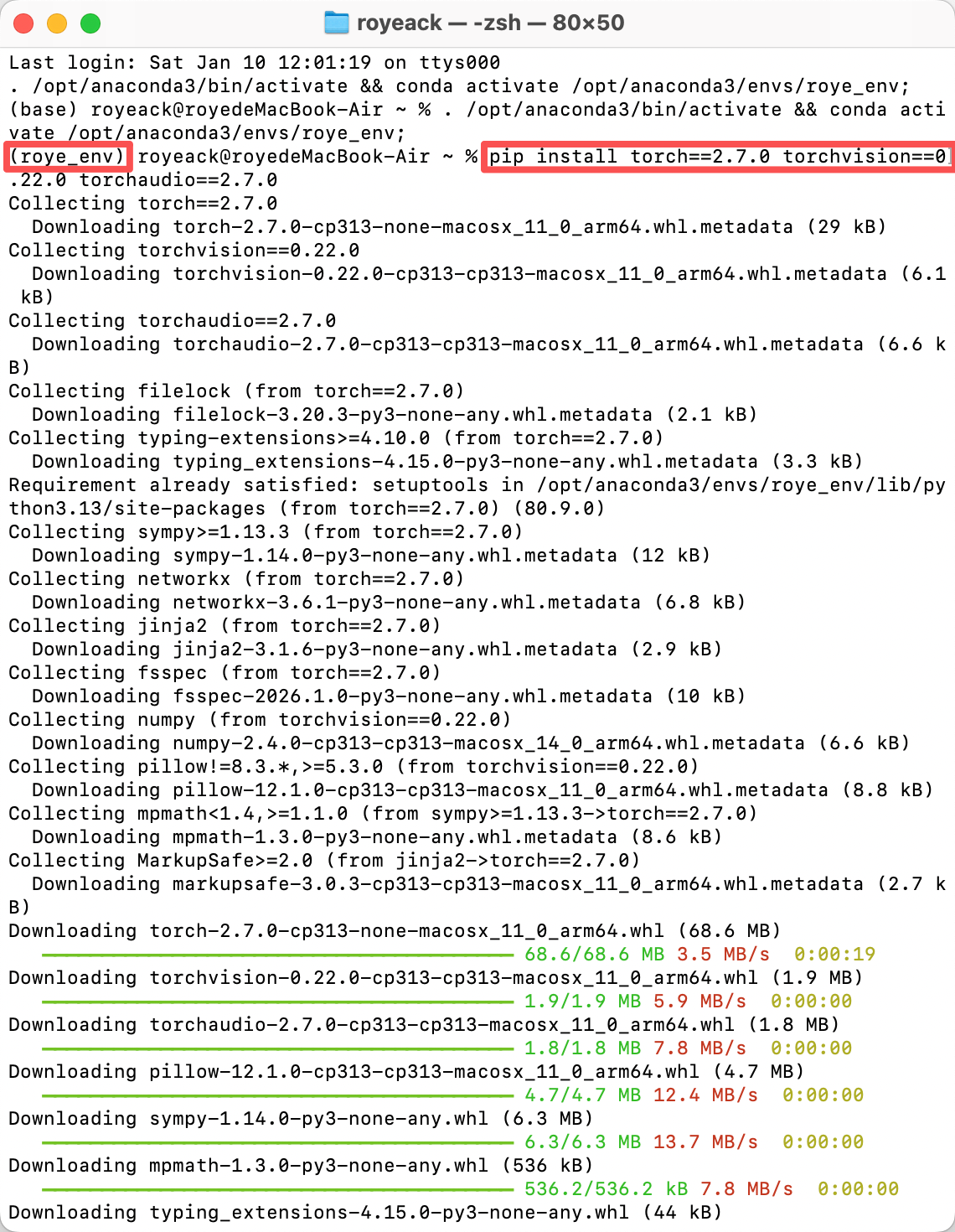
然后打开终端,注意虚拟环境自动切换至刚刚创建的那个虚拟环境

输入目录回车运行
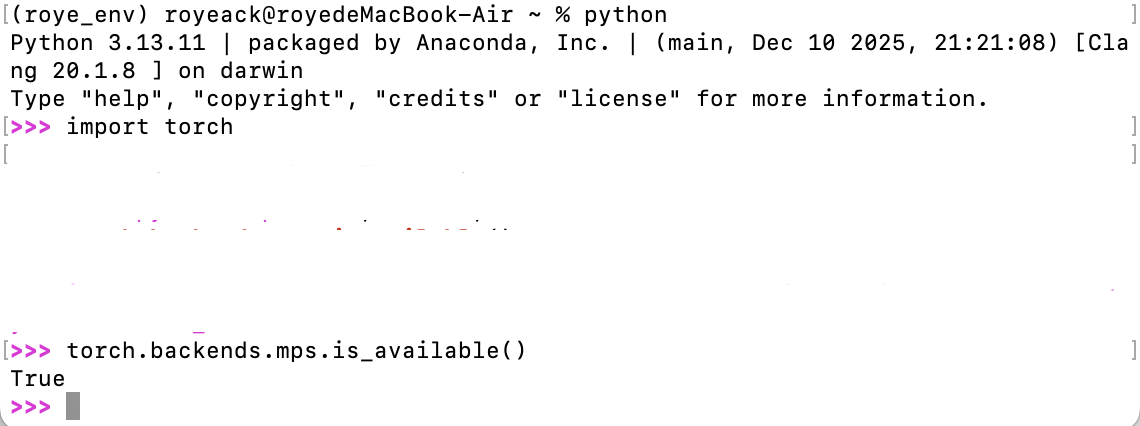
安装好后,输入下面指令验证安装

bash 复制代码
python

import pytorch

torch.backends.mps.is_available()

如果出现True,说明PyTorch成功安装!
相关推荐
普通网友2 小时前
苹果笔记本(Mac)连接手机完全指南
macos·智能手机
Aftery的博客4 小时前
Xcode运行报错:SDK does not contain ‘libarclite‘ at the path
macos·cocoa·xcode
楚轩努力变强11 小时前
iOS 自动化环境配置指南 (Appium + WebDriverAgent)
javascript·学习·macos·ios·appium·自动化
猫头虎1 天前
如何解决 OpenClaw “Pairing required” 报错:两种官方解决方案详解
网络·windows·网络协议·macos·智能路由器·pip·scipy
皮卡车厘子2 天前
Mac 挂载目录
macos
良逍Ai出海2 天前
在 Windows & macOS 上安装 Claude Code,并使用第三方 Key 的完整教程
windows·macos
热爱生活的五柒2 天前
linux/mac/wsl如何使用claude code,并配置免费的硅基流动API?(官方的需要付费订阅)
linux·运维·macos
胖胖大王叫我来巡山2 天前
mac本地安装DataEase桌面版
macos
奋斗者1号2 天前
OpenClaw 部署方式对比:云端、WSL、Mac 本机、Ubuntu 虚拟机(2026年2月最新主流实践)
linux·ubuntu·macos
玉梅小洋2 天前
Android SDK 安装指南(MacOS 和 Windows)
android·windows·macos·sdk