文章目录
- 什么是Volta
- 下载volta
-
- 注意安装过node.js的一定要先卸载,不然会有路径冲突等问题
- VOLTA_HOME对应的目录要是非管理员目录
- [设置 系统环境变量VOLTA_HOME=D:\DevTools\volta](#设置 系统环境变量VOLTA_HOME=D:\DevTools\volta)
- 官方推荐msi安装包
- [volat -v 查看有没有成功](#volat -v 查看有没有成功)
- 命令
- 手动下载node包,让volta管理
- nvm
什么是Volta
下载volta
注意安装过node.js的一定要先卸载,不然会有路径冲突等问题
VOLTA_HOME对应的目录要是非管理员目录
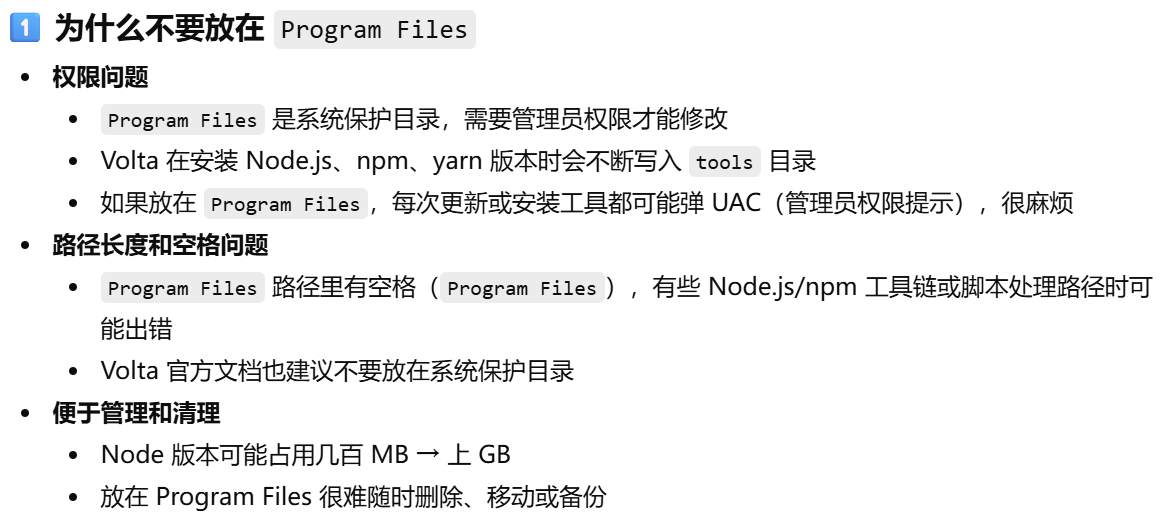
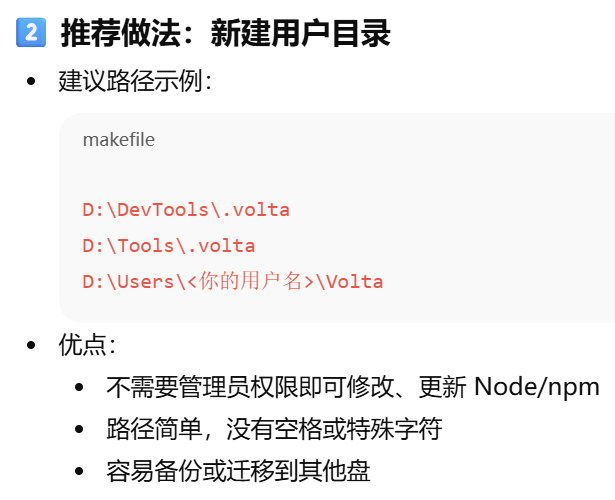
设置 系统环境变量VOLTA_HOME=D:\DevTools\volta
官方推荐msi安装包
再用 MSI 安装 → 这时 Volta 会自动用 D 盘路径
Volta Windows Installer
下载 .msi 文件后直接双击安装
volat -v 查看有没有成功
命令
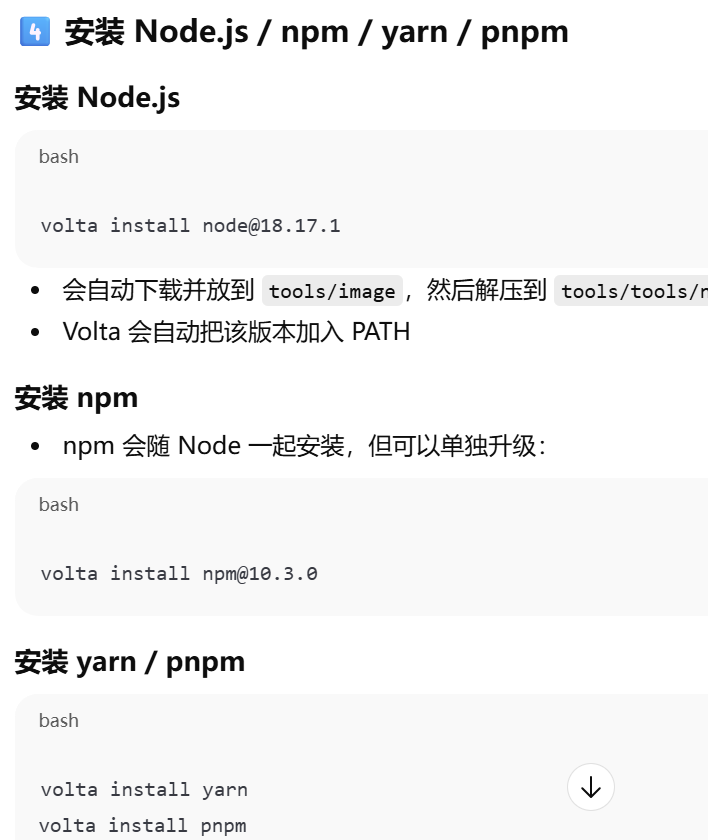
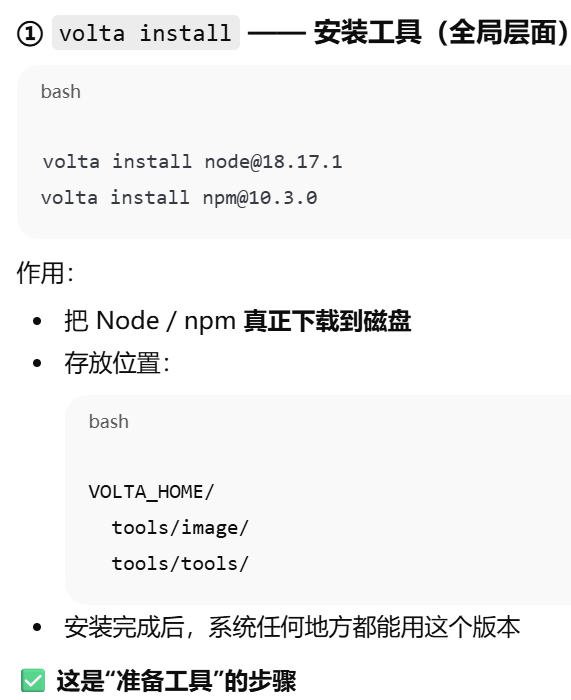
install
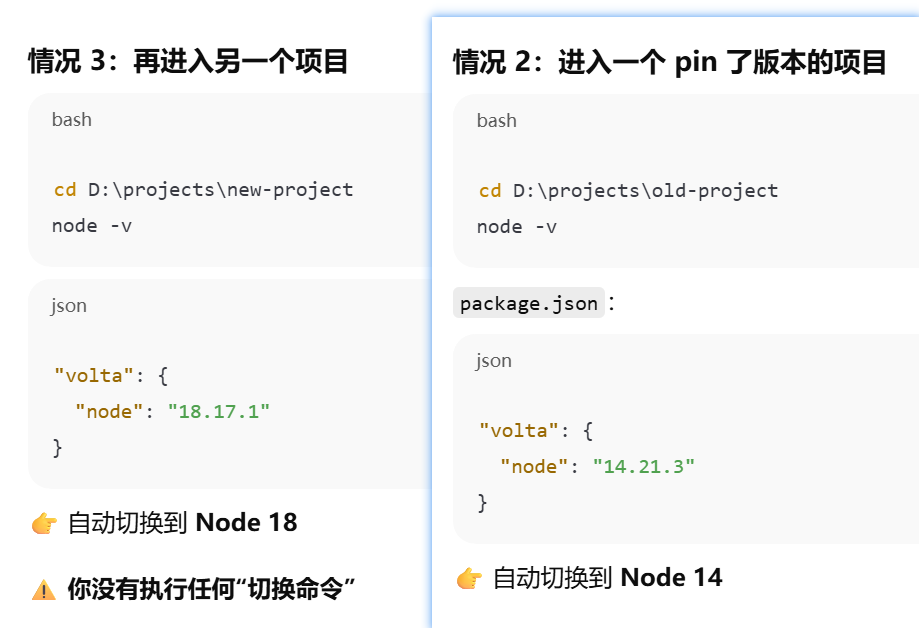
项目固定版本pin
只在该项目生效
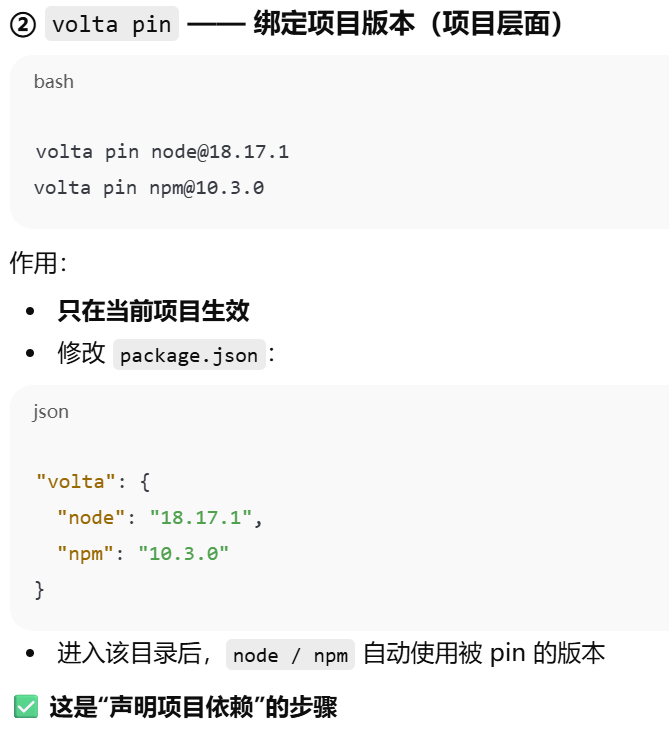
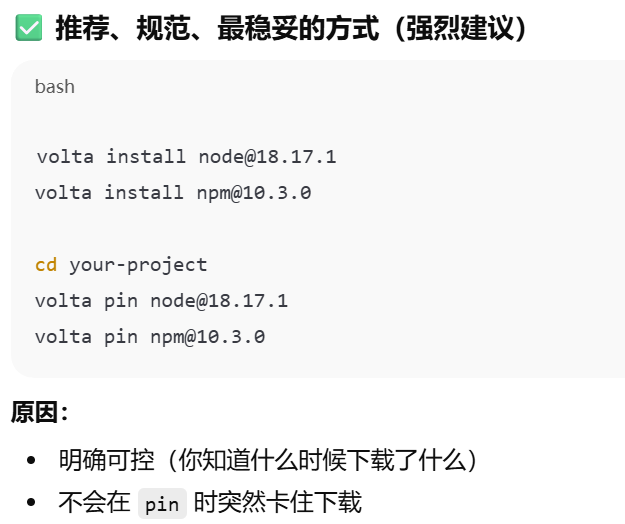
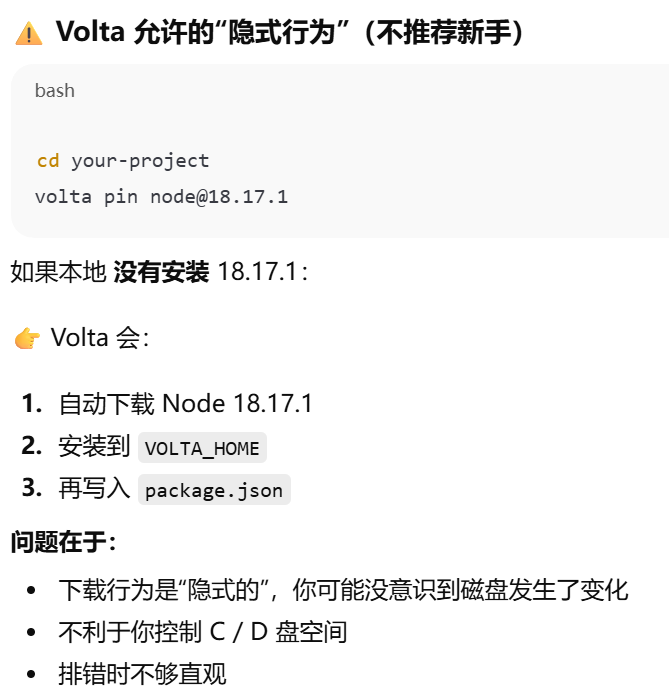

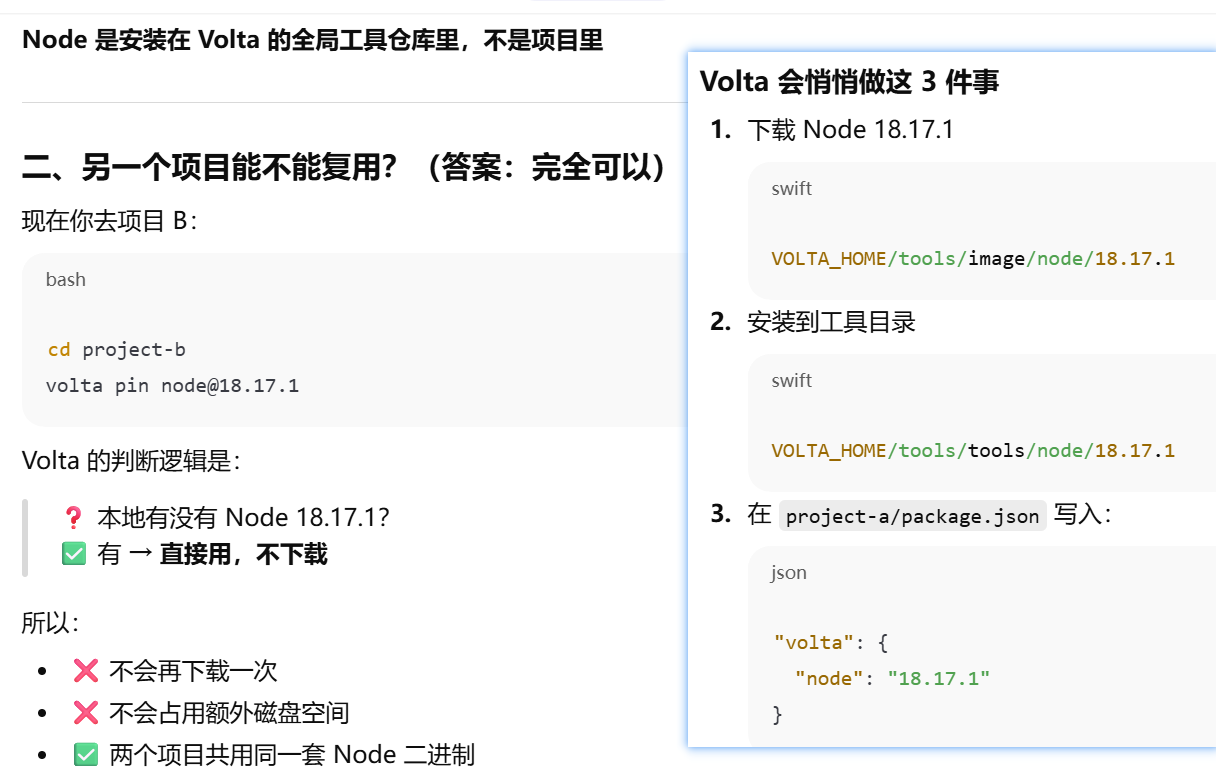
Volta 是 目录级别生效
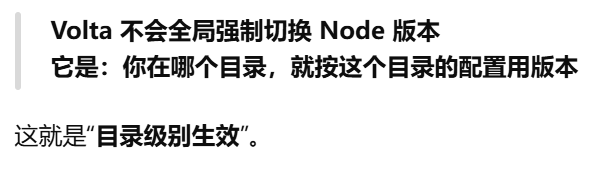
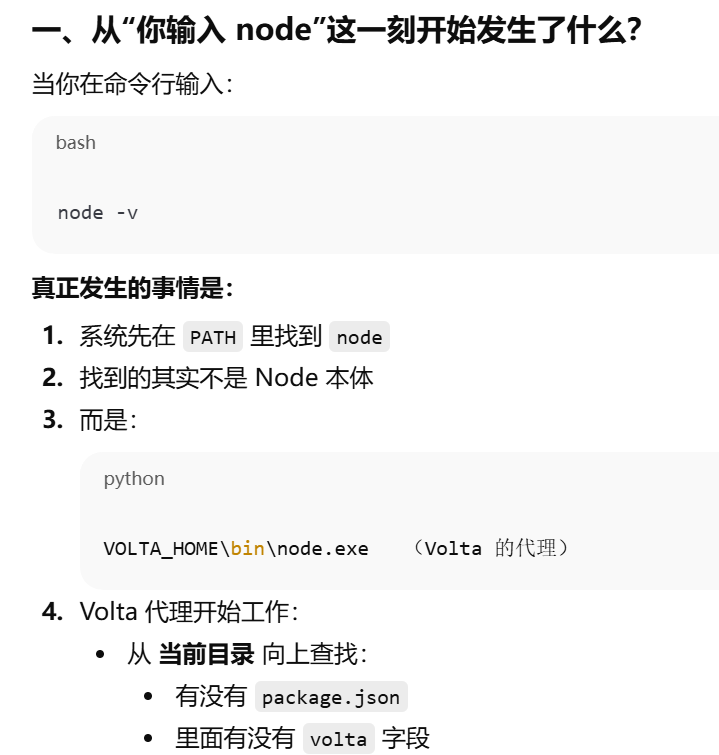
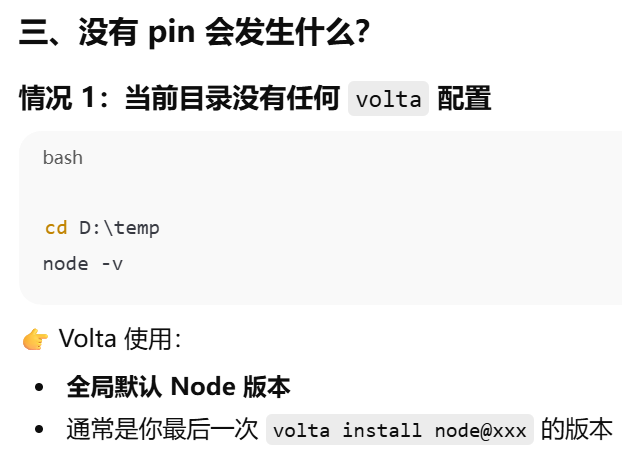
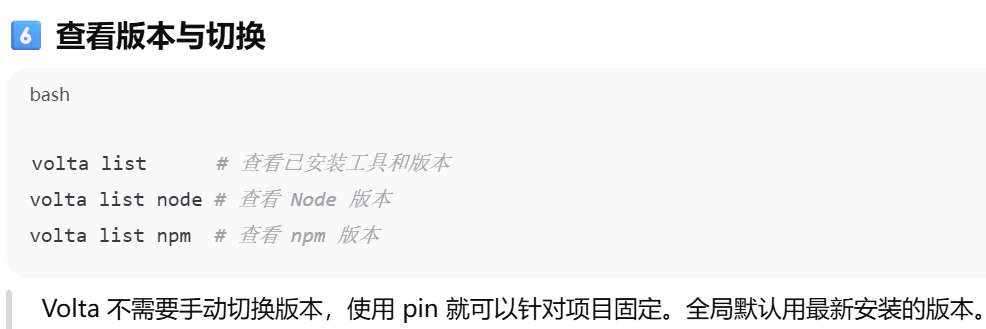
查看版本与切换
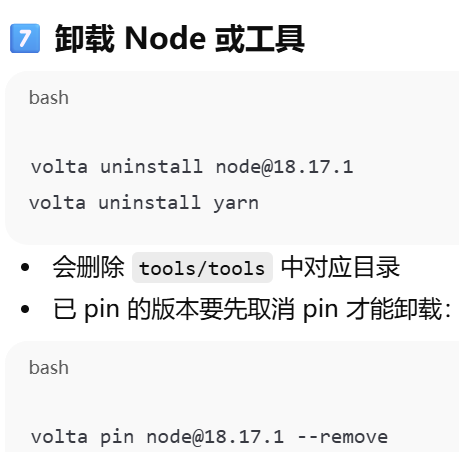
卸载node或工具
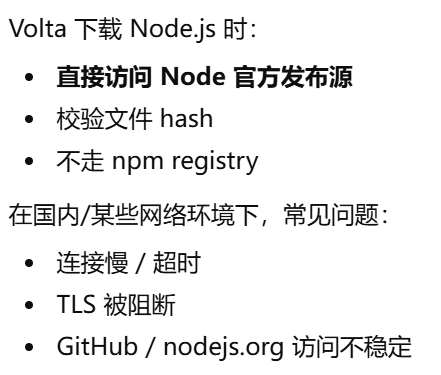
手动下载node包,让volta管理
nvm
nvm管理node.js版本的工具,由于下载node.js时,会自动下载npm,所以间接管理了npm
注意安装过node.js的一定要先卸载,不然会有路径冲突等问题
https://blog.csdn.net/weixin_57844432/article/details/127788884
使用 3)https://github.com/coreybutler/nvm-windows/releases 地址,下载xx.zip
| 变量 | 作用 |
|---|---|
| NVM_HOME | nvm 的根目录,存放 nvm.exe 和管理文件。比如:你以后卸载 nvm 就看这个文件夹。 |
| NVM_SYMLINK | Node.js 的"实际使用目录",也就是 node.exe 放在哪。nvm 切换 Node 版本时,会通过这个目录来更新 PATH 指向的 Node。 |
安装时,nvm 会自动把这两个目录加到 环境变量 PATH 中,并且自动设置NVM_HOME,NVM_SYMLINK2个键值对的环境变量
所以你在 PowerShell / CMD 中输入 node 就能识别。
安装页面的路径不要选择需要管理员权限的目录,在用户可写目录,这样就完全不用管理员权限打开cmd
NVM_HOME的路径就是2)对应的可以设置为D:Soft\NVM\nvm
NVM_SYMLINK的路径就是3)对应的可以设置位D:Soft\NVM\nvm\nodejs
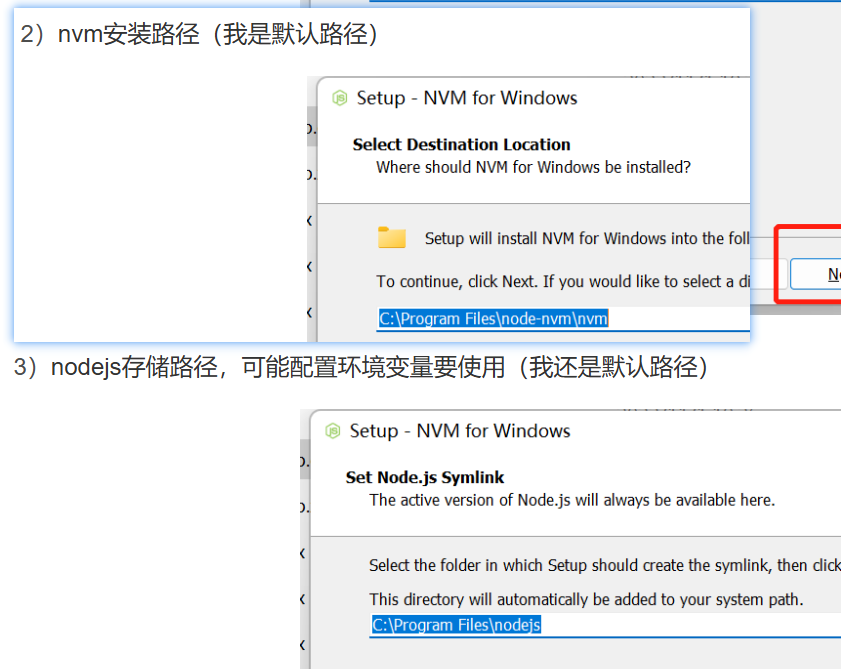
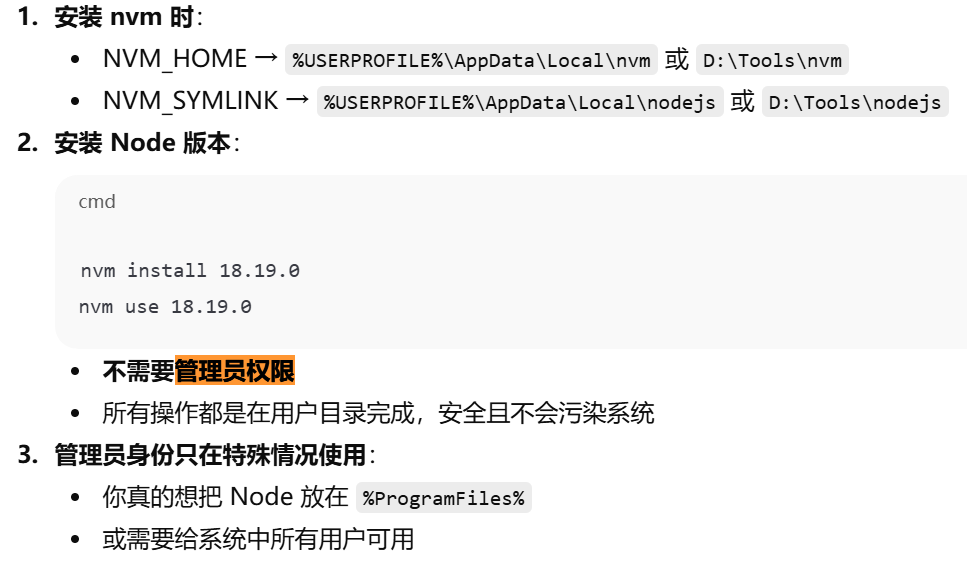
D盘下的program files也不行
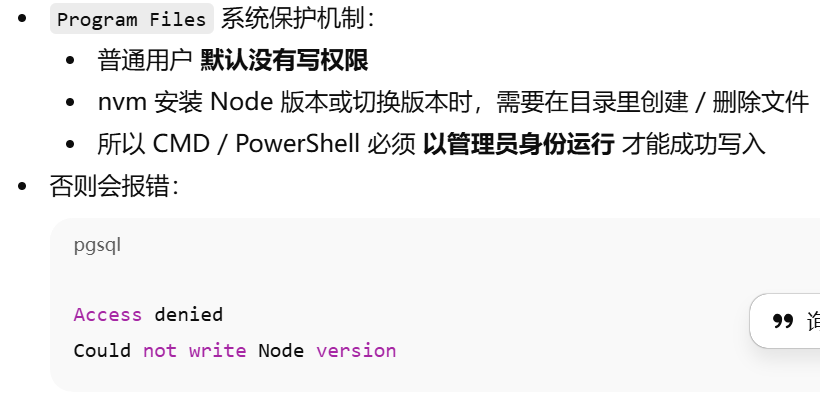
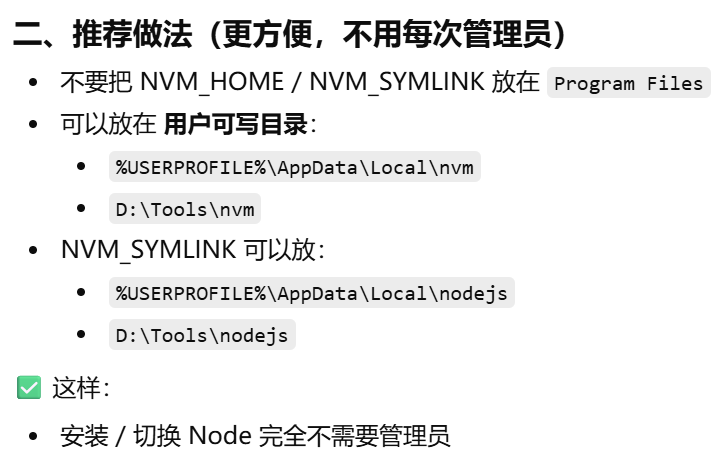
nvm下的全局安装
在 nvm 下,"全局安装"并不是全系统的,而是"当前 Node 版本的全局"
即"全局安装是『每个 Node 版本一份』"
在 nvm 中,"全局安装"只对当前 Node 版本有效
切 Node = 换一套全局工具
自己下载了nodejs的压缩包怎么让nvm管理
把对应的.zip压缩包放到NVM_HOME对应的目录下,解压,然后把文件夹的名字改成v版本号,此时nvm list就可以看到这个版本了