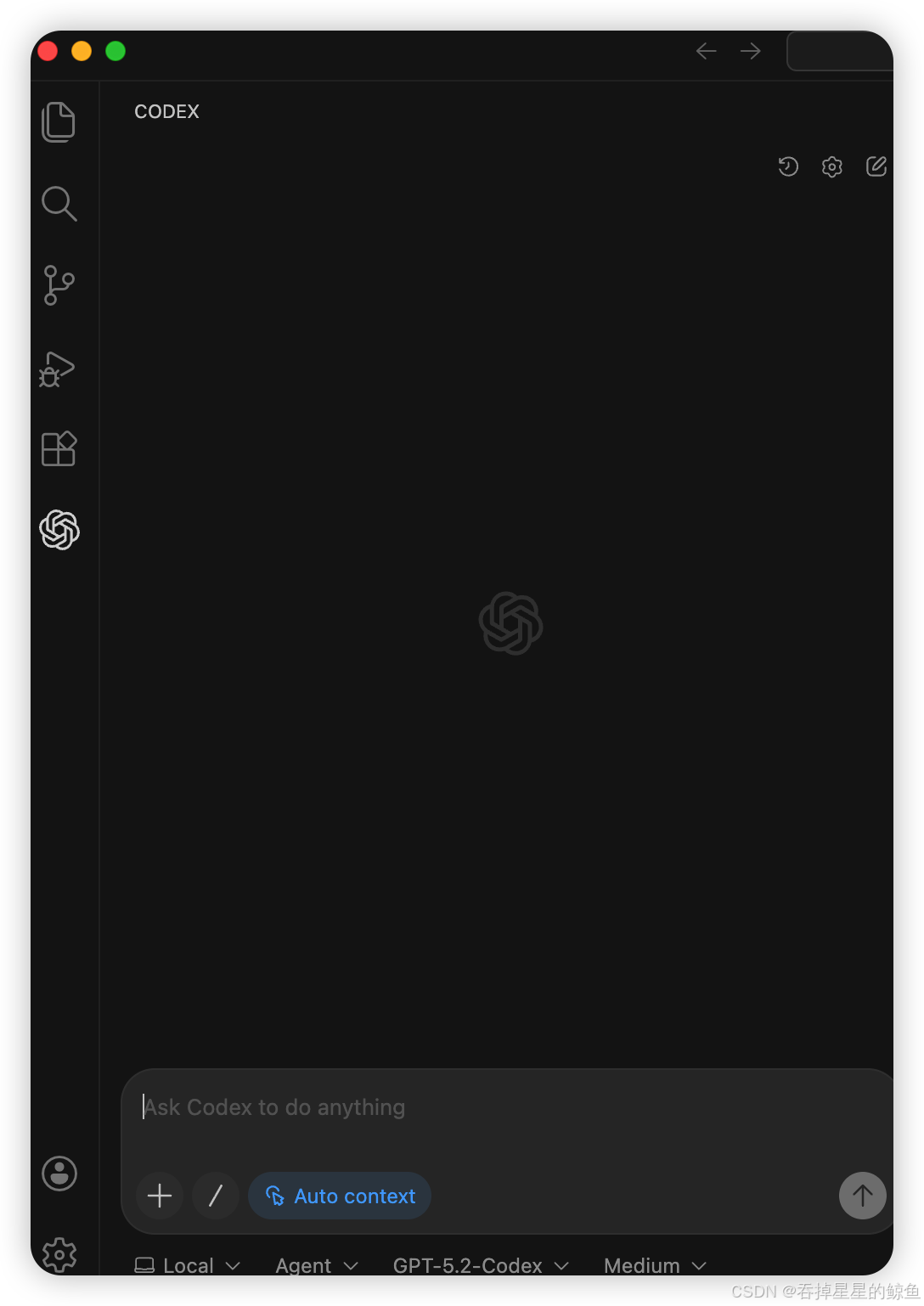
前提:科学上网
macOS 终端输入
bash
cd ~/Library/Application\ Support/Code/User查看目录内容:
输入以下命令查看该目录中的文件:
bash
ls 你应该能看到类似 settings.json 的文件。
如果 settings.json 文件存在:
使用文本编辑器(如 nano)编辑文件:
bash
nano settings.json添加配置
bash
{
    "http.proxy": "http://your.proxy.server",
    "https.proxy": "https://your.proxy.server",
    "http.proxyStrictSSL": false
}
保存并退出 nano 编辑器:
-
保存文件:
-
按
Ctrl + O(字母 O,表示 "Write Out")保存文件。 -
然后按
Enter键确认保存。
-
-
退出
nano编辑器:- 按
Ctrl + X退出编辑器。
- 按
这样,所有修改的配置会保存并退出 nano 编辑器。
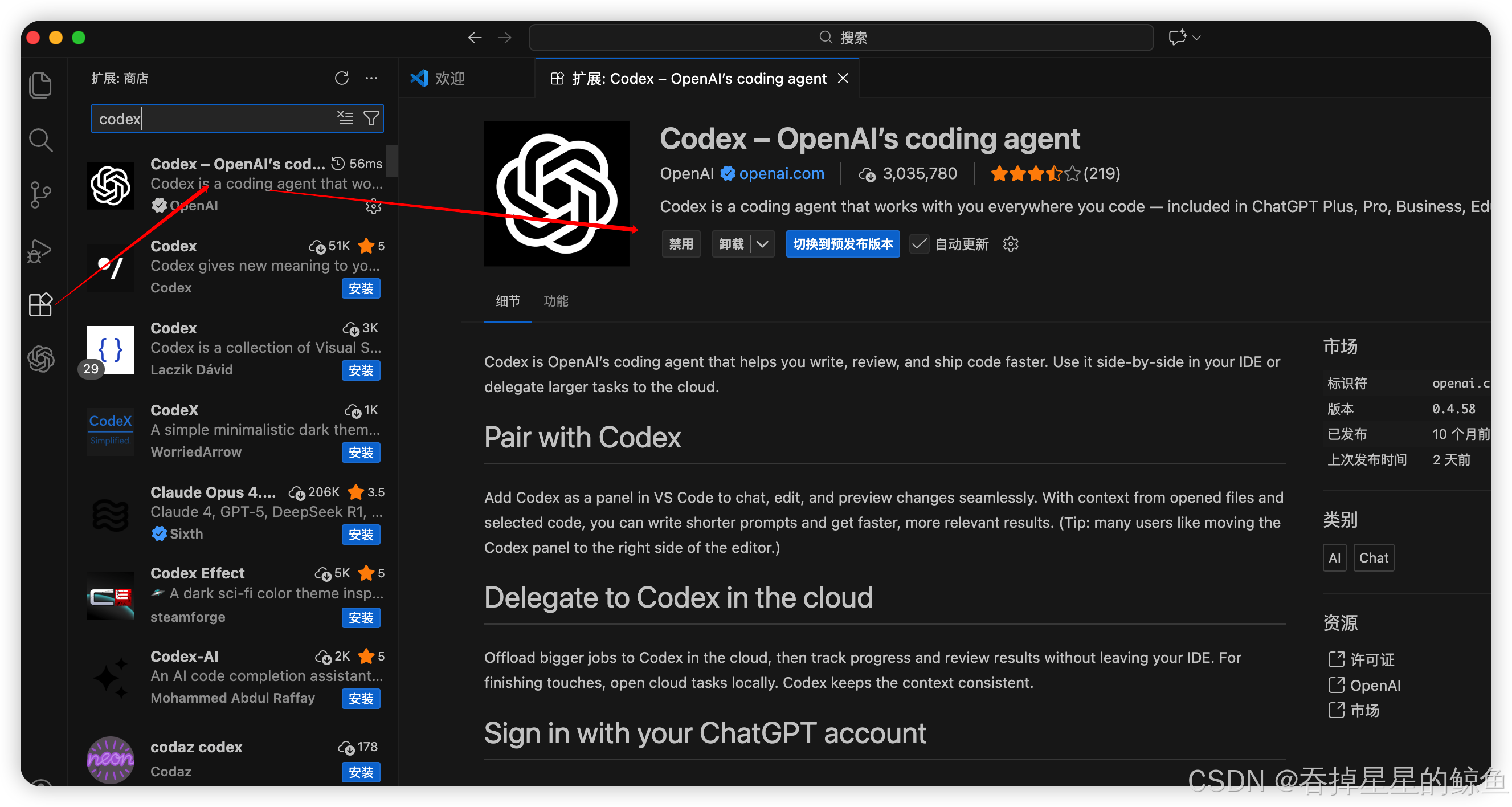
回到vscode,扩展输入 codex,点击安装
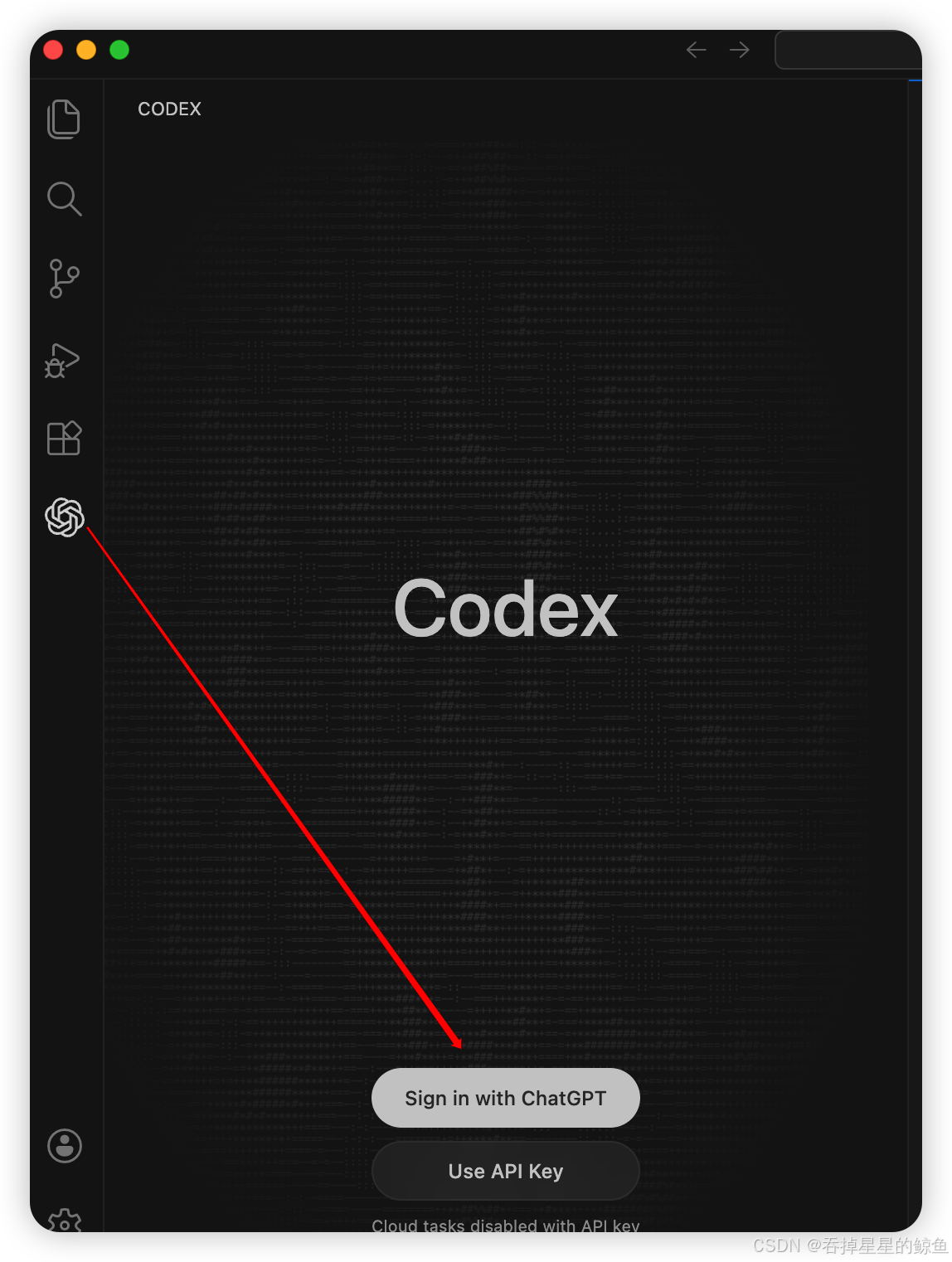
点击登录会自动跳转浏览器登录成功后,回到vscode中,登录状态会自动同步
到这步就可以开始使用了