NPS简介:nps是一款轻量级、高性能、功能强大的开源内网穿透 代理服务器。目前支持tcp 、 udp 流量转发 ,可支持任何tcp、udp 上层协议(访问内网网站、本地支付接口调试、ssh访问、远程桌面,内网dns解析等等......),此外还支持内网http代理、内网socks5代理 、p2p等,并带有功能强大的web管理端。
软件准备:
以在windows系统搭建实现远程桌面连接为例,先去Github下载软件,具体地址:https://github.com/ehang-io/nps/releases,
server:windows_amd64_server.tar.gz
client:windows_amd64_client.tar.gz
搭建步骤:
一、服务端
将windows_amd64_server.tar.gz拷贝到一台有公网IP的电脑(一般为云服务器),解压到windows_amd64_server文件夹,打开命令行工具,切换到该文件夹,运行如下命令安装:
nps.exe install安装程序会将相关文件拷贝到C:\Program Files\nps目录下,配置文件也在该目录下:conf\nps.conf,如有需要要到这里修改,比如更改web管理页面的用户名密码等。
安装成功后就可以启动nps服务,打开命令行工具,切换到windows_amd64_server文件夹,运行如下命令:
nps.exe start没有报错应该就启动成功了。然后打开浏览器,输入地址:127.0.0.1:8080,登录管理页面,用户名密码默认为user / 123。选中左侧客户端,点击"新增"按钮,默认什么都不用填就可以新增一个客户端(你也可以根据需要调整),会自动递增生成一个客户端ID并随机生成一个"唯一验证秘钥",记下该秘钥,后面部署客户端电脑时要用。
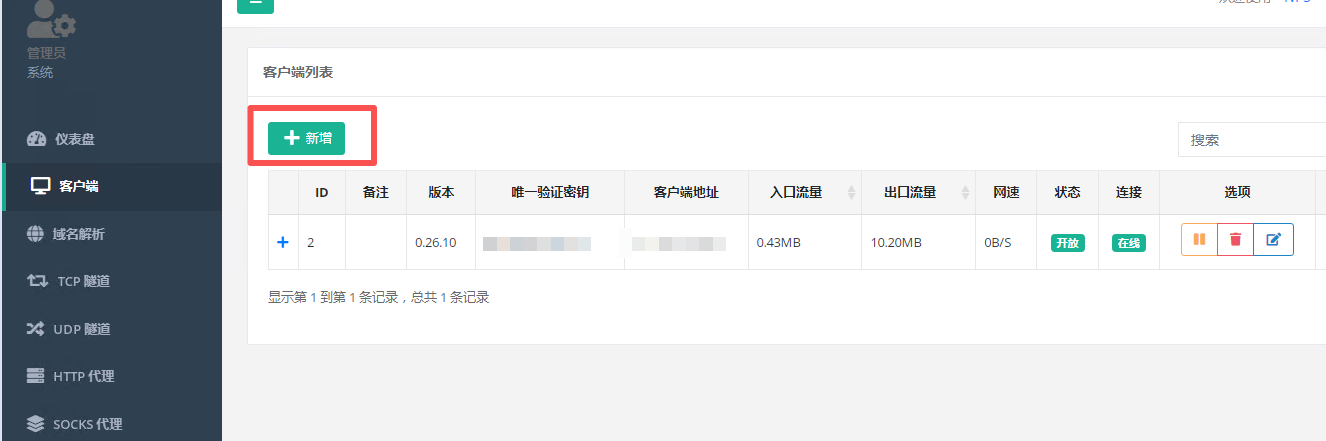
接着创建隧道,选中左侧的TCP隧道,点击"新增"按钮,客户端ID栏填入刚创建的客户端ID,即可创建一条隧道。后面就可以在客户端电脑上连接这条隧道了。
二、客户端
将windows_amd64_client.tar.gz拷贝到需要远程连接的目标电脑上,解压到windows_amd64_client文件夹,修改配置文件conf\npc.conf,【common】栏里server_addr改为nps运行的云服务器地址和端口,8024为服务器默认端口,vkey修改为server端创建的客户端的"唯一验证秘钥"。【tcp】栏里target_addr=127.0.0.1:3389,server_port=10000,表示映射外网10000端口到本机的远程桌面端口3389,这个可以根据需要修改,比如映射ftp端口21、ssh端口22,或者映射到局域网其他机器IP地址上都可以。
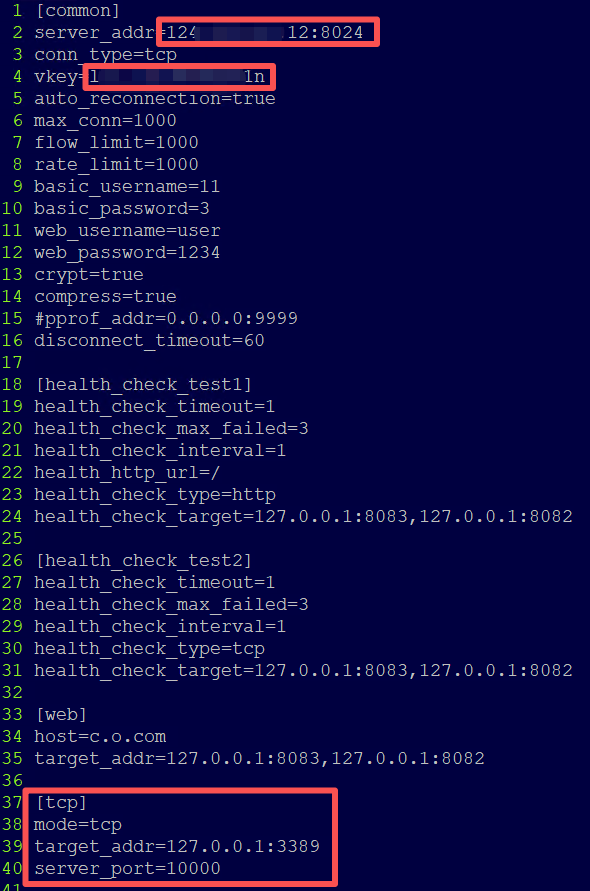
然后双击npc.exe即可运行客户端,云服务器防火墙记得打开8024和10000端口。客户端连接成功后,就可以在其他任何地方,通过云服务器IP:10000端口远程桌面连接目标电脑了。