前提确保已经成功建立过vscode与虚拟机之间的SSH连接
1. 生成 SSH 密钥对(本地 WIndows cmd上操作)
首先在你本地机器上生成 SSH 密钥:
bash
# 生成密钥对,一路回车即可提示按个y即可(无需设置密码)
ssh-keygen -t rsa -b 4096
2.找到密钥文件保存的地方,转到该目录下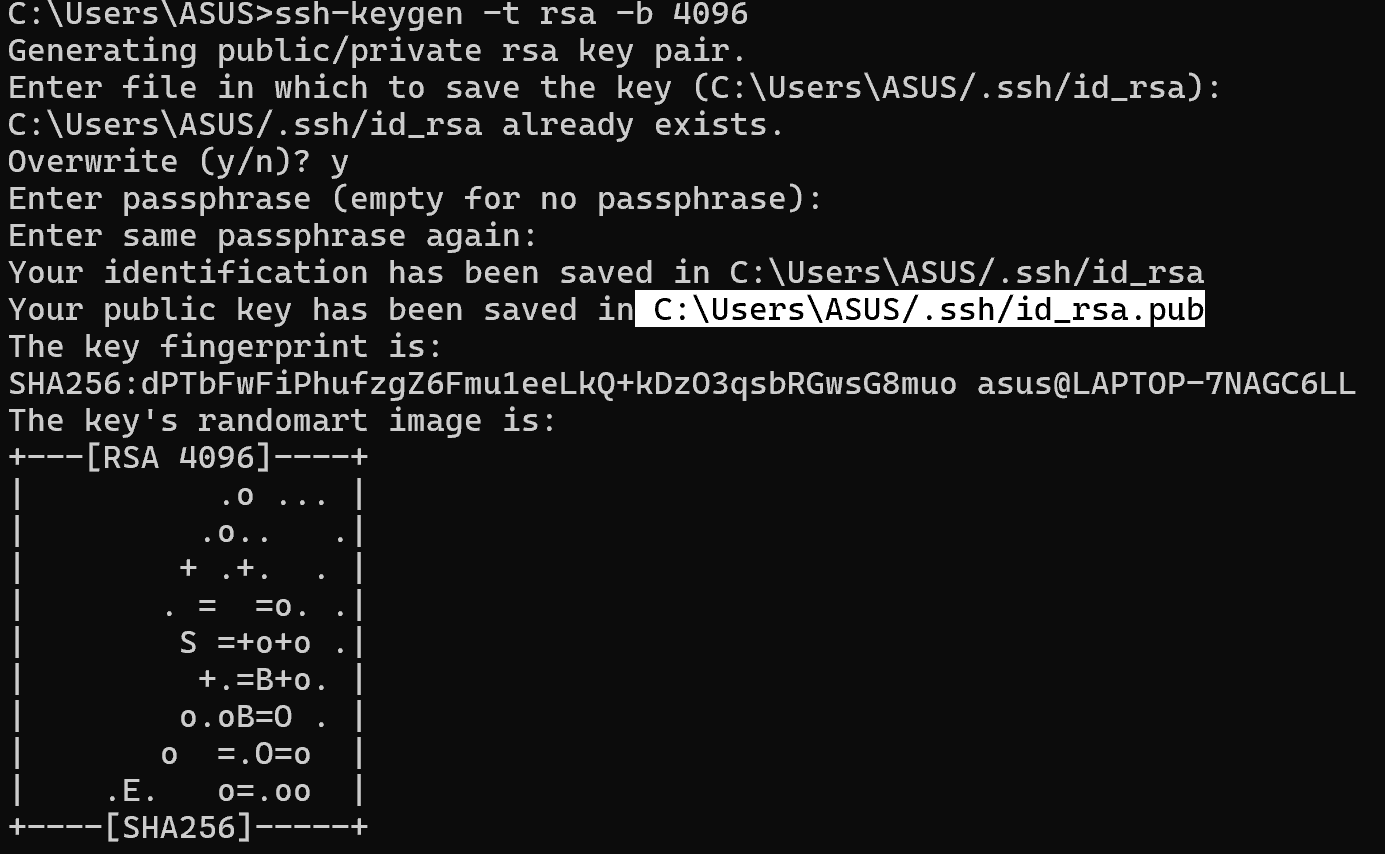
3.在虚拟机上创建名为 .ssh 的目录(必须在当前远程连接到的用户目录下创建,如提示已存在则跳过该步骤)
bash
mkdir .ssh
chmod 700 ~/.ssh # 设置目录权限为 700(仅所有者可读可写可执行)
4.在cmd中将id_rsa.pub文件上传给虚拟机(确保虚拟机网络正常)
# 语法:scp 本地文件路径 虚拟机用户名@虚拟机IP:虚拟机目标路径
scp id_rsa.pub 虚拟机用户名@虚拟机IP:/home/虚拟机用户名/.ssh/
5.将公钥写入 authorized_keys(关键,用于免密登录)
上传后,需登录虚拟机将 id_rsa.pub 内容追加到 authorized_keys 文件(否则公钥无法生效):
bash
# 登录后执行以下命令(赋予正确权限,否则 SSH 密钥认证会失败)
cd ~/.ssh/
cat id_rsa.pub >> authorized_keys  # 追加公钥内容
chmod 600 ~/.ssh/authorized_keys   # 设置文件权限