为什么Mac菜单栏越用越乱?
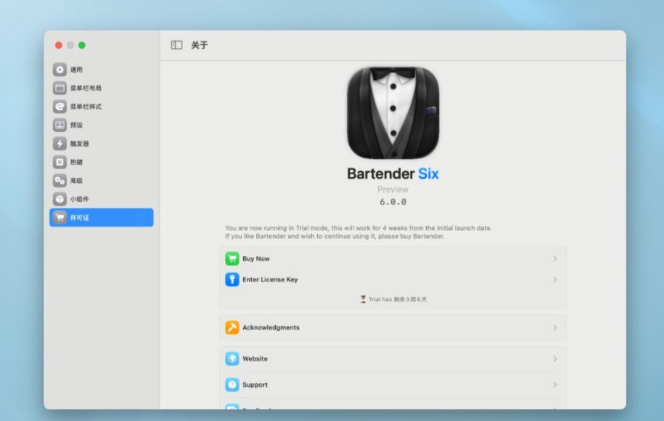
用Mac久了,你会发现原本干净的菜单栏慢慢被各种系统图标、第三方应用塞满。想找某个功能时,总得眯着眼睛翻半天。这种杂乱不仅影响效率,也让桌面看起来凌乱。Bartender就像一个"菜单栏整理师",能帮你把不常用图标隐藏,把偶尔才用的功能折叠到二级菜单,让整个菜单栏整洁有序。最新6.2.1版本对macOS 14及以上系统做了优化,支持新款MacBook Pro带凹槽的屏幕,还解决了多显示器、M1芯片闪退等问题。对于追求桌面整洁的你,这款小工具几乎必装。
我的使用体验:桌面终于呼吸了
说实话,我自己用Mac也遇到同样困扰。以前菜单栏里各种图标挤在一起,找功能总要翻半天。装了Bartender后,桌面像呼吸了新鲜空气,操作顺手了很多。
最吸引我的地方是灵活性:
- 可以让图标保持原样,不做改变
- 可以折叠到二级菜单里
- 可以完全隐藏,不占用空间
对我来说,这就像给电脑做了一次大扫除,把常用和不常用的东西分门别类,心里也舒服多了。
三种图标管理模式,你想怎么用就怎么用
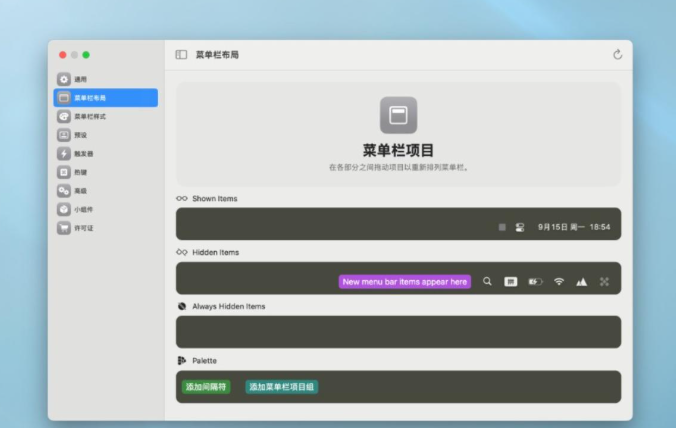
Bartender提供三种图标管理模式:
- Nothing:保留原样,适合核心图标
- Show in Bartender Bar:折叠到二级菜单,保持整洁又方便调用
- Hide:完全隐藏不常用图标,解决视觉杂乱
这种分级管理方式让桌面完全可以按自己的使用习惯来定制,而不是一刀切隐藏或显示。我个人最常用折叠模式,既看得清楚又操作方便。
针对新款Mac的优化
- 凹槽屏幕支持:鼠标悬停或点击凹槽即可激活Bartender栏,遮挡的图标也会显示
- 多显示器修复:大屏幕或多显示器激活图标不显示的问题已经解决
- M1应用闪退解决 :只需勾选"使用Rosetta打开",闪退问题迎刃而解
这些优化让Bartender不仅整理菜单栏,还解决了系统兼容性烦恼。
为什么菜单栏整理其实很重要
有人可能觉得菜单栏只是小细节,随便用就行。但对于设计师、开发者或者需要高频操作工具的人来说,Bartender能节省大量时间。
- 每次工作不用翻找图标
- 常用功能随手可及
- 桌面干净,心情舒畅
这些看似小的细节,其实直接影响效率和工作体验。

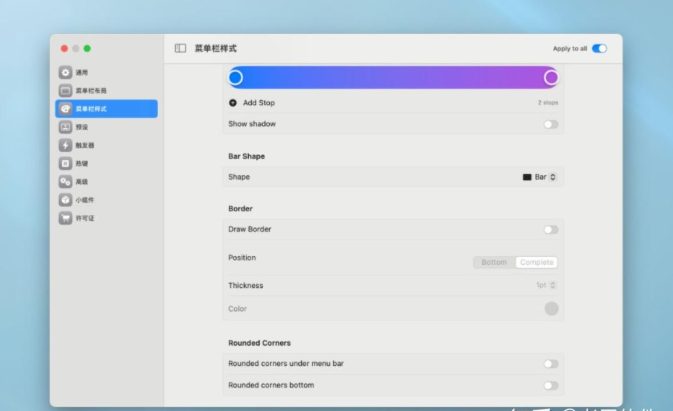
灵活定制:桌面由你掌控
Bartender不仅功能强大,还非常灵活:
- 开机启动与自动更新一键搞定
- 多显示器和新硬件支持完美适配
- 图标管理模式自由切换
这种自由度让整理变得简单自然,不破坏原有习惯。
使用感受:效率与心情同步提升
整理后的菜单栏不仅整洁,操作顺手,每次打开电脑都像迎接一个井然有序的工作环境。
对于开发者,每秒节省的查找时间都是效率;
对于普通用户,少了杂乱和烦躁,多了舒适感。Bartender的细节优化,让整体体验提升明显。
Bartender 6 v6.2.1解决了Mac菜单栏杂乱问题,优化了新硬件和系统的兼容性,并提供灵活图标管理和多显示器支持。
如果你经常面对满满当当的菜单栏,或者希望桌面操作更舒适,这款小工具值得一试。使用后,你会发现操作更流畅,工作效率和心情同步提升。
细节决定体验,Bartender让菜单栏整理变得轻松自然,让桌面焕然一新。
你有整理Mac菜单栏的小技巧吗?
欢迎在评论区分享你的桌面整理经验,也可以谈谈你对Bartender的使用感受。