前言:
在信息爆炸的数字化工作时代,高效、智能的文件管理已成为提升工作效率的核心竞争力。传统的 Windows 资源管理器虽然满足了基础需求,但在面对复杂的文件操作、多项目并行管理和高级搜索场景时,其功能局限日益凸显。今天为您推荐 XYplorer ------ 一款专为 Windows 平台设计的专业级文件管理工具,以其先进的设计理念、强大的功能集成和极致的性能表现,重新定义了文件管理的标准。无论是软件开发人员、设计师、数据分析师,还是对工作效率有高要求的普通用户,掌握 XYplorer 都将为您的文件管理工作带来革命性的提升。
一、软件简介
XYplorer 是一款功能强大的 Windows 文件系统管理工具,在完美兼容 Windows 资源管理器核心功能的基础上,创新性地引入了现代浏览器式的标签页管理、智能高级搜索、通用文件预览等先进特性。该软件以极小的体积(仅 6.57MB)、卓越的性能表现和高度可定制化的设计理念,在全球范围内获得了专业用户的一致好评,成为文件管理领域的标杆产品。
二、核心优势
🎯 七大核心价值
🏷️ 多标签页管理系统
类浏览器标签式界面设计,支持无限标签页同时操作,大幅提升多目录、多任务并行处理效率。
🔍 智能高级搜索功能
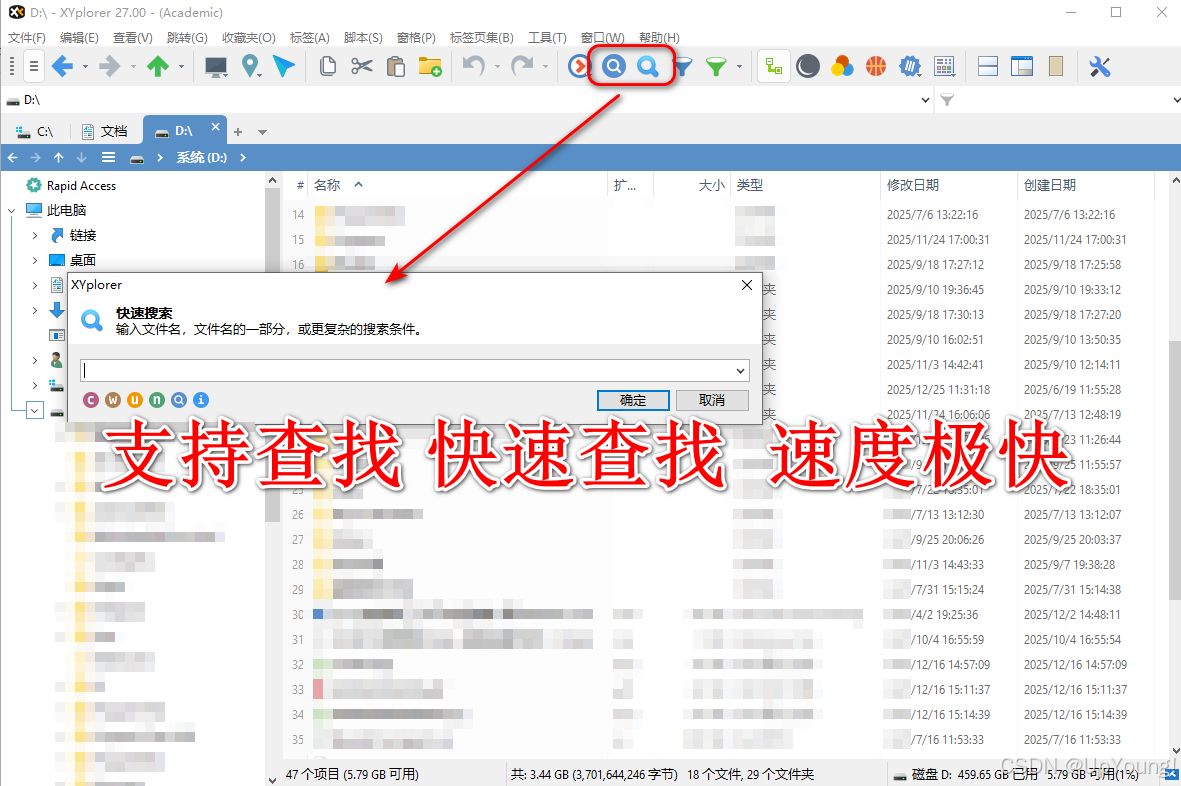
支持多条件组合、正则表达式、内容搜索等多维度精准查找,实现文件定位的智能化与高效化。
👁️ 通用文件预览系统
无需启动外部应用程序,即可直接预览文本、图片、音视频、Office文档、PDF等多种文件格式。
🎨 深度界面定制能力
从主题配色、布局结构到工具栏配置,提供全方位的个性化设置选项,满足不同用户的视觉与操作偏好。
⚡ 便捷操作优化设计
丰富的快捷键支持、智能右键菜单、批量文件操作等功能,显著提升日常文件处理效率。
📜 脚本自动化引擎
内置强大的脚本引擎,支持 JavaScript 脚本编写,实现复杂工作流程的自动化处理。
💼 完美便携绿色设计
纯绿色软件,不写入系统注册表,支持 U 盘随身携带,实现真正的即插即用体验。
三、软件安装系统环境要求
基础配置要求
操作系统 Windows 7 (32/64位)以上
处理器 2GHz CPU或更高
内存 2GB RAM或更高
存储空间 50MB 可用空间
四、软件获取
官方稳定版下载
点击获取 XYplorer 最新稳定版
https://pan.quark.cn/s/e7d23c0400d5(多个版本可选)
⚠️ 安全提示:确保软件安全性和版本纯净。
五、工具详细图文安装教程
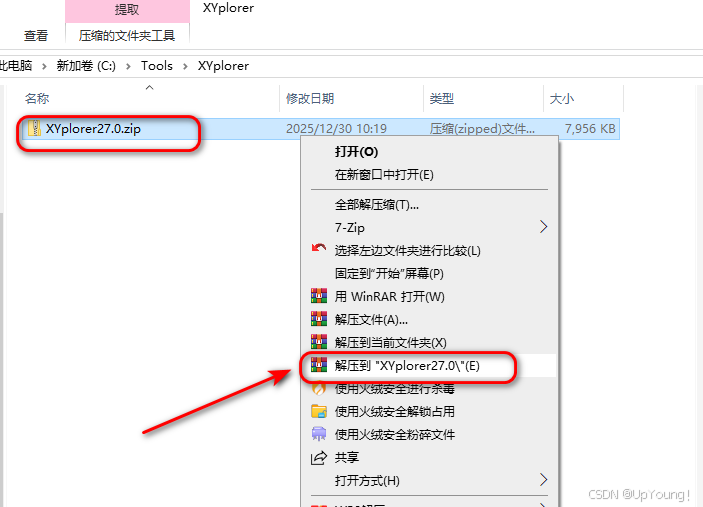
步骤一:解压安装包
定位下载的 XYplorer26.zip 压缩文件
右键单击压缩文件
选择"解压到 XYplorer26"
等待解压过程完成
步骤二:选择安装位置
进入解压后的 XYplorer26 文件夹
右键单击 XYplorer 文件夹选择"复制"
打开目标安装磁盘(推荐 D 盘)
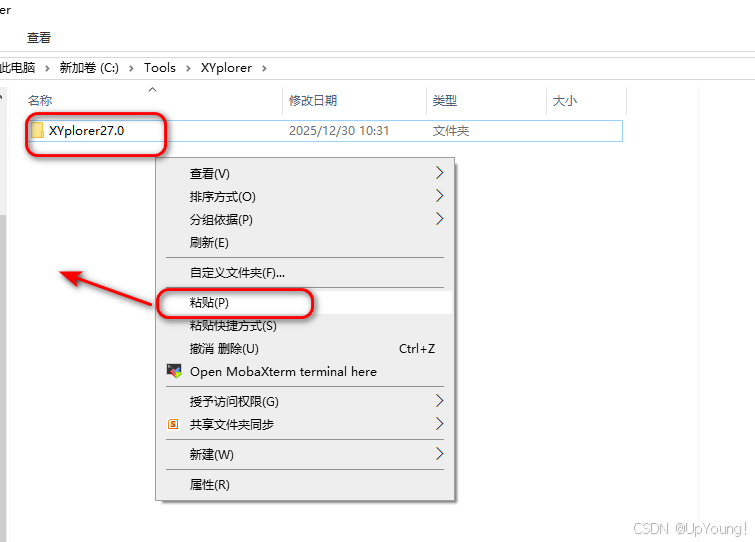
在目标位置右键选择"粘贴",将软件文件夹复制到该位置
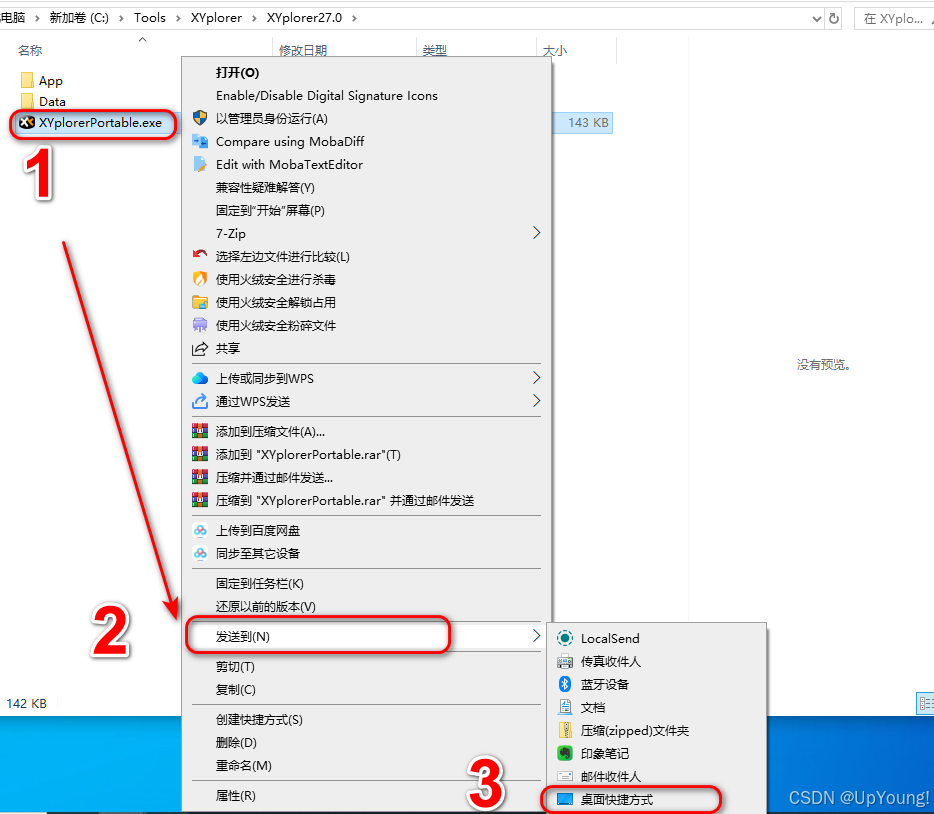
步骤三:创建快捷方式
进入粘贴后的 XYplorer 文件夹
右键单击 XYplorer.exe 主程序文件
选择"发送到" → "桌面快捷方式"
步骤四:验证安装
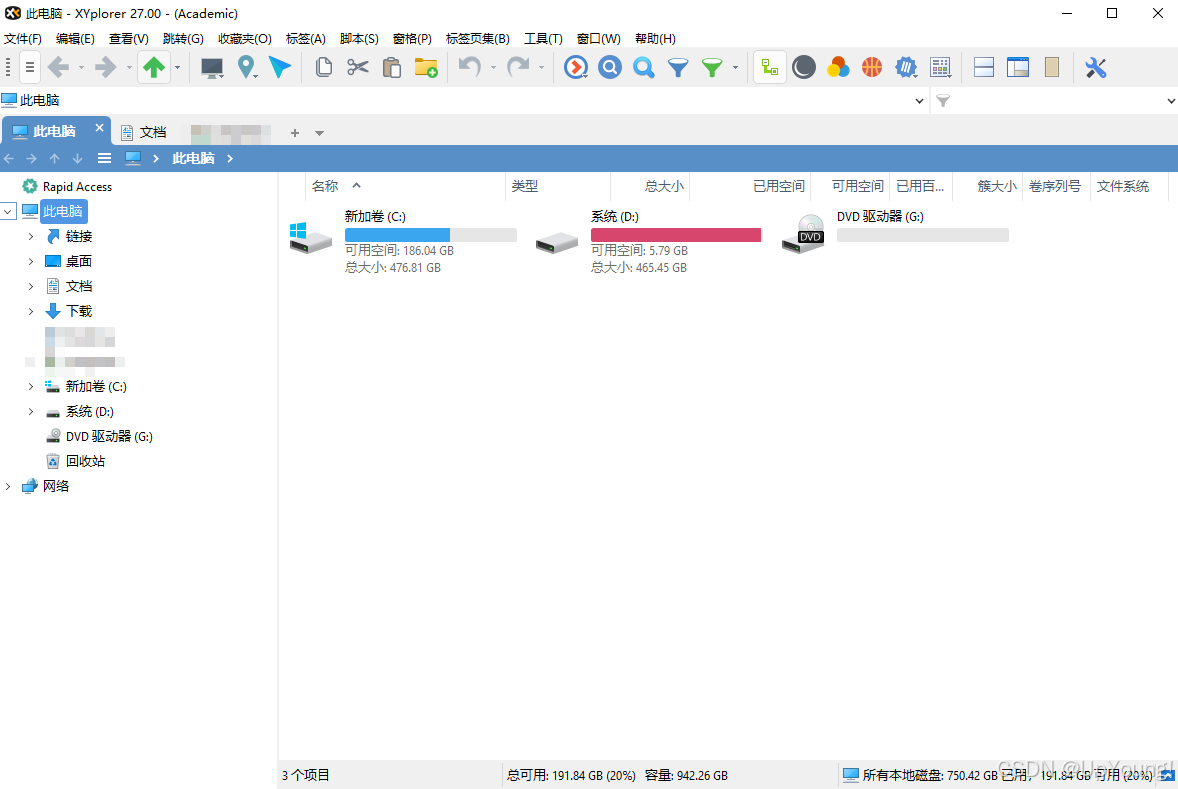
双击桌面快捷方式启动软件
确认界面正常显示
测试基本功能可用性
六、核心功能深度解析
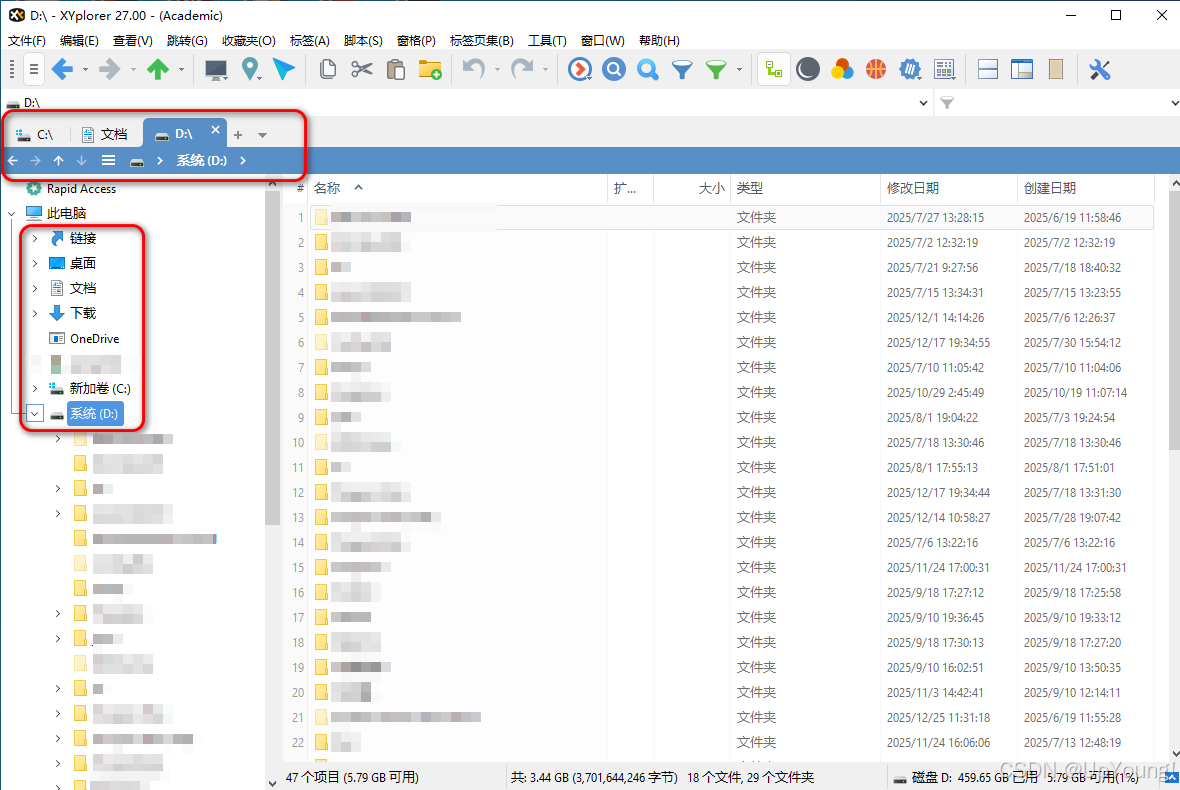
🏷️ 多标签页管理系统
无限标签页支持:可同时打开和管理大量文件夹标签,实现真正的多任务并行处理
智能标签组功能:将相关标签分组管理,支持一键切换工作环境,提高项目切换效率
灵活标签操作:支持拖拽重新排序、标签复制、常用标签固定等高级操作
标签悬停预览:鼠标悬停即可预览标签内容,快速定位目标文件
🔍 智能高级搜索功能
多条件组合搜索:支持文件名、内容、大小、日期、属性等多维度组合查询
正则表达式支持:内置完整的正则表达式引擎,支持复杂模式匹配的高级搜索
即时搜索反馈:输入搜索条件即开始实时搜索,无需等待,结果即时呈现
搜索条件保存:可将常用搜索条件保存为快捷方式,方便重复使用
搜索结果预览:在搜索结果列表中直接预览文件内容,提高文件识别效率
👁️ 通用文件预览系统
多格式全面支持:文本、图片、音频、视频、PDF、Office文档等数十种格式即时预览
零延迟预览体验:无需启动外部应用程序,点击文件即可查看内容,大幅提升效率
预览方式定制:可根据不同文件类型配置最佳的预览方式,满足个性化需求
全屏预览模式:支持全屏模式详细查看文件内容,特别适合图片和文档查看
🎨 深度界面定制功能
专业主题引擎:内置多套精心设计的视觉主题,支持完全自定义配色方案
布局完全可调:工具栏、状态栏、侧边栏等所有界面元素均可自由配置
图标系统定制:支持自定义文件和文件夹图标,创建个性化的视觉标识
字体与显示优化:可调整界面字体大小和样式,适配不同分辨率和显示器
专业暗色模式:内置经过优化的暗色主题,有效保护视力,适合长时间使用
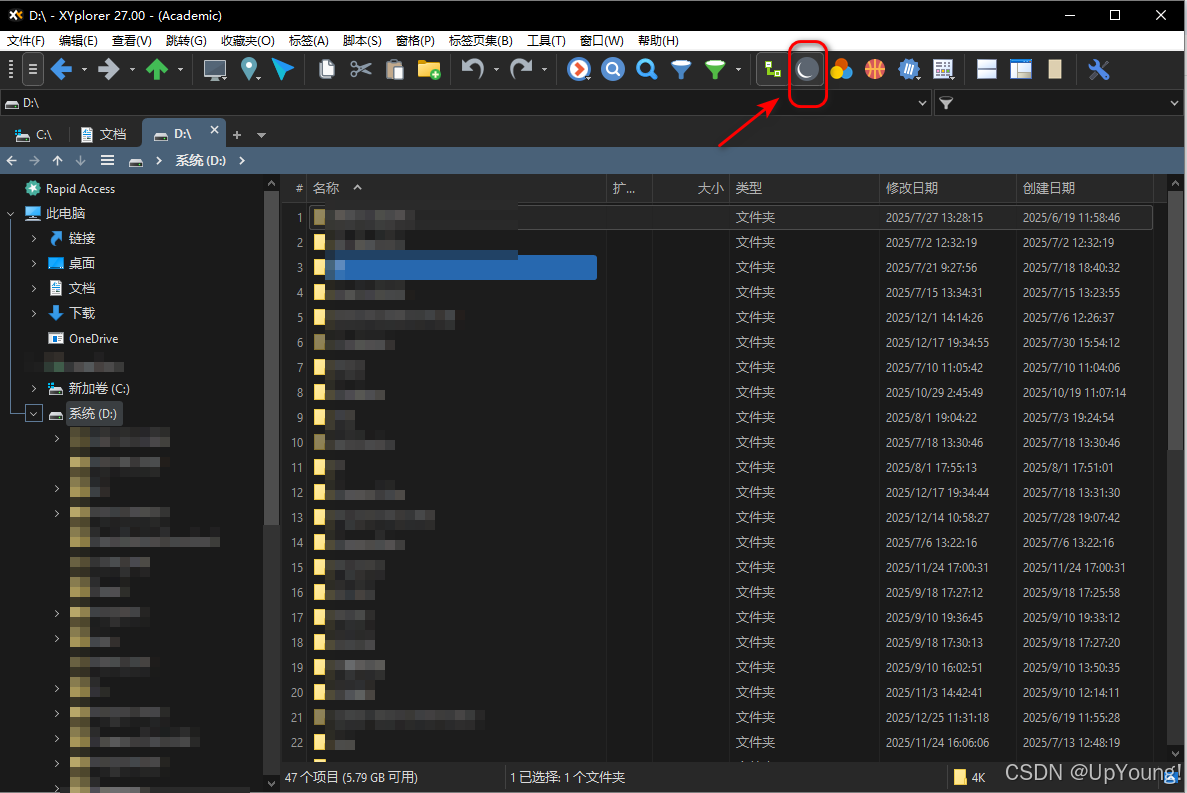
⚡ 操作效率优化特性
高级批量重命名:支持正则表达式、序列编号、属性替换等强大重命名功能
智能文件筛选:快速筛选特定类型、大小、日期的文件,简化文件管理
丰富快捷键支持:所有常用操作均提供快捷键,支持自定义快捷键配置
右键菜单扩展:增强型右键菜单提供更多高级操作选项,提高操作效率
📜 脚本自动化引擎
内置脚本环境:集成完整的 JavaScript 脚本引擎,支持复杂脚本编写
自动化任务实现:可通过脚本实现重复性文件操作的自动化处理
丰富脚本资源库:活跃的社区提供大量实用脚本资源,开箱即用
原生无插件设计:所有功能均原生支持,无需安装额外插件或扩展
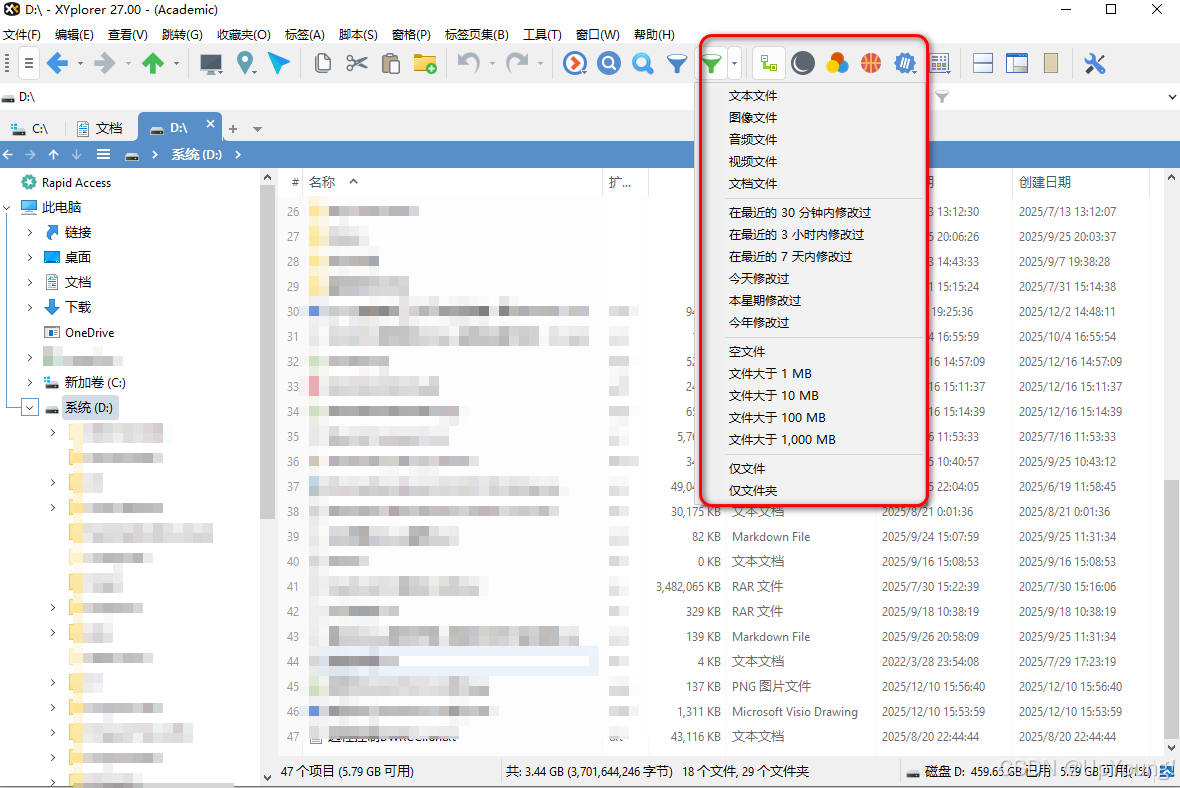
💼 便携与同步特性
纯绿色软件设计:不向系统注册表写入任何信息,保持系统纯净
U盘便携支持:可完整放入移动存储设备,实现真正的随身携带使用
配置便携管理:所有个性化设置均保存在程序目录,便于备份和迁移
多设备配置同步:通过云同步功能实现多设备间配置的一致性管理
七、应用场景指南
💻 专业软件开发场景
多项目并行管理:通过标签页同时管理多个开发项目,快速切换不同代码库
源代码高效浏览:即时预览代码文件,无需启动 IDE 即可查看和比较代码
构建产物管理:智能筛选和管理编译生成的各类文件,保持工作区整洁
版本控制集成:高效处理版本控制系统的文件状态和变更管理
🎨 创意设计工作场景
多媒体素材管理:高效整理和管理图片、视频、音频等设计素材资源
设计项目文件组织:通过标签组管理多个设计项目的相关文件
作品版本管理:系统化管理设计作品的不同版本和迭代过程
灵感素材收集:快速收集、分类和标记设计灵感和参考素材
📊 数据分析处理场景
大数据集管理:高效处理大量数据文件,快速定位和分析目标数据
数据文件预览:直接预览 CSV、Excel、JSON 等格式的数据文件内容
分析结果整理:系统化管理数据分析过程中生成的各类结果文件
项目数据归档:按照项目和日期对数据进行智能化归档管理
📚 文档管理与协作场景
复杂文档体系管理:高效管理包含多个子目录和文档类型的复杂文档结构
团队协作文件共享:优化团队共享文件夹的访问和管理效率
文档版本控制:管理文档的不同版本和修订历史,确保版本一致性
快速文档检索:通过高级搜索快速定位特定内容和关键词的文档
🎓 学术研究与教育场景
研究资料管理:系统化管理学术论文、参考文献、实验数据等研究资料
教学资源组织:高效组织课件、作业、参考材料等教学资源
科研项目管理:通过标签页管理多个科研项目的相关文件和资料
协作研究支持:优化研究团队成员间的文件共享和协作流程
八、使用技巧与最佳实践
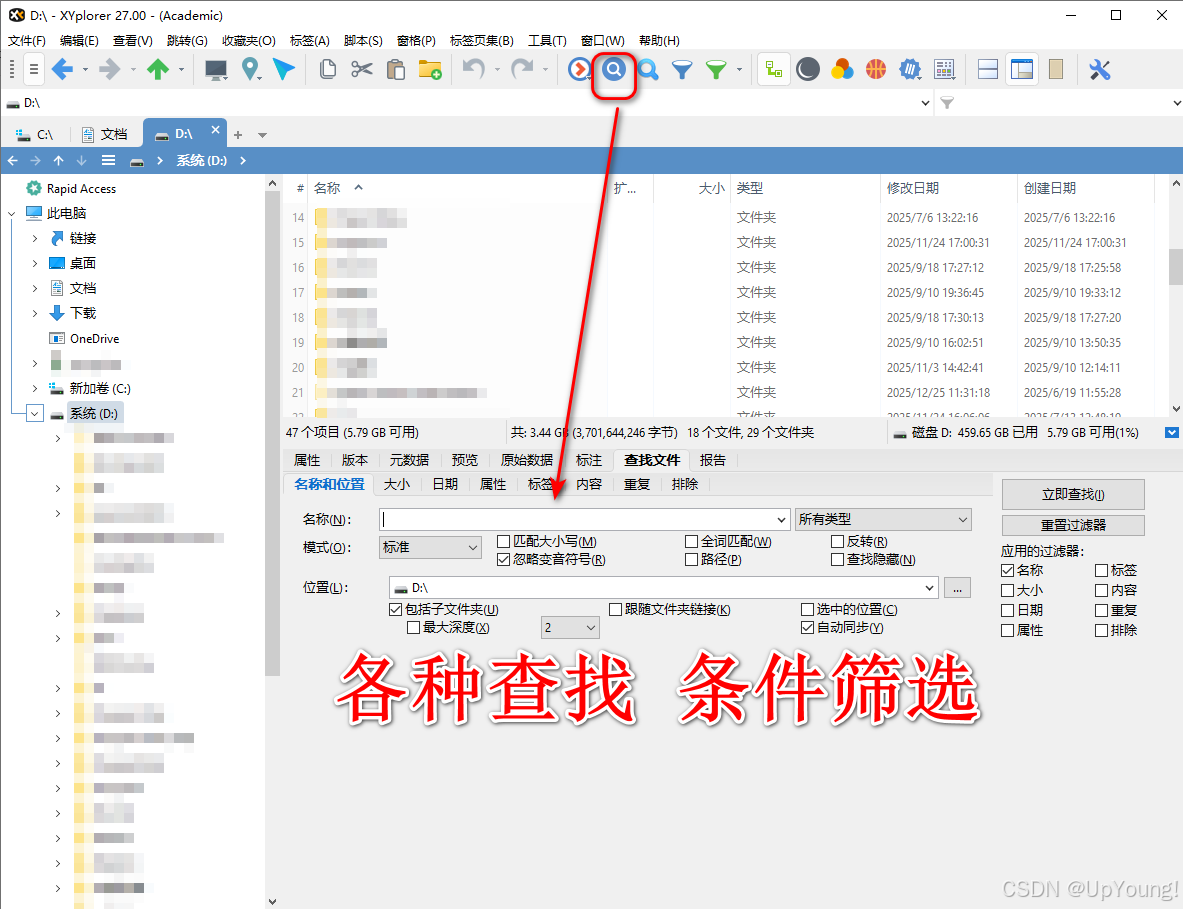
效率提升技巧
标签页高级用法:
使用 Ctrl+T 快速新建标签页,Ctrl+W 关闭当前标签页
右键标签页可快速复制当前路径或在新标签页中打开
为常用项目创建标签组模板,一键恢复完整工作环境
使用标签页拖拽功能重新组织工作流程
搜索优化策略:
使用 size:>100MB 筛选大文件,快速释放磁盘空间
使用 modified:today 查找今日修改的文件,了解工作进度
掌握通配符搜索:.jpg 查找所有图片,project 查找项目相关文件
学习正则表达式实现复杂模式匹配,如查找特定格式的文件名
批量操作技巧:
掌握多选技巧:Ctrl+单击 选择多个不连续文件,Shift+单击 选择连续范围
使用批量重命名工具处理大量文件,支持多种命名模式
创建常用操作的快捷键组合,如批量转换、批量移动等
利用脚本自动化重复性文件处理任务
个性化配置指南
界面与视觉优化:
根据工作环境光线选择合适的主题,暗色模式适合夜间工作
隐藏不常用的工具栏元素,最大化文件浏览区域
调整字体大小和样式,确保长时间使用的视觉舒适度
为不同类型文件配置不同的预览方式和图标
工作流程定制:
根据个人习惯重新定义快捷键,形成肌肉记忆
创建常用文件夹的快捷访问方式,减少导航时间
设置自动化脚本处理日常重复性文件操作
建立文件分类和标记系统,提高文件查找效率
性能优化设置:
调整预览缓存设置,平衡内存使用和预览速度
配置搜索索引策略,优化大型目录的搜索性能
设置合理的自动刷新间隔,保持文件状态同步
优化网络驱动器访问设置,提高远程文件操作效率
九、安装后配置优化
初始设置建议
基础配置调整:
进入设置界面,根据显示器分辨率优化界面缩放
配置默认标签页行为,如新标签页打开位置
设置文件预览的默认方式和质量参数
视觉体验优化:
选择适合工作环境的主题配色方案
调整文件夹和文件图标的显示样式
配置界面字体和大小,确保阅读舒适
功能模块管理:
启用或禁用特定的高级功能模块
根据使用频率调整工具栏按钮布局
配置搜索和筛选功能的默认参数
性能优化配置
缓存管理设置:调整预览和搜索缓存大小,优化内存使用效率
网络优化配置:优化网络驱动器和远程文件的访问性能
启动速度优化:减少启动时自动加载的目录和标签页数量
资源占用控制:配置后台运行时的 CPU 和内存使用策略
十、常见问题解答
安装与启动问题
Q:软件启动后界面显示异常或错位?
A:尝试调整界面缩放设置,以管理员身份重新运行,或更新显卡驱动程序。
Q:某些文件预览功能无法正常工作?
A:检查文件关联设置,确保系统已安装必要的预览组件,或更新相关解码器。
功能使用问题
Q:如何恢复误关闭的标签页?
A:使用 Ctrl+Shift+T 恢复最近关闭的标签页,或查看历史记录中的标签页列表。
Q:批量重命名功能如何使用正则表达式?
A:在重命名对话框中选择正则表达式模式,参考帮助文档中的表达式语法示例。
Q:脚本功能如何入门学习?
A:从官方文档中的示例脚本开始,参考社区分享的实用脚本,逐步学习 JavaScript 语法。
性能与兼容性问题
Q:处理大型目录时软件响应变慢?
A:减少同时预览的文件数量,调整搜索索引策略,或使用快速浏览模式。
Q:与第三方安全软件存在兼容性问题?
A:将 XYplorer 添加到安全软件的信任列表,或暂时禁用特定的实时监控功能。
总结
XYplorer 以其专业的功能设计、卓越的性能表现和高度可定制化的特性,为 Windows 文件管理提供了超越原生资源管理器的卓越体验。无论是面对复杂的专业工作场景,还是优化日常的文件操作效率,这款工具都能提供强大而可靠的技术支持,真正实现了文件管理的智能化、高效化和个性化。
通过 XYplorer,用户不仅能够获得前所未有的文件管理效率,更能够建立科学合理的文件组织体系,培养高效的工作习惯,从而在信息时代的海量文件管理中始终占据主动。
立即开启您的专业文件管理之旅:完成安装与配置,深度探索 XYplorer 的强大功能体系,体验高效、智能、个性化的现代文件管理新境界!
关键词:#XYplorer #文件管理器 #资源管理 #效率工具 #标签页管理 #文件搜索 #Windows工具 #专业软件 #文件预览