前言:
在现代工作学习与专业表达中,高质量的可视化图表已成为信息传递、流程规划和知识整理不可或缺的工具。然而,许多用户苦于找不到功能全面、操作便捷且成本合理的图表绘制软件。今天为您推荐 Draw.io ------ 一款广受好评的开源免费图表工具,以其跨平台兼容性、丰富的绘图功能和直观的操作体验,成为个人用户、团队协作和专业设计的理想选择。
一、软件简介
Draw.io 是一款功能强大且完全免费的开源图表绘制平台,支持从简单的流程图到复杂的技术架构图的全方位绘制需求。该软件不仅提供基于Web的在线版本,更推出了功能完整的桌面客户端,确保用户在网络受限环境下仍能高效工作。凭借其开源特性、持续更新的功能集和活跃的社区支持,Draw.io 已成为图表绘制领域的标杆工具。
二、核心优势
🎯 七大核心价值
📊 全类型图表支持
涵盖流程图、思维导图、UML图、网络拓扑图、组织结构图等数十种专业图表类型,满足多元化绘制需求。
🎨 智能绘图体验
拖拽式操作界面,智能对齐和吸附功能,丰富的预设样式库,大幅降低学习成本,提升绘制效率。
🌐 多平台无缝衔接
支持Windows、macOS、Linux全平台,桌面端与Web端数据同步,实现跨设备流畅工作。
🤝 高效团队协作
内置实时协作编辑功能,支持多用户同时操作,版本历史管理和评论系统,优化团队协作流程。
🔧 强大扩展能力
支持自定义图形库、样式模板和自动化脚本,满足专业用户的个性化定制需求。
💾 多格式兼容输出
导出PNG、JPEG、SVG、PDF等多种格式,支持高质量打印和嵌入其他文档。
🆓 完全开源免费
无任何功能限制,无需订阅费用,开源透明,社区驱动持续改进。
三、系统环境要求
基础配置要求
操作系统 Windows 7 64位以上
处理器 2GHz 双核处理器或更高
内存 4GB RAM或更高
存储空间 100MB 可用空间以上
四、软件获取
官方稳定版下载
点击获取 Draw.io :https://pan.quark.cn/s/977863629b16
⚠️ 安全提示:确保软件安全性和功能完整性。
五、详细图文安装教程
步骤一:解压安装文件
下载 Draw.io(64bit).zip 压缩文件,右键单击压缩文件
选择"解压到 Draw.io(64bit)"或指定目标目录
等待解压过程完成
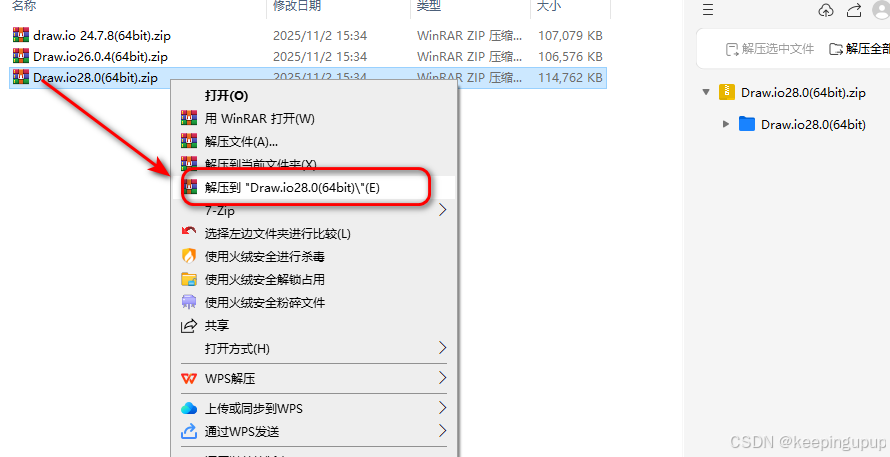
💡 提示:如遇解压问题,请确认已安装解压软件且文件完整
步骤二:运行安装程序
进入解压后的文件夹
找到 Setup.exe 安装文件,右键选择"以管理员身份运行"
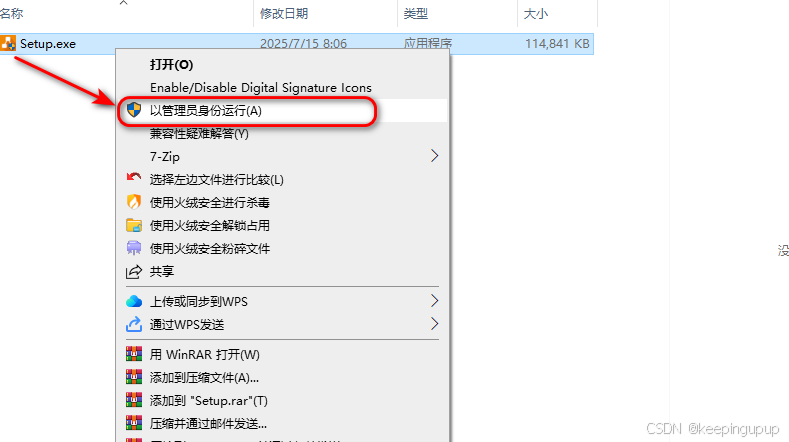
步骤三:配置安装路径
安装向导显示默认路径(通常位于C盘程序目录)
强烈建议修改:点击"浏览"选择非系统盘安装
推荐路径:D:\Program Files\Draw.io\
确认路径后继续安装

将首字母C改为其他盘符(如D盘)
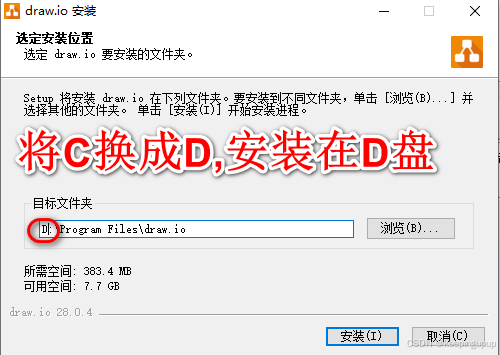
确认路径后点击 "安装" 按钮
第四步:完成安装
确认所有安装设置无误,点击"安装"开始正式安装
等待安装进度完成,安装完成后暂不启动软件
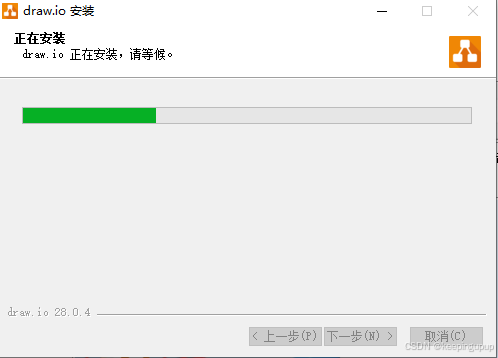
第五步:创建快捷方式
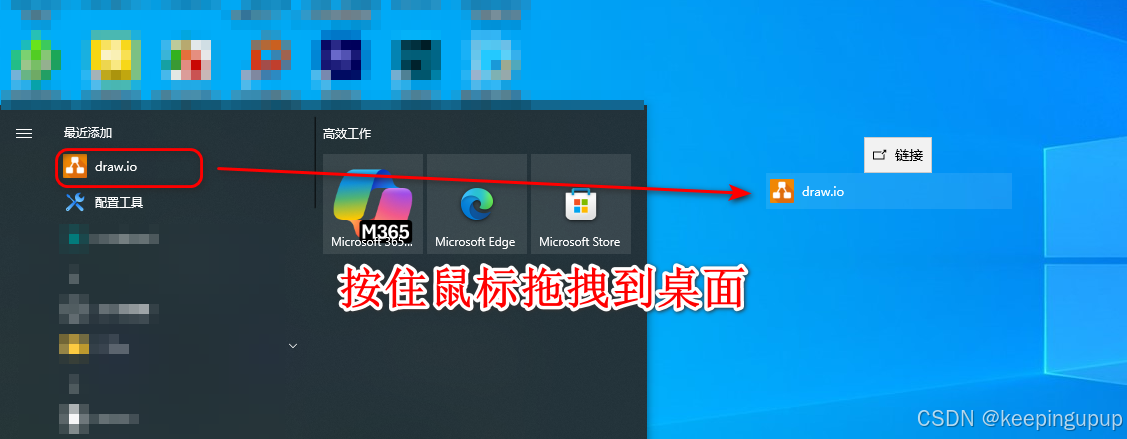
点击任务栏 "开始" 图标选择 "所有应用",
找到 draw.io 程序图标拖拽图标到桌面创建快捷方式
第六步:首次运行与配置验证
双击桌面快捷方式启动软件
首次运行时关闭自动更新提醒
等待程序初始化和界面加载
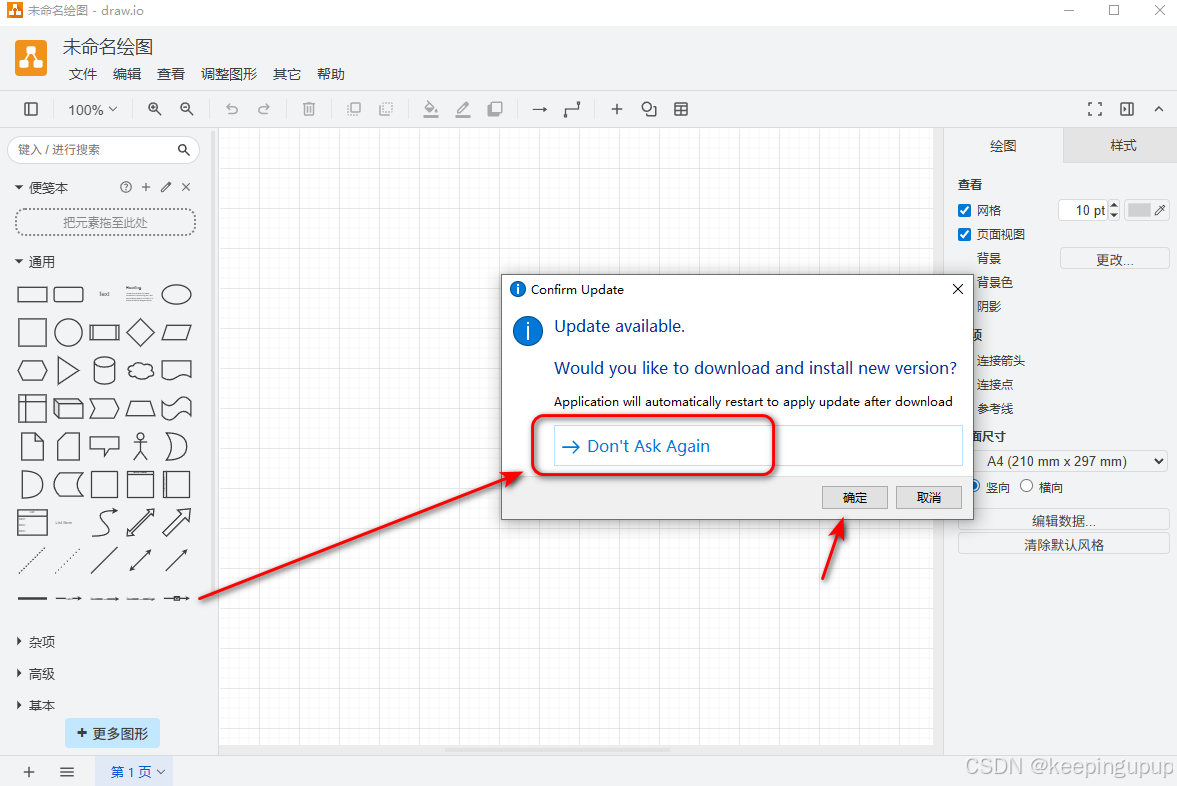
等待程序初始化确认界面正常显示
安装成功!
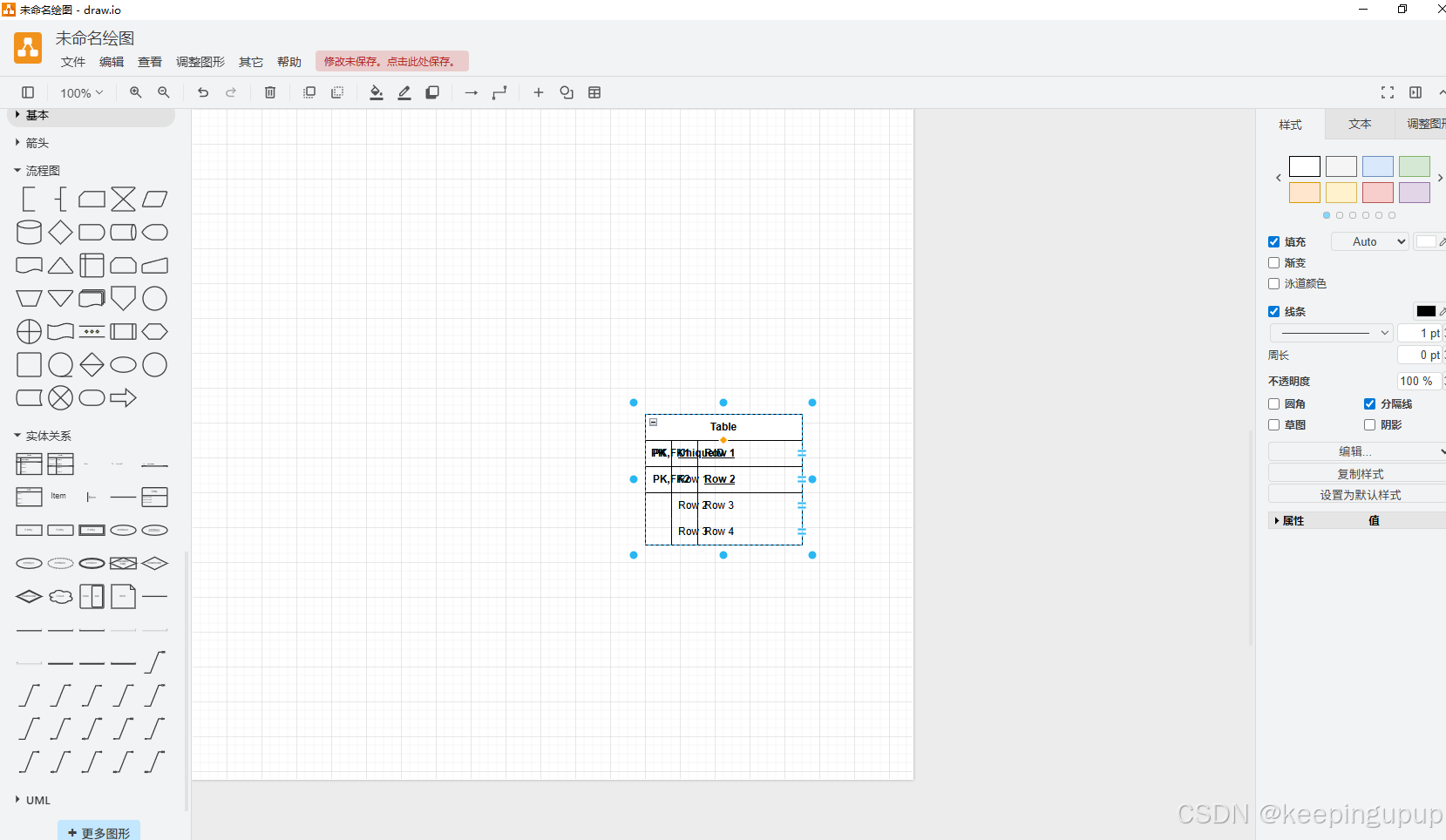
检查各功能模块是否正常
验证模板库是否完整加载
测试基本绘图功能是否可用
六、核心功能深度解析
📊 全类型图表绘制系统
流程与业务图表:
业务流程和工作流图表
数据流图和决策树
跨职能流程泳道图
技术与工程图纸:
UML类图、时序图、用例图
网络架构和拓扑图
电路图和工程示意图
组织与规划图表:
组织结构图和职责矩阵
项目甘特图和里程碑图
时间线和路线规划图
教育与思维工具:
思维导图和概念图
知识体系结构图
学习路径和课程规划
🎨 智能绘图与设计功能
图形库管理系统:
分类清晰的专业图形库
按行业和用途智能分组
支持自定义图形导入和管理
智能连接与对齐:
自动吸附和对齐辅助线
智能路由的连接线系统
批量对齐和分布工具
样式与主题定制:
丰富的预设配色方案
可自定义的线条样式和填充
字体和文本格式控制
📁 模板资源与快速启动
专业模板集合:
业务流程优化模板
技术架构设计模板
项目管理规划模板
教育培训演示模板
快速应用场景:
一键应用的配色方案
预设的页面布局选项
行业标准的图形组合
🤝 协作与版本管理
实时多人协作:
支持多用户同时编辑同一图表
实时显示协作者光标和操作
变更即时同步和可视化
版本控制功能:
自动保存编辑历史记录
支持版本比较和回溯
关键版本标记和注释
评论与反馈系统:
图表特定区域的评论功能
任务分配和进度跟踪
导出包含注释的文档
🔄 导入导出与集成
多格式文件支持:
导入Visio、Gliffy等格式
导出PNG、JPEG、SVG、PDF
支持HTML嵌入和交互式导出
外部工具集成:
与Confluence、Jira等平台集成
支持Office文档嵌入
云存储服务同步支持
七、应用场景指南
💼 业务流程与管理优化
工作流程可视化:将复杂业务流程转化为清晰图表,识别优化点
组织架构设计:规划部门和团队结构,明确职责和汇报关系
项目管理跟踪:创建项目路线图和甘特图,监控关键里程碑
战略规划展示:将战略目标分解为可执行的可视化计划
💻 技术开发与系统设计
软件架构设计:绘制系统架构图,支持技术决策和沟通
数据库建模:设计数据表结构和关系,优化数据库性能
API接口规划:梳理接口调用流程,确保系统集成顺畅
网络拓扑设计:规划网络设备连接和配置,提高网络可靠性
🎓 教育培训与学术研究
课程内容组织:构建学科知识体系,辅助教学规划
学习路径设计:制定个性化学习计划,跟踪学习进度
研究成果展示:将复杂研究成果转化为易于理解的图表
思维导图应用:激发创新思维,整理复杂信息和创意
🏢 企业运营与团队协作
会议决策支持:使用图表引导讨论,提高会议效率和产出
团队知识管理:建立团队知识库,促进经验分享和传承
客户提案准备:制作专业的客户演示材料,增强提案说服力
内部培训材料:创建标准化培训图表,统一团队认知和理解
八、使用技巧与最佳实践
效率提升策略
快捷键精通:
Ctrl+S:快速保存图表
Ctrl+Z/Y:撤销/重做操作
Ctrl+C/V:复制/粘贴图形
Ctrl+G/U:组合/取消组合
Ctrl+Shift+方向键:微调图形位置
模板定制应用:
根据常用需求创建个性化模板库
建立团队标准模板,统一图表风格
定期更新模板库,保持内容时效性
样式规范建立:
制定统一配色方案和字体规范
创建标准图形样式库
建立图表命名和分类规则
文件管理与组织
项目分类体系:
按项目、部门或用途建立文件夹结构
使用标准化命名规则方便检索
定期归档完成项目,保持工作区整洁
备份与版本控制:
设置自动保存时间间隔
重要修改前手动保存版本快照
定期导出重要图表到外部存储
协作流程优化:
制定团队协作规范和权限设置
建立图表评审和批准流程
定期清理过期评论和标记
高级绘图技巧
图层管理应用:
复杂图表采用分层绘制策略
使用图层控制图表显示细节
建立模板图层和内容图层分离
自定义图形开发:
创建团队专属图形库
制作可复用的复合图形
建立品牌规范的图形元素
自动化脚本应用:
使用脚本批量修改图表属性
自动化重复性绘图任务
创建自定义导出和转换脚本
九、安装后配置优化
初始设置建议
界面与显示优化:
根据显示器分辨率调整界面缩放
配置默认网格和标尺设置
选择适合工作环境的主题配色
文件与存储配置:
设置默认保存位置和格式
配置自动保存时间间隔
建立项目文件夹组织结构
协作与共享设置:
配置团队协作权限和访问控制
设置云同步和备份选项
建立评论和反馈工作流
性能优化配置
图形缓存管理:调整图形库缓存大小,优化加载速度
内存使用优化:配置图表复杂度与内存占用的平衡
导出质量设置:根据用途调整导出图像分辨率和质量
网络连接优化:配置协作功能的网络参数和重试策略
十、常见问题解答
安装与启动问题
Q:软件安装过程中出现错误提示?
A:请确保以管理员身份运行安装程序,关闭防病毒软件的实时保护,检查磁盘空间是否充足。
Q:启动后界面显示异常或功能缺失?
A:尝试以兼容模式运行程序,更新显卡驱动程序,或重新安装最新版本。
功能使用问题
Q:某些模板或图形库无法加载?
A:检查网络连接状态,尝试刷新模板库,或手动导入离线模板包。
Q:协作功能无法正常使用?
A:确认所有协作者使用相同版本,检查网络防火墙设置,确保有足够的访问权限。
Q:导出图像质量不符合要求?
A:调整导出设置中的分辨率和质量参数,选择合适的导出格式,检查原始图表的分辨率设置。
性能与兼容性问题
Q:处理大型图表时软件响应缓慢?
A:减少同时显示的图层数量,使用简化视图模式,或将复杂图表分割为多个文件。
Q:与第三方应用集成出现问题?
A:检查集成插件的版本兼容性,更新相关应用,或使用标准格式进行数据交换。
总结
Draw.io 凭借其全面的功能特性、友好的用户界面和卓越的跨平台兼容性,在图表绘制工具领域确立了领先地位。作为一款完全开源免费的解决方案,它不仅提供了商业软件的核心功能,更通过开放的生态和持续的创新,为用户提供了灵活、高效、协作友好的图表绘制体验。
通过 Draw.io,用户能够将复杂的想法、流程和数据转化为清晰、专业的可视化表达,无论是在个人知识整理、团队项目协作,还是专业的技术设计中,都能找到合适的工具和方法,真正实现"一图胜千言"的沟通效果。
立即开启您的专业图表绘制之旅:完成 Draw.io 的安装与配置,深入探索其丰富的功能体系,体验高效、智能、协作的现代化图表设计新境界!
关键词:#Drawio #图表绘制 #流程图 #思维导图 #UML图 #开源工具 #可视化设计 #团队协作 #专业绘图 #免费软件