文章目录
-
- [一、macOS 14 系统及以上版本](#一、macOS 14 系统及以上版本)
- [二、macOS 13 及以下系统版本](#二、macOS 13 及以下系统版本)
在iCloud、Onedrive等云文件夹中开启超级右键菜单
如果您安装超级右键后,右键功能异常(不显示),请按照以下流程排查操作解决。
一、macOS 14 系统及以上版本
在macOS 14之后,Apple禁用了在iCloud同步文件夹中使用访达扩展类App,如果您在"桌面"和"文稿"里开启了iCloud同步(如下图所示),则无法在"桌面"、"文稿"文件夹中显示右键菜单。但您仍可以在其他文件夹中正常使用。
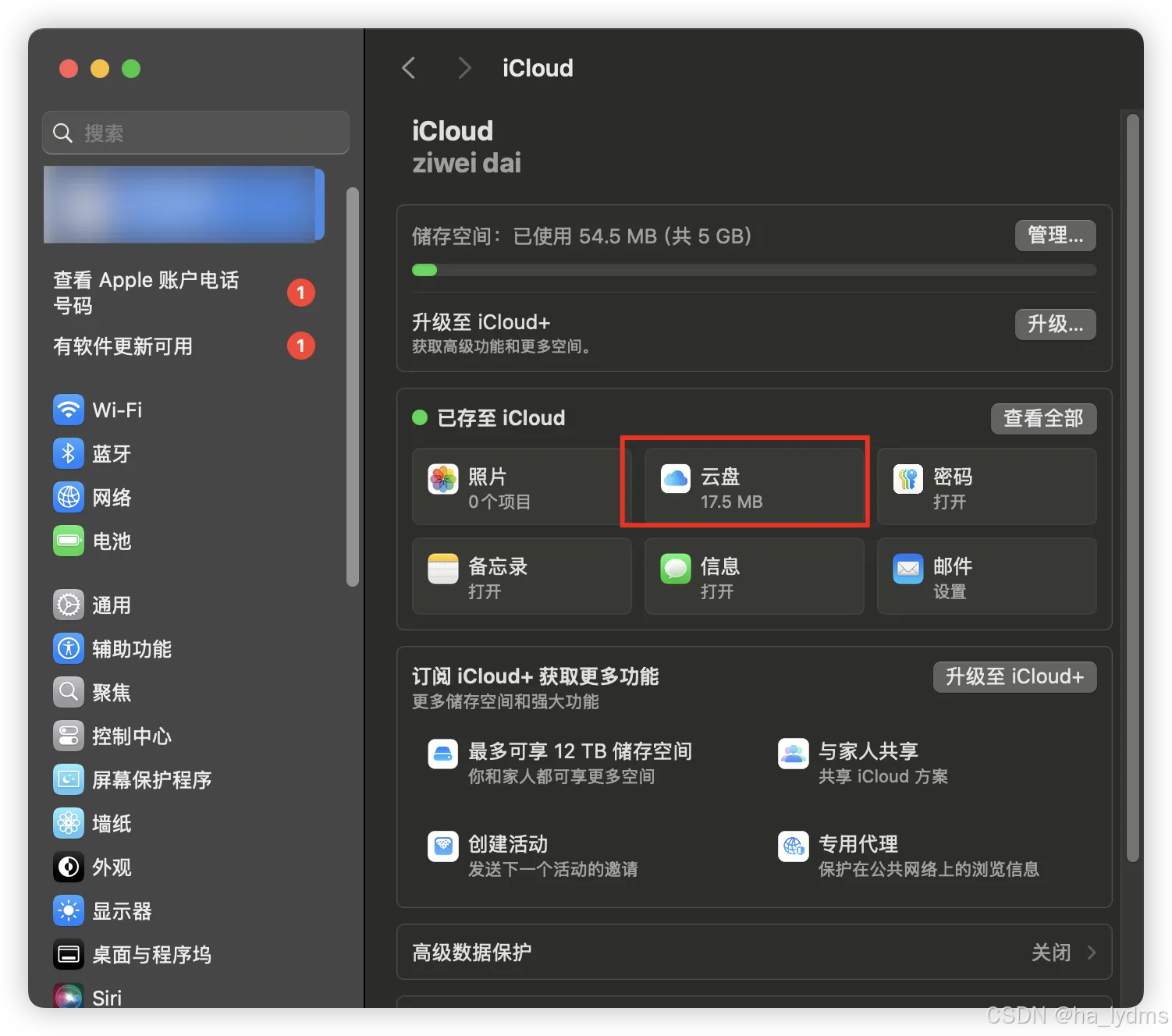
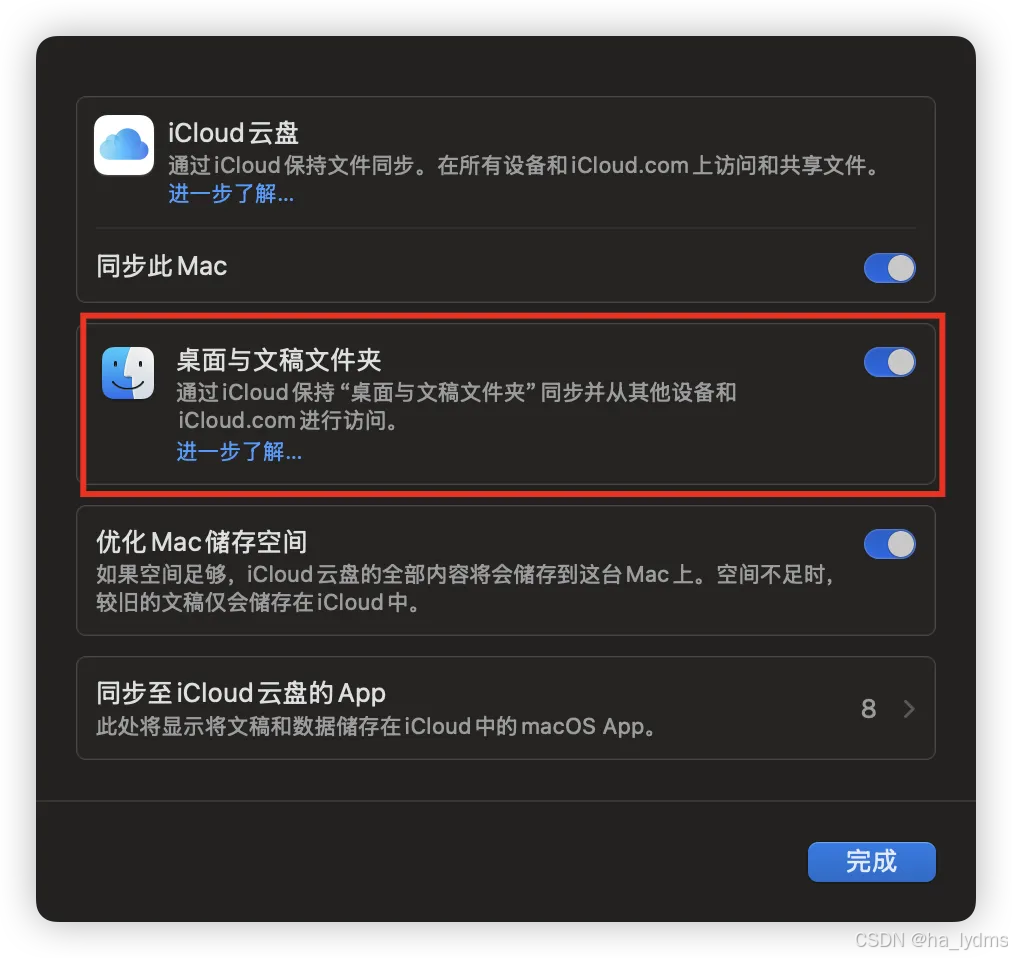
解决方案:
更新超级右键到最新版本,最新版本的超级右键已经支持在iCloud同步文件夹中调出超级右键的菜单,具体请看
请将超级右键升级到2.3.1及以上版本。超级右键 2.3.1 增加了单独的超级右键菜单以在桌面与文稿iCloud同步文件夹、OneDrive文件夹、Dropbox文件夹和其他普通文件夹中正常使用。
您只需在超级右键【通用设置】中,勾选【在iCloud、One Drive 文件夹中显示菜单】,
即可使用三种方式唤出超级右键菜单。
- 按住修饰键+鼠标右键点击
- 鼠标中键点击
- 触控板、妙控板上三指轻拍
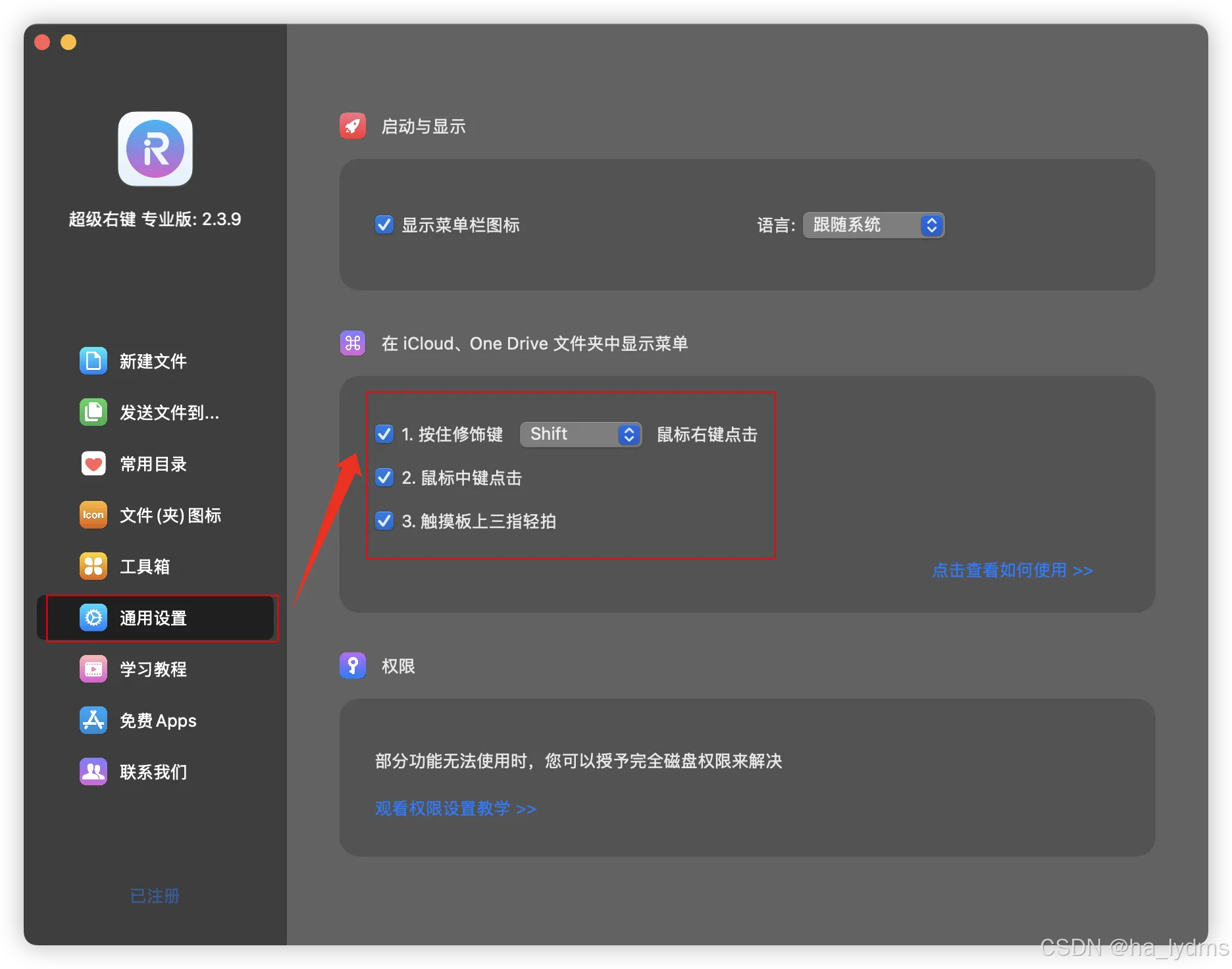
注意事项:勾选【在iCloud、One Drive 文件夹中显示菜单】后,超级右键会被设置为开机自启动。
1、按住修饰键+鼠标右键
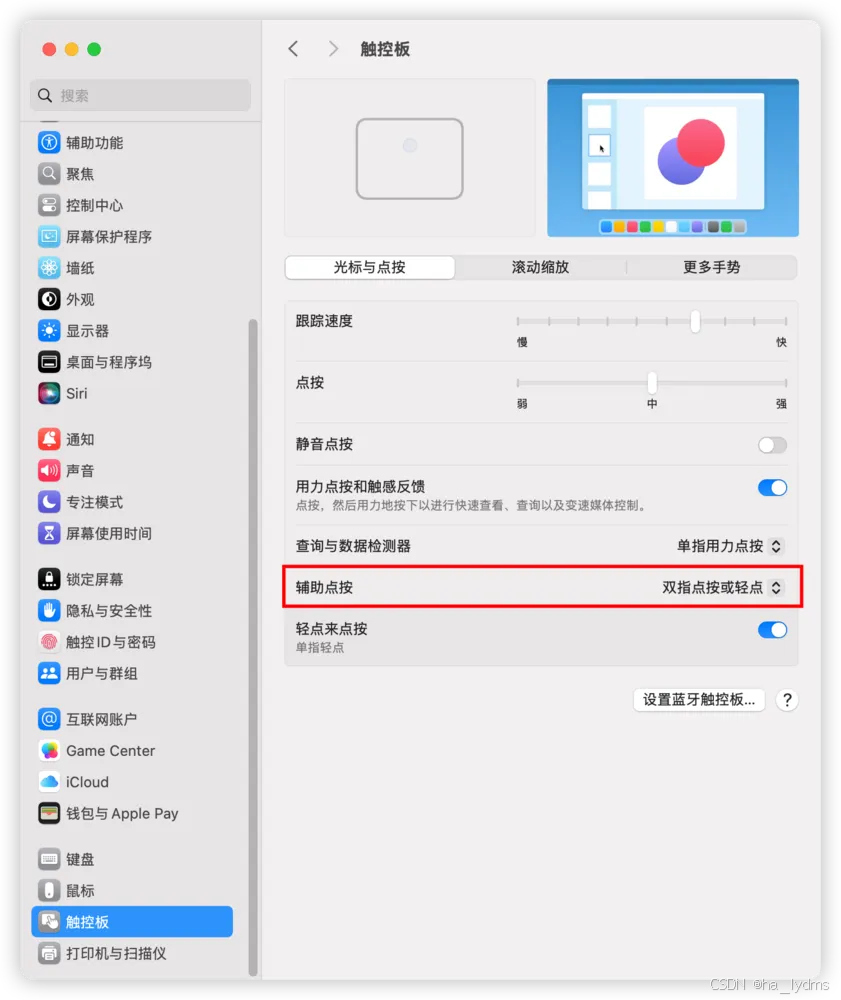
点击按住修饰键(command、shift、option、control)同时鼠标右键点击(适用于普通鼠标和妙控鼠标)按住修饰键(command、shift、option、control)同时使用触控板、妙控板的辅助点按
2、鼠标中键点击
点击普通鼠标中键(滚轮)即可唤出超级右键菜单。(妙控鼠标不支持此功能)
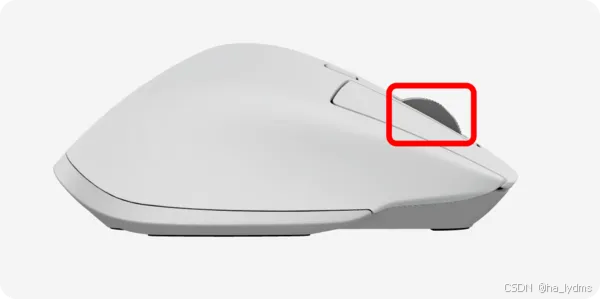
3、触控板、妙控板上三指轻拍/三指点按
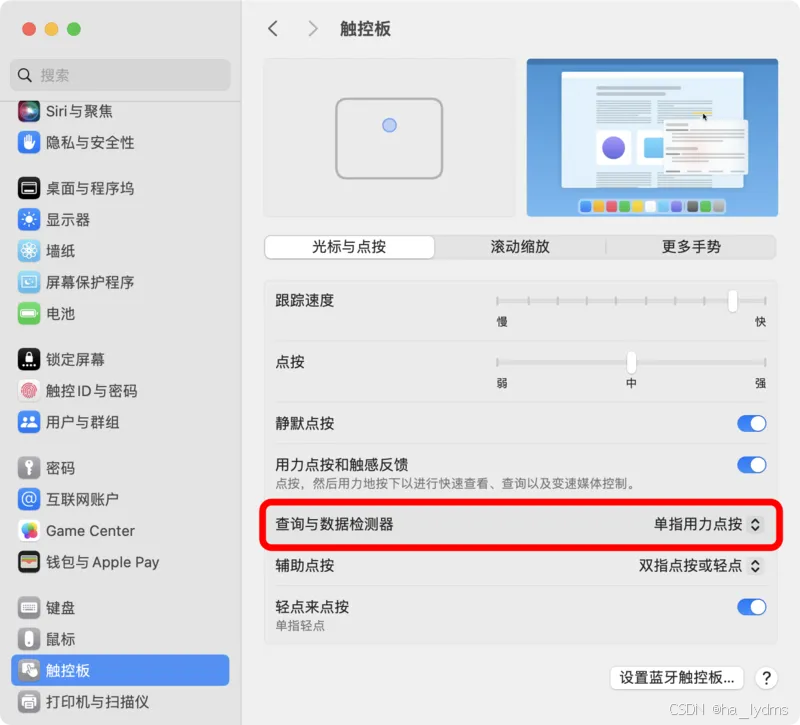
在触控板、妙控板上使用三指点按/三指轻拍,即可唤出超级右键菜单。⚠️注意事项:此时如果您的【查询与数据检测器】手势同样是三指轻点,会在选中文件时发生冲突,您可以将手势修改为【单指用力点按】来避免冲突。
注意事项:若您开启了系统的三指拖移功能,则在您三指轻点时系统会自动模拟一次左键点击效果,若对您使用产生影响,请您关闭系统的三指拖移功能。

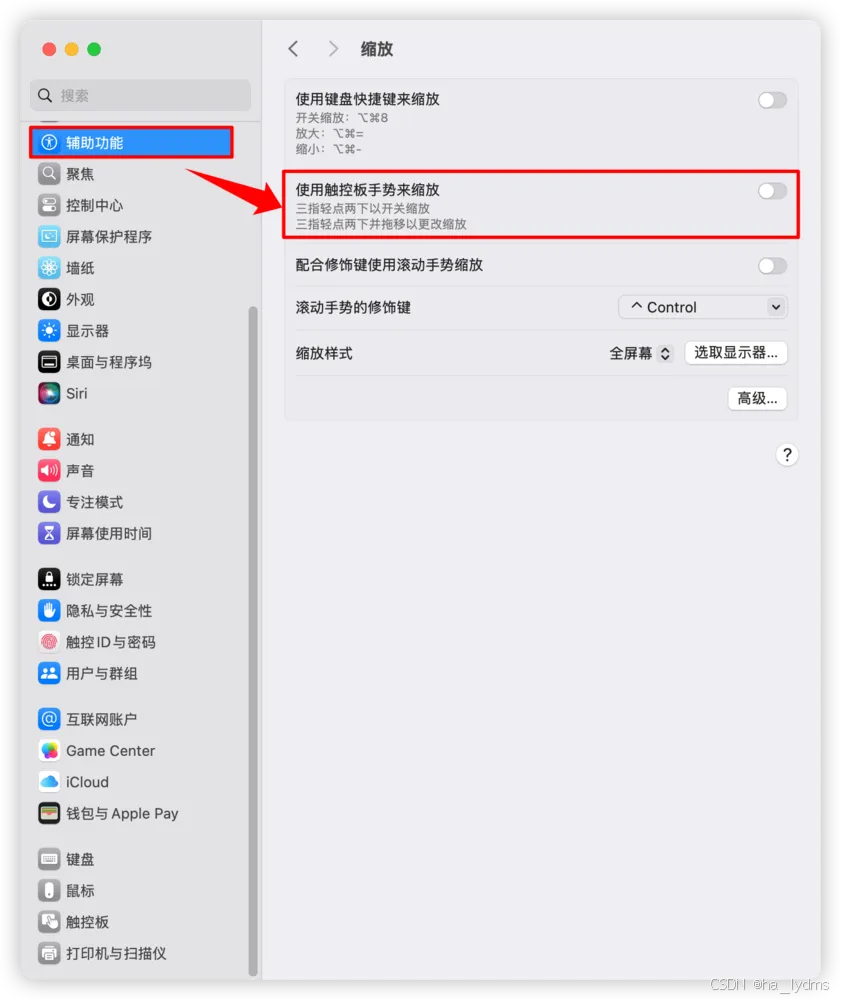
注意事项:若您开启了系统的三指轻点缩放功能,会对三指轻拍调出超级右键菜单产生影响,请您关闭系统的三指轻点缩放功能。
二、macOS 13 及以下系统版本
1、先确保自己在桌面右键点击能出现系统右键菜单,如果有,请直接看第二步。
在桌面右击,检查你有没有开启Mac电脑右键功能,如果已开启,会有如下菜单
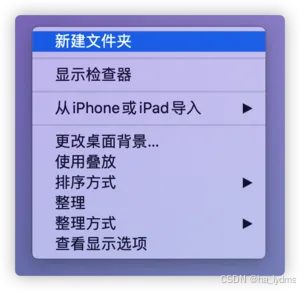
2、设置系统右键菜单
(1)触控板
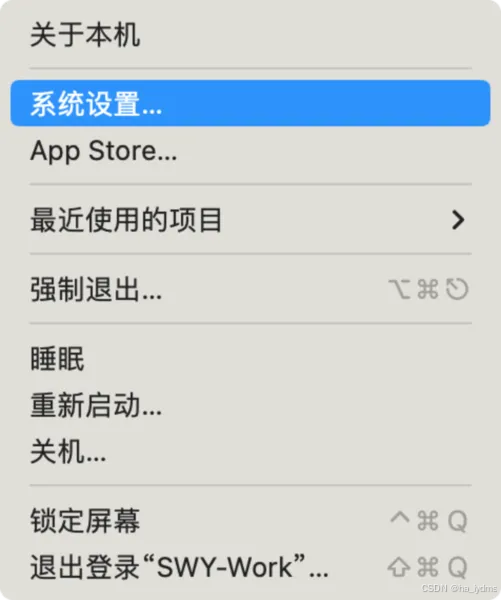
macOS 13:点击屏幕左上角苹果图标,点击【系统设置】,在左侧栏最下方找到【触控板】,点击进入,在【光标与点按】中将【辅助点按】设置为【双指轻点或点按】(或点按左下角、点按右下角)。
在桌面,双指点按或轻点触控板会出现系统右键菜单,代表设置成功。
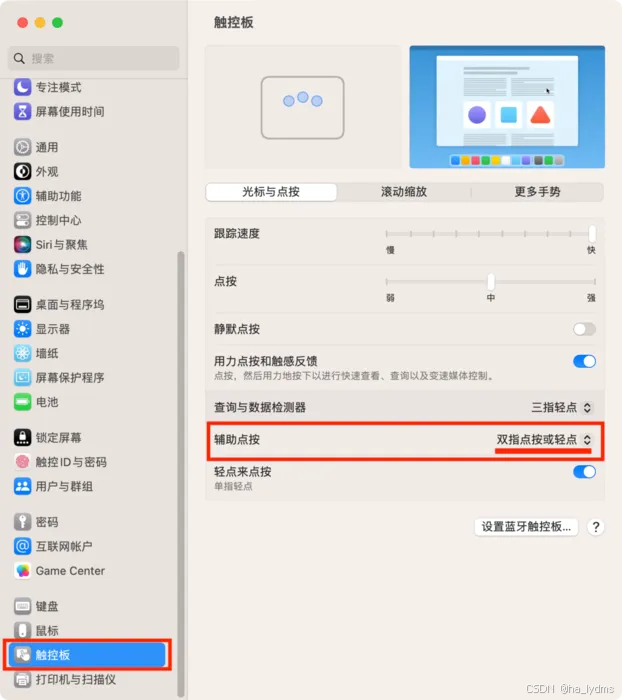
macOS 12及以下:点击屏幕左上角苹果图标,点击【系统偏好设置】,点击【触控板】,在【光标与点按】中将【辅助点按】设置为【双指轻点或点按】(或点按左下角、点按右下角)。
在桌面,双指点按或轻点触控板会出现系统右键菜单,代表设置成功。
(2)苹果妙控鼠标(MagicMouse)
macOS 13:点击屏幕左上角苹果图标,点击【系统设置】,在左侧栏最下方找到【鼠标】,点击进入,在【光标与点按】中将【辅助点按】设置为【点按右侧】。
使用妙控鼠标在桌面右击,出现系统右键菜单,代表设置成功。
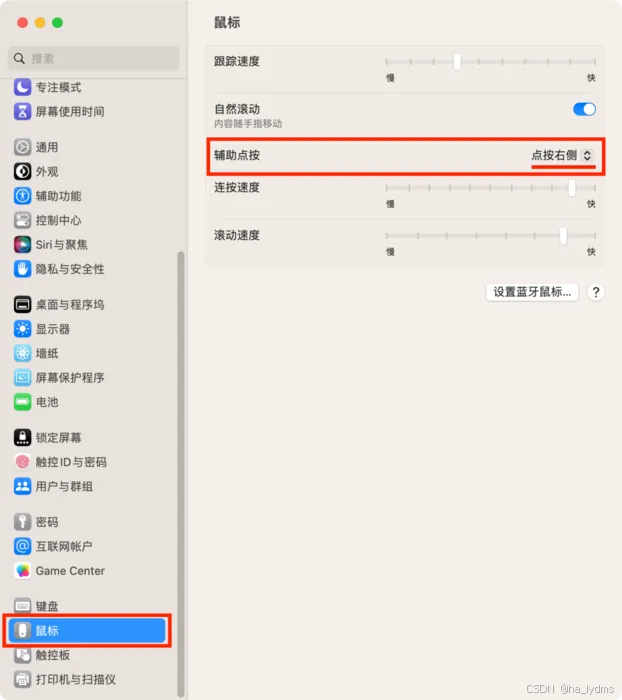
macOS 12及以下:点击屏幕左上角苹果图标,点击【系统偏好设置】,点击【鼠标】,在【光标与点按】中勾选【辅助点按】,并设置为【点按右侧】。
(3)普通鼠标
macOS 13:点击屏幕左上角苹果图标,点击【系统设置】,在左侧栏最下方找到【鼠标】,点击进入,在【光标与点按】中将【辅助点按】设置为【点按右侧】。
使用鼠标在桌面右击,出现系统右键菜单,代表设置成功
macOS 12及以下:点击屏幕左上角苹果图标,点击【系统偏好设置】,点击【鼠标】,在【鼠标主按钮】设置为【左】。
使用鼠标在桌面右击,出现系统右键菜单,代表设置成功。