将 iPhone 掉入水中是许多人经常遇到的事故,尤其是当设备无法开机时,这使得里面的重要数据更加令人担忧。很多用户可能会问,"iPhone进水了还能恢复数据吗?"或"如何从进水损坏的 iPhone 中恢复数据?"本文将详细回答这些问题并提供有效的解决方案来帮助您恢复数据。
第 1 部分:如何防止 iPhone 进水损坏
将 iPhone 掉入水中是一种令人沮丧的经历。出现这种情况时,您应该保持冷静,采取有效措施,避免造成进一步的损失。以下是针对进水 iPhone 的注意事项。在尝试从受潮的 iPhone 恢复数据之前,请先完成这些基本步骤。
1.1 做什么?
* 立即将其关闭
将 iPhone 从水中取出后,请尽快将其完全关闭。请勿重新打开或插入电源;否则,您的 iPhone 可能会遭受永久性的进水损坏。
* 擦干你的 iPhone
从 iPhone 上取下所有配件,包括保护壳或屏幕保护膜。然后,使用不起毛的布(或 T 恤)擦拭 iPhone 外部的水。轻轻摇动 iPhone 以清除插座和端口中的水。
* 取出SIM卡
一旦 iPhone 外部干燥,弹出设备的 SIM 卡托盘并取出 SIM 卡,然后小心地擦干 SIM 卡。另外,请勿将 SIM 卡托盘放在设备中。
* 等待 iPhone 干燥
将 iPhone 放置在干燥、开放且通风良好的地方,并放置至少 48 小时。为了加快这一过程,您可以在 iPhone 周围放置一些硅胶包。
1.2 应该避免做什么?
* 请勿在潮湿的 iPhone 上按任何按钮
按下按钮可能会将水进一步推入内部。
* 不要打开你的 iPhone
这会导致 iPhone 短路。耐心等待,直到您的 iPhone 完全干燥。
* 请勿使用任何干燥工具来干燥您的 iPhone
用吹风机或散热器吹干 iPhone 可能会对 iPhone 造成额外损坏。
* 请勿将 iPhone 放在生米中
将湿 iPhone 放在生米中吸收水分并不是一个可行的解决方案。米粒会对你的 iPhone 造成更大的伤害。如果需要,您可以使用硅胶包代替。
要了解更多关于如何修复 iPhone 掉进水里的信息,您可以参考文章:如果 iPhone 掉进水里怎么办>>
附加提示:如何判断 iPhone 是否进水?
Apple 推出了液体接触指示器 (LCI) 来帮助用户检查 iPhone 是否有进水损坏。检查方法如下:
取下SIM托盘后,查看SIM卡插槽内部。如果您看到红色,则表示 LCI 已激活,并且您的 iPhone 已进水。
您可以访问Apple 网站了解更多信息。
第 2 部分:您可以从进水损坏的 iPhone 中恢复数据吗?
是的,可以从进水损坏的 iPhone 中恢复数据,但成功与否很大程度上取决于设备损坏的程度以及是否有备份。
如果您的iPhone 在掉入水中之前使用 iCloud 或 iTunes 进行了备份,则您可以轻松地从进水损坏的 iPhone 中恢复数据。
如果你没有备份,当你的iPhone完全干燥后,如果它仍然可以工作并且可以被你的电脑检测到,你可以使用专业的iPhone数据恢复软件直接从iPhone恢复丢失的数据。
第 3 部分:如何有选择地从进水损坏的 iPhone 中恢复数据
Coolmuster iPhone Data Recovery是一款专业的 iPhone 数据恢复工具,支持从 iTunes 或 iCloud 备份中选择性恢复数据,而无需将 iPhone 连接到电脑。它易于使用并且不会覆盖现有数据。如果您之前通过 iTunes 或 iCloud 备份过设备数据,那么它将是您的最佳选择。
Coolmuster iPhone Data Recovery可以为您做什么?
- 有选择地从 iTunes 和 iCloud 备份中恢复数据。
- 直接从 iPhone 恢复联系人和消息,无需备份。
- 支持联系人、消息、照片、笔记、Safari、日历、语音备忘录、WhatsApp 等。
- 使用方便,成功率高。
- 与最新的 iPhone 16 系列(支持iOS 18)完美配合。
在您的计算机上下载此工具,然后按照下面的分步指南从进水损坏且无法开机的 iPhone 中恢复数据。
3.1 从 iTunes 备份损坏的水中恢复数据
01在计算机上运行该工具,然后单击界面中的"从iTunes备份文件恢复"。该软件将自动扫描并显示 PC 上的 iTunes 备份文件。您可以选择所需的一项,然后单击"开始扫描"以获取更多详细信息。
02选择要恢复的数据类型,然后单击"开始扫描"按钮开始扫描过程。完成后,您可以在计算机上预览 iTunes 备份文件的内容。
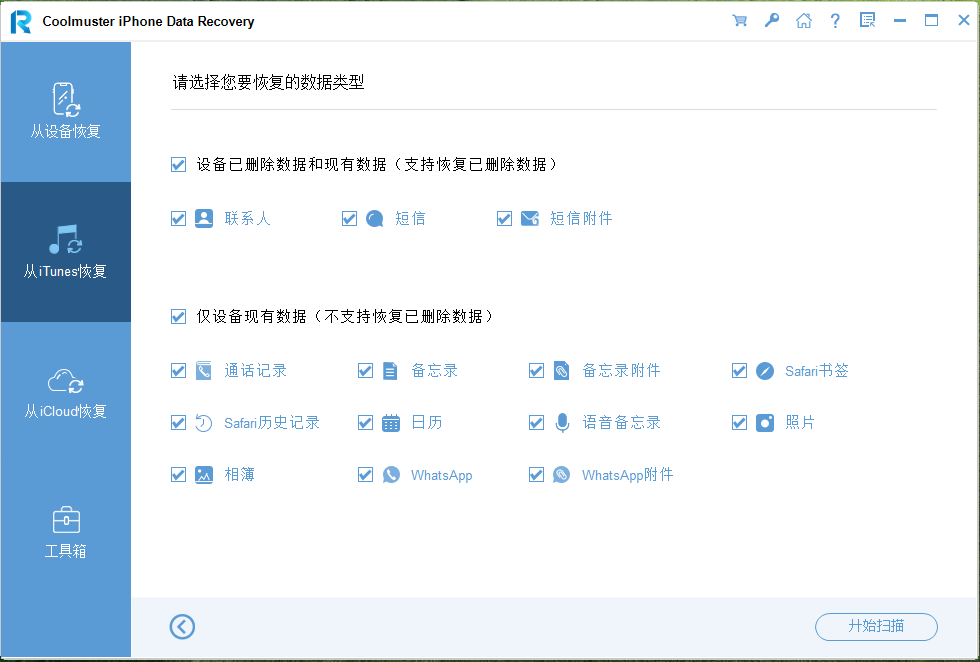
03单击特定类别并选择您要恢复的文件(已删除的和现有的)。然后,单击"恢复到计算机"按钮开始从 iTunes 备份恢复所选文件。
3.2 从 iCloud 备份中恢复受损的数据
01启动软件并选择"从 iCloud 恢复"模式。按照提示登录您的 iCloud 帐户。如果启用了双因素身份验证,请输入发送到您的iOS设备的验证码,然后单击"验证"继续。
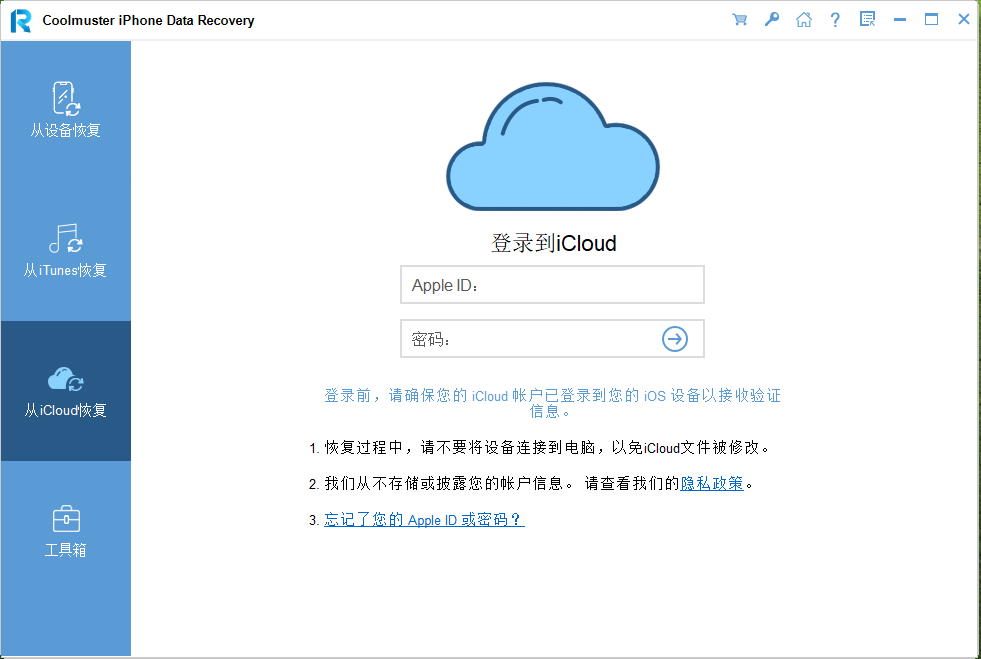
02选择要恢复的文件类型,然后单击"下一步"按钮启动快速扫描。这将允许您预览有关 iCloud 备份文件的详细信息。
03选择您要恢复的文件,然后单击"恢复到计算机"按钮将其保存到您的计算机。
第 4 部分:如何通过 iTunes 从进水损坏的 iPhone 中恢复数据
您也可以尝试使用官方方法从 iTunes 恢复备份。但如果您的 iPhone 进水后无法工作,您将需要另一部 iPhone 来完成这项工作。恢复后,iPhone 上的现有数据将被删除并由 iTunes 备份替换。
以下是如何使用 iTunes 从进水损坏的 iPhone 中恢复数据:
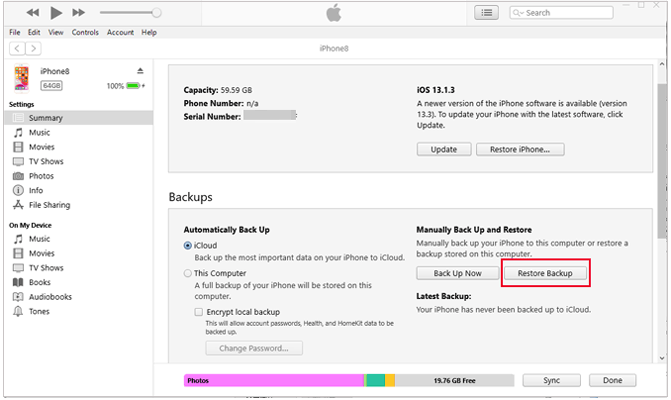
步骤 1. 将新 iPhone 连接到电脑并启动iTunes 。
步骤 2. 单击设备图标,然后转到"摘要"选项卡。
步骤 3. 单击"恢复备份"将 iTunes 备份恢复到您的新 iPhone。
第 5 部分:如何使用 iCloud 从进水损坏的 iPhone 中恢复数据
您还可以尝试使用官方方法从 iCloud 恢复备份。但是,您将需要另一部 iPhone 来完成此任务。此外,如果您已经设置了新iPhone,则需要在恢复之前重置它。 (如何在不重置的情况下从 iCloud 备份恢复?)
以下是如何使用 iCloud 从进水损坏的 iPhone 中恢复数据:
步骤1.在新iPhone上,转到"设置">"常规">"重置">"删除所有内容和设置"。
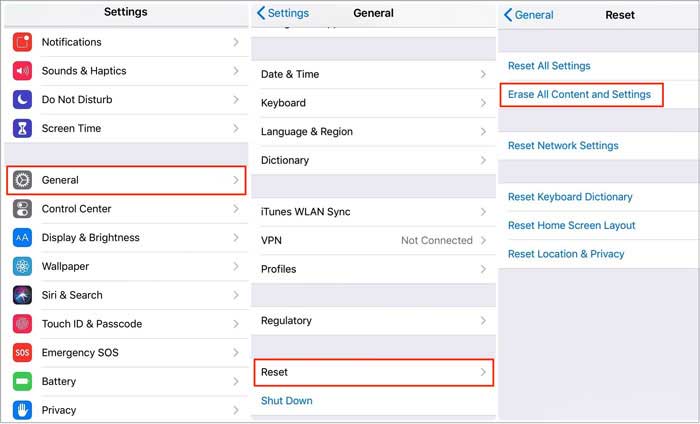
步骤 2. 按照屏幕上的说明完成初始设置。当提示选择恢复选项时,选择"从 iCloud 备份恢复"。
步骤 3. 输入您的 Apple ID 和密码以登录您的 iCloud 帐户,该帐户必须与进水 iPhone 上使用的帐户相同。
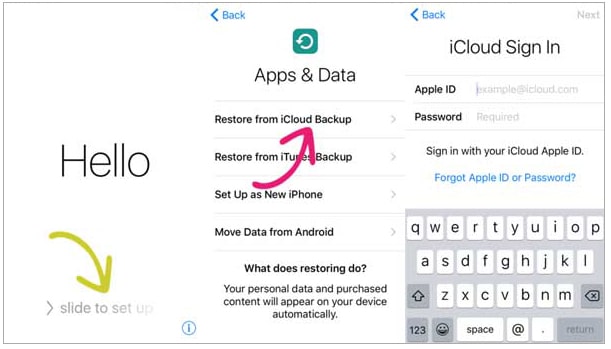
步骤4.选择所需的备份文件并单击"恢复"。
总结
这就是如何从进水损坏的 iPhone 中恢复数据的全部内容。如果您的 iPhone 接触到水,请保持冷静并按照上述步骤操作,以避免进一步损坏。要找回丢失的数据, Coolmuster iPhone Data Recovery是不覆盖数据的最佳选择。
如果您在使用该软件时遇到任何问题,请在下面发表评论告诉我们。