0.IntelliJ IDEA的安装和使用
文章目录
- [0.IntelliJ IDEA的安装和使用](#0.IntelliJ IDEA的安装和使用)
0.1. IDEA介绍
- 是一种集成开发环境IDE\^Integrated Development Environment
- 可以提高程序员的开发效率
- Java的IDE有很多
- IntelliJ IDEA
- 功能强大, 但是有点重, 且收费
- eclipse
- netbeans
- ...
- IntelliJ IDEA
0.2. IDEA安装
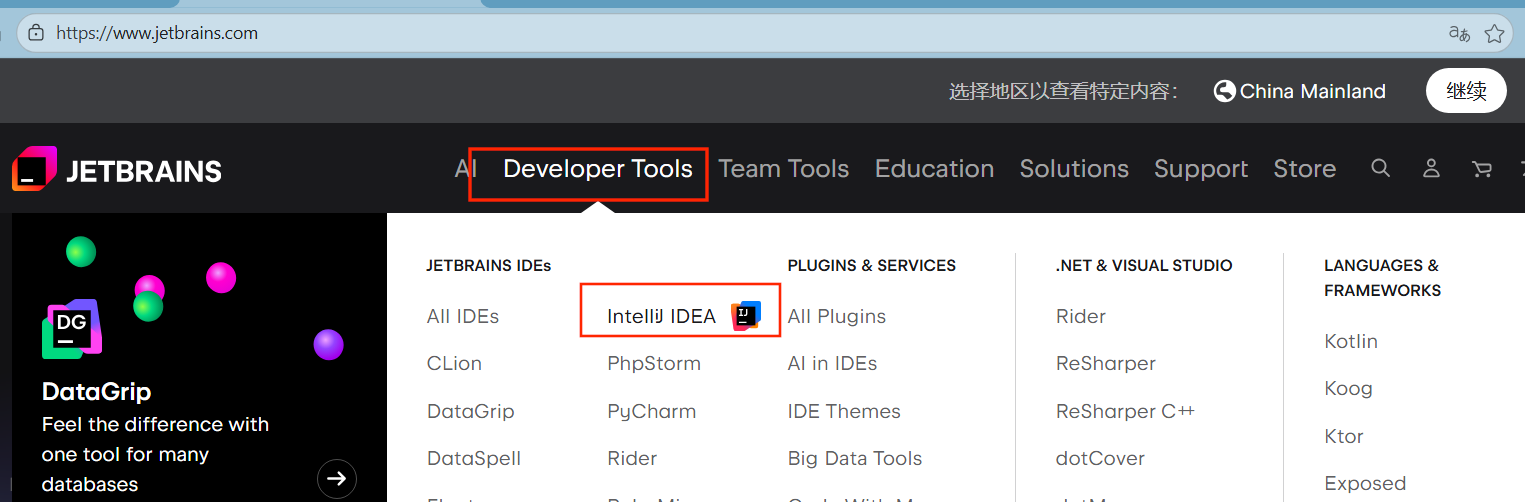
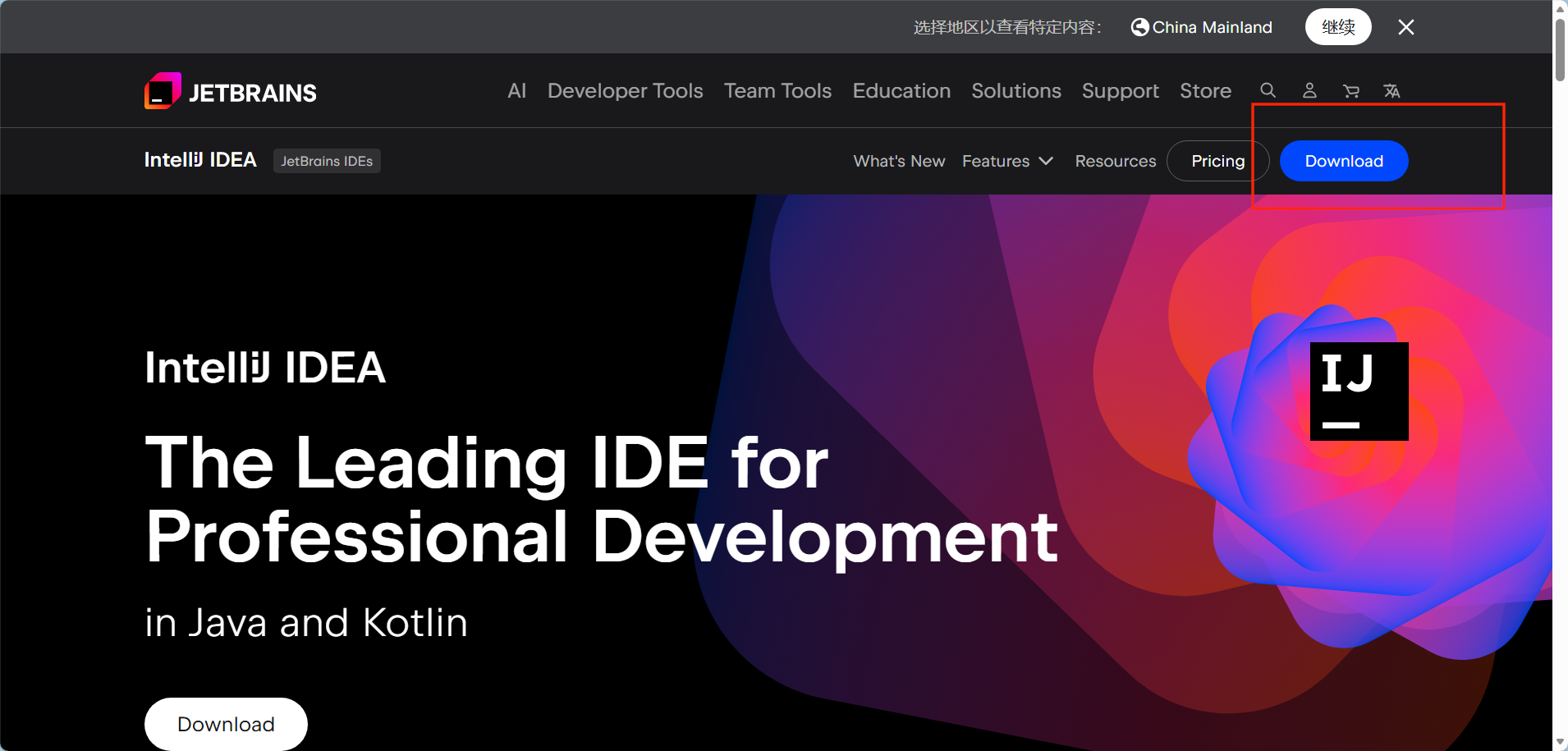
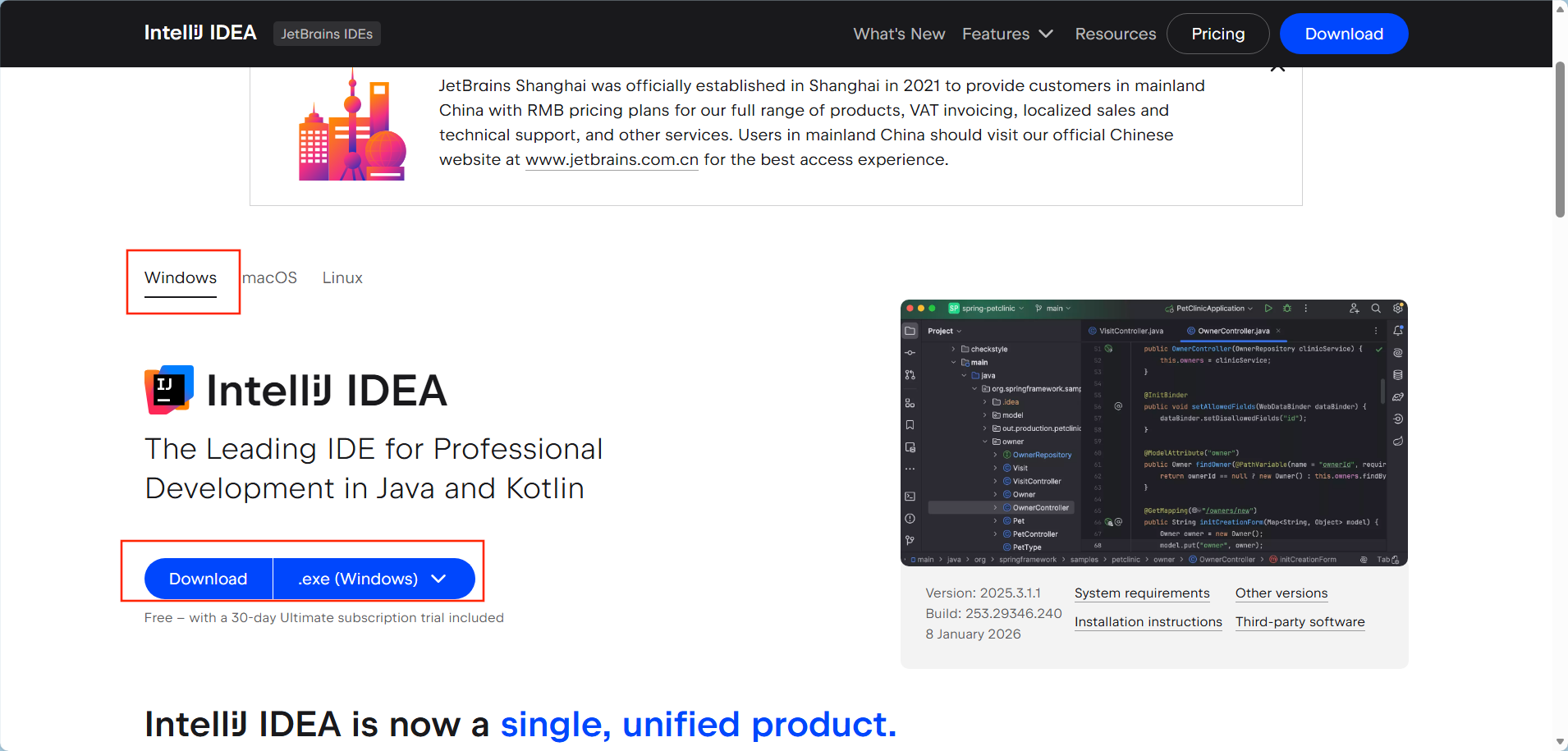
- jetbrains官网
- 下载
0.3. IDEA使用
项目组成部分
- 项目\^一章一个项目
- 模块\^一模块一个小节
- 包\^一包一个源文件
- 类
- 包\^一包一个源文件
- 模块\^一模块一个小节
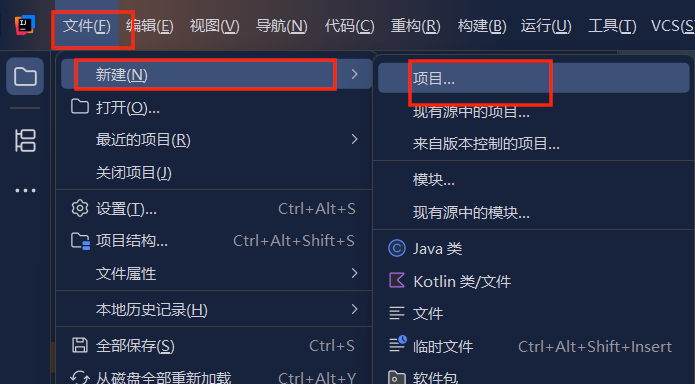
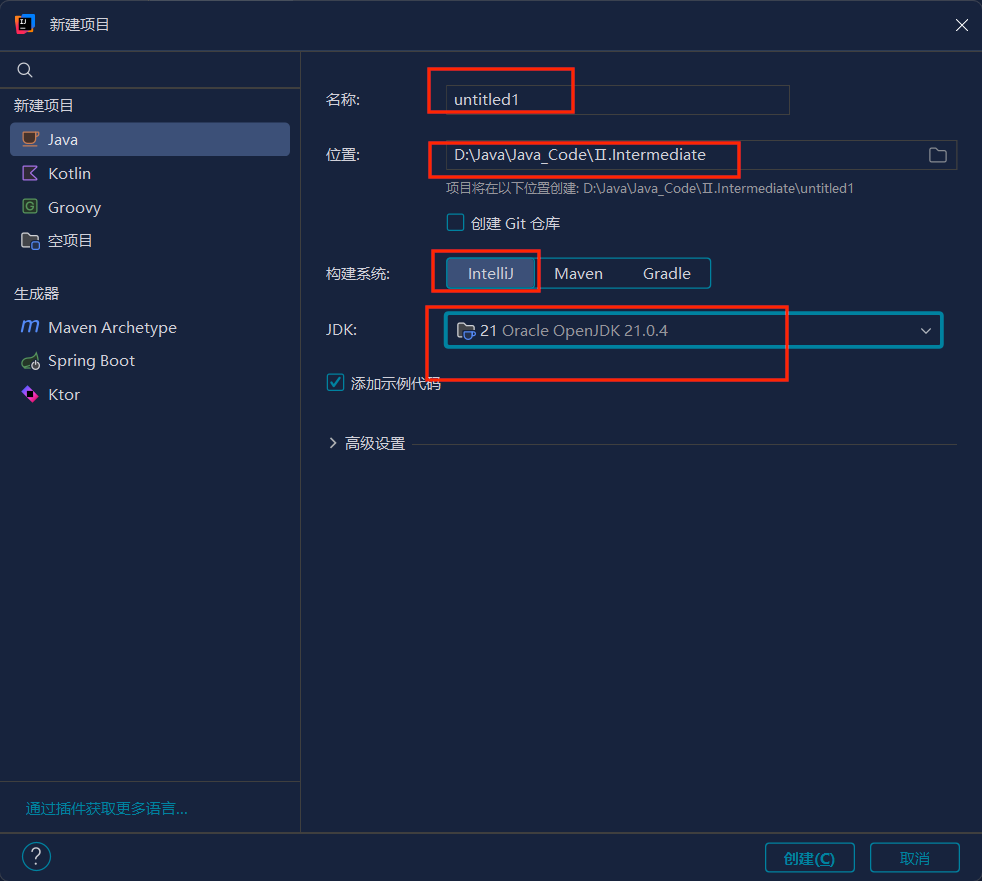
新建项目和设置JDK
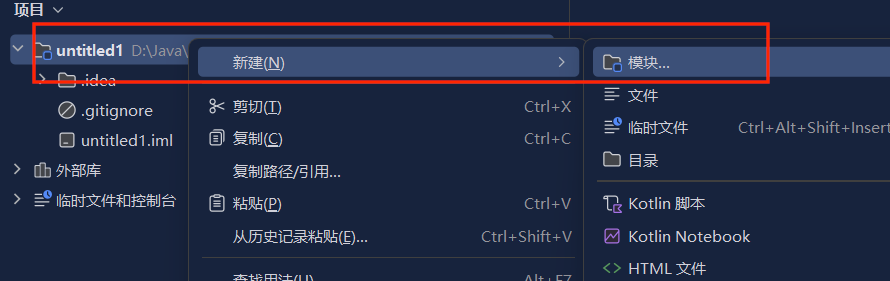
创建模块
创建包
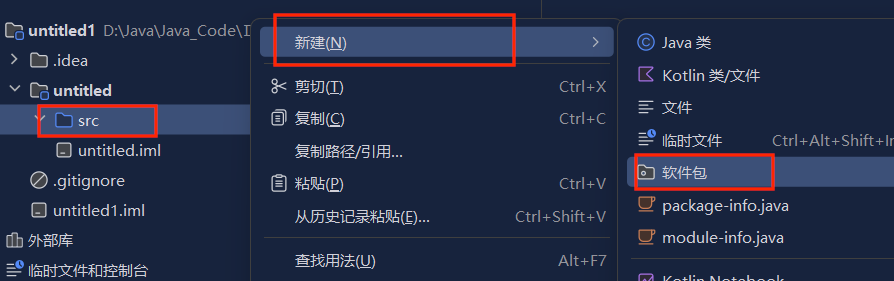
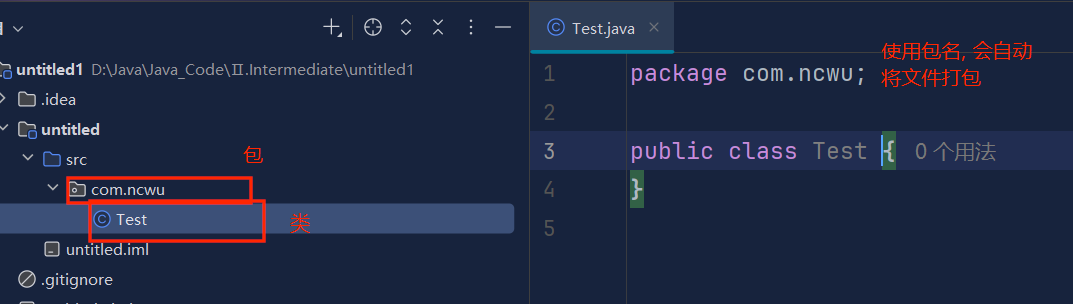
包名com.ncwu 为小写, 以.为分割
创建类
字体
-
字体大小
- 设置
- 编辑器
- 字体
- 编辑器
- 设置
-
字体中英文
快捷键
-
alt + insert
- 新建/新增任何东西
-
esc
- 关闭任何窗口
-
上下箭头
- 切换选项
-
在新建时输入, enter确定
-
ctrl + shift + f12
- 编辑源码窗口最大化, 再点一下会恢复
-
psvm或者main
- 自动生成main方法
-
输出内容.sout
- 自动生成输出语句
-
ctrl + shift + f10
- 运行
- IDEA会自动保存, 自动编译
-
alt + 1
- 项目\^project窗口
-
alt + 4
- shell控制台
-
敲两次shift
- 搜索java源码中的内容
- alt + 左右键
- 切换选项卡
- Classes选项是类, 输入类名点击回车就可以进入该类的源文件
-
快速定义变量
-
赋给变量的值.var, 敲回车
-
黄线警告, 红线错误
-
-
ctrl + y
- 删除本行
-
ctrl + d
- 复制并粘贴本行
-
fori, 敲回车
-
ctrl + f12
- 在一个类当中找方法
-
查看源码
- 按ctrl别松手, 鼠标移动到对应的类的下方, 出现下划线, 点击过去, 可以查看类源码
-
多行编辑
- 按alt别松手, 鼠标拖动d多行, 完成多行编辑
-
快速创建封装getter和setter方法
-
先将实例变量私有化
-
然后alt+insert
-
选择Getter and Setter
-
将要生成对应方法的实例变量勾选
-
-
-
快速生成构造方法
- alt+insert, 选择Constructor
注释
- ctrl + /
- // 单行注释
- ctrl + shift + /
/*多行注释*/
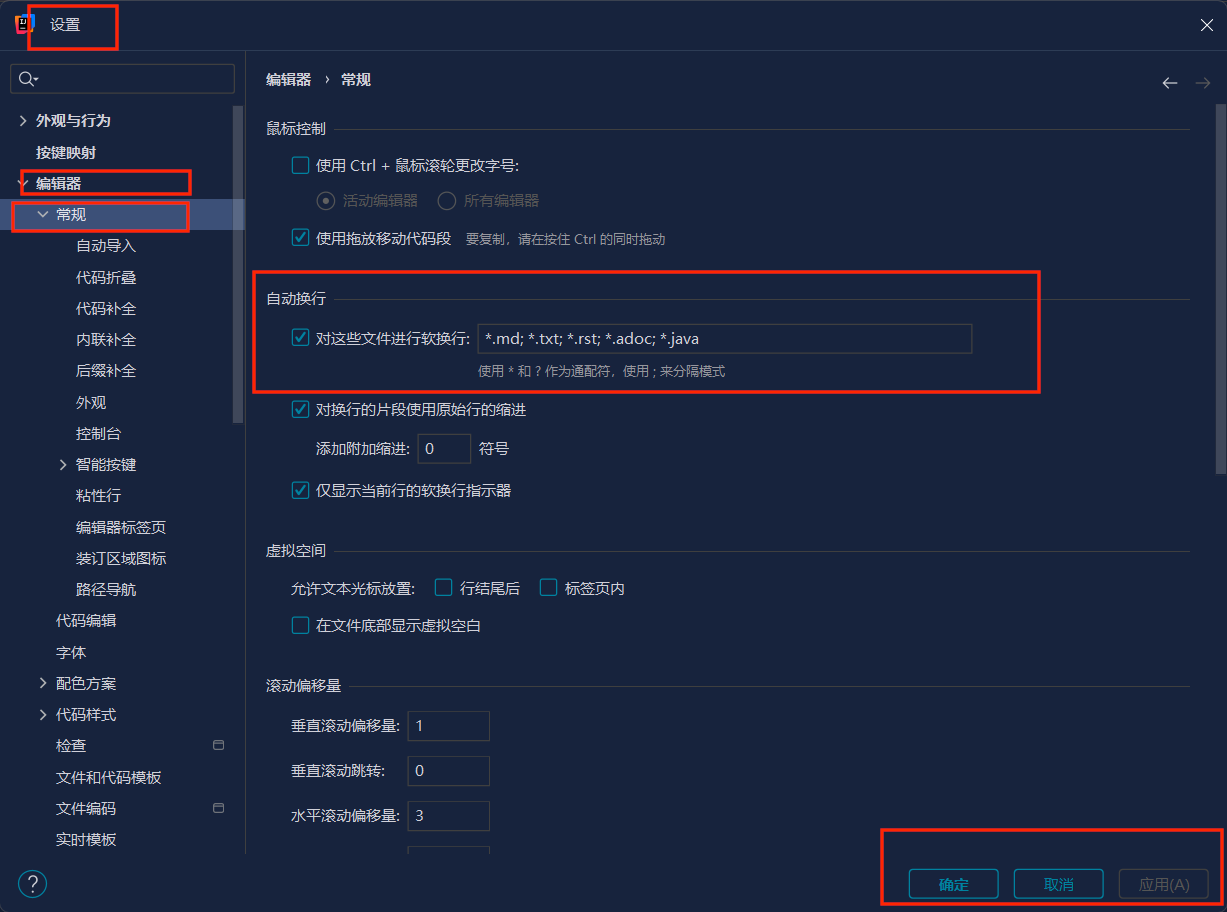
自动换行
-
整个IDEA
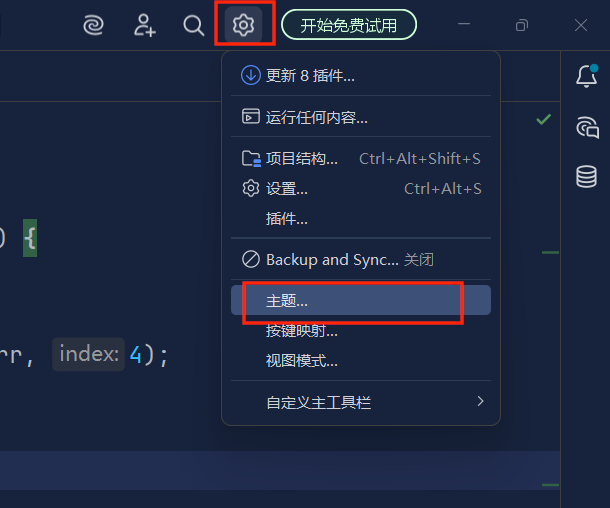
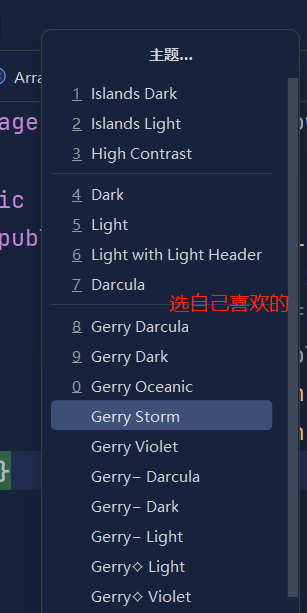
主题
-
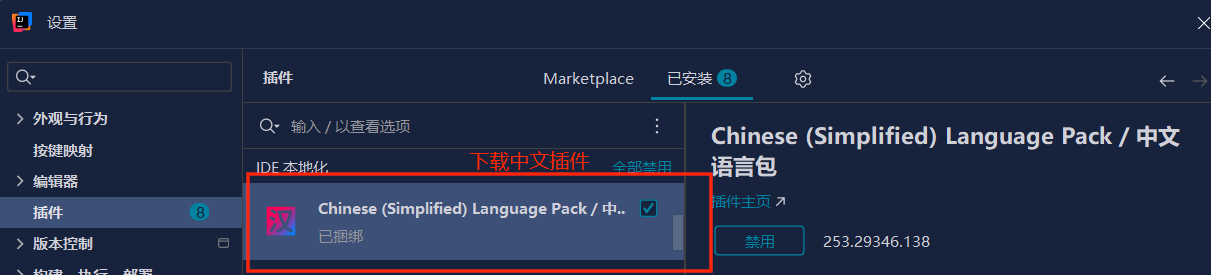
设置
- 插件
- 下载
-
选择主题