我们经常需要在Windows电脑和Android手机之间传输文件,例如照片、视频、文档等等。人们这样做可能是为了方便在不同设备上访问相同的文件,或者通过备份来确保重要数据的安全。那么,你知道有哪些方法可以实现这个目标吗?接下来,本文将介绍六种将文件从电脑传输到Android设备的有效方法。让我们一起来了解一下。
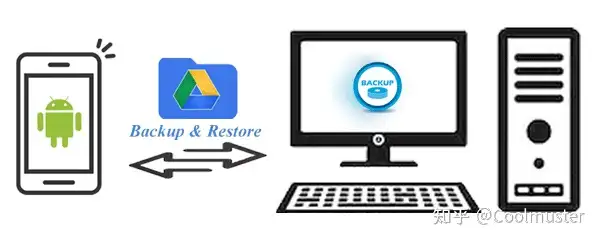
第一部分:如何使用Coolmuster Android Assistant将文件从电脑共享到手机
如何轻松地将电脑上的文件分享到Android手机或平板电脑?您可以试试Coolmuster Android Assistant 。这款软件是电脑和Android设备之间的桥梁,让您可以直接在两者之间传输数据。此外,它还支持多种文件类型,包括文档、照片、视频、音乐、短信等等。
Coolmuster Android Assistant的主要功能
- 轻松在电脑和移动设备之间传输联系人、短信、通话记录、音乐、视频、照片等内容。
- 只需单击一下,即可在电脑上备份和恢复您的整个Android手机数据,并保持 100% 的数据质量。
- 在您的电脑上轻松管理联系人,包括添加、删除、移除重复项和编辑联系人。
- 直接在电脑上收发短信。
按照以下步骤即可实现PC到Android文件传输:
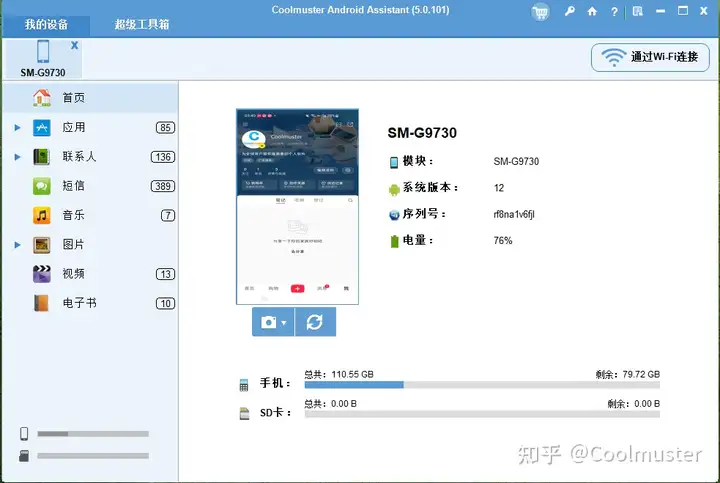
步骤1软件安装启动后,您的初始视图可能会显示以下界面。

步骤2使用 USB 或 Wi-Fi 将你的Android手机连接到电脑。连接成功后,你将看到以下界面。
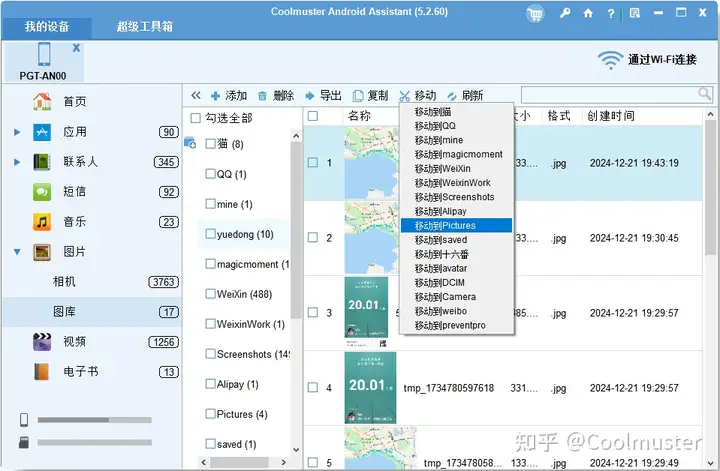
步骤3要将文件从电脑传输到Android ,请点击"导入"按钮打开文件浏览器窗口。选择要传输的文件,然后点击"导入"完成操作。
第二部分:如何通过蓝牙将数据从电脑传输到手机
蓝牙是一种通信技术,可实现不同设备之间的无线数据传输。您可以使用蓝牙将照片、视频、音乐和文档等数据从电脑传输到手机。只需在电脑和手机上都启用蓝牙,将它们配对,即可开始传输数据。以下是使用蓝牙将文件从电脑传输到手机的具体步骤:
步骤一:在电脑上,依次点击"设置">"设备">"蓝牙",然后打开蓝牙开关。或者,您也可以点击任务栏通知区域中的蓝牙图标,然后选择"打开蓝牙"。
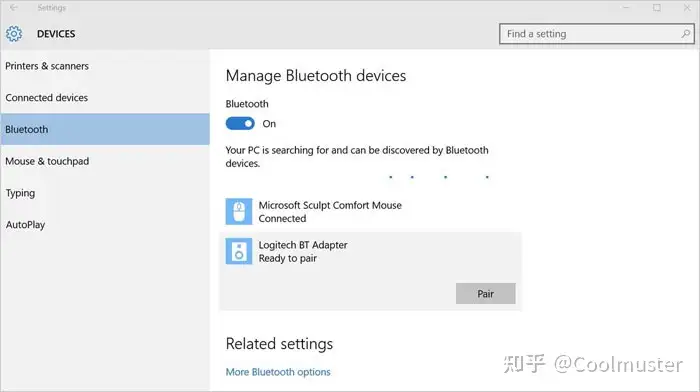
步骤二:在手机上,进入"设置">"蓝牙",然后打开蓝牙开关。或者,您也可以点击下拉菜单中的蓝牙图标,然后选择"打开蓝牙"。
步骤 3. 在电脑上,点击"添加蓝牙或其他设备",然后选择"蓝牙"。您会看到附近可用设备的列表。找到您的手机并点击它。您也可以在手机上点击"扫描"按钮并选择您的电脑。
第四步:您的电脑和手机都会显示配对码。确认配对码匹配后,点击"配对"。
步骤 5. 在您的电脑上,点击要发送的文件,选择"发送到">"蓝牙设备",然后选择您的手机。
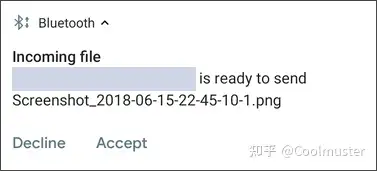
步骤 6. 在您的手机上,您需要接受文件传输请求并等待传输完成。
第三部分:如何使用 USB 将文件从电脑传输到手机
一种常见的数据传输工具是USB数据线,它可以分别用于在电脑和手机硬盘之间复制文件。任何类型的文件都可以使用USB数据线传输。以下是使用USB数据线将文件从笔记本电脑传输到手机的具体步骤:
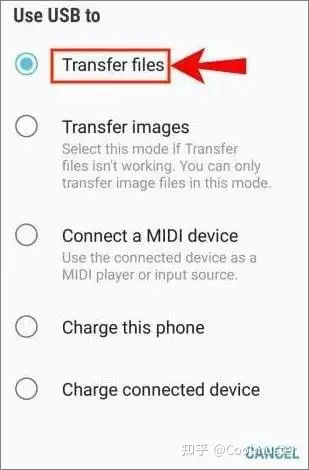
步骤一:使用 USB 数据线连接电脑和手机。在Android手机上,下拉通知栏,找到"USB 充电"或"USB 已连接"提示,然后点击它。选择"传输文件"模式。
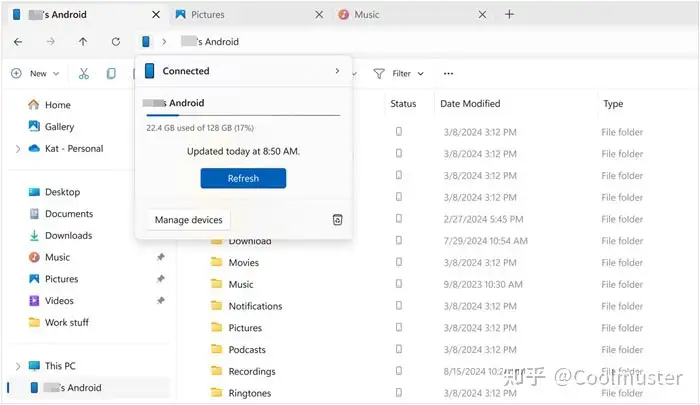
步骤二:在电脑上打开文件资源管理器,找到手机图标并双击。您将看到手机上的文件夹。要完成电脑到手机的文件传输,只需将文件从电脑拖放到手机上的相应文件夹中即可。
第四部分:如何通过电子邮件将文件从电脑传输到手机
电子邮件是一种常用的通信方式,允许您在不同设备之间发送和接收文件。您可以使用电子邮件将文档从笔记本电脑传输到手机。以下是通过电子邮件将文档从笔记本电脑传输到手机的具体步骤:
第一步:在笔记本电脑上,打开电子邮件客户端或网页邮箱,然后新建一封邮件。您需要在收件人栏中输入您自己的电子邮件地址。
步骤二:在电子邮件的附件部分,点击"添加附件"按钮,然后选择要传输的文件。您可以同时添加多个文件,但请注意您的电子邮件服务提供商的附件大小限制,通常约为 25 MB 或 50 MB。
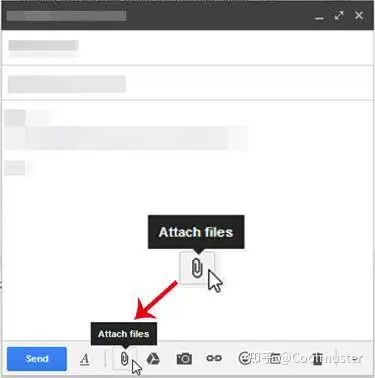
步骤 3. 添加附件后,点击"发送"按钮将邮件发送到您的电子邮件地址。
第四步:在手机上登录您的电子邮件帐户。您可以在收件箱中找到刚刚发送的电子邮件,然后点击您想要下载或查看的文件。
第五部分:如何通过 Google 云端硬盘将文件从电脑发送到Android
Google 云端硬盘是一项云存储服务,可让您将文档、音乐、视频、图像等文件从电脑传输到Android设备。当需要交换大于电子邮件大小限制的大型文件或文档时,此方法非常实用。请按照以下说明,了解如何使用 Google 云端硬盘将文件从电脑传输到Android智能手机:
第一步:打开网络浏览器并访问Google 云端硬盘。使用您的 Google 帐户凭据登录。
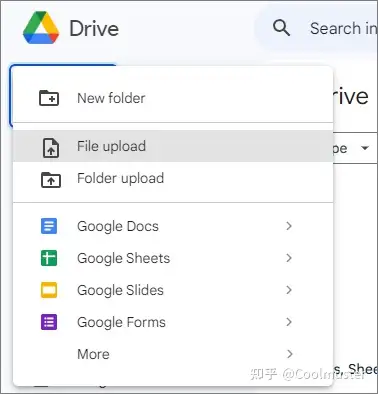
步骤 2. 点击"新建文件夹"按钮,然后选择"文件上传"或"文件夹上传",将要从电脑传输到 Google 云端硬盘的文件或文件夹上传。
步骤 3. 在您的Android设备上,打开 Google 云端硬盘应用。使用您之前从电脑上传文件时使用的同一个 Google 帐户登录。
第四步:使用Android设备上的谷歌云端硬盘应用,浏览您从电脑上传的文件或文件夹。点击您想要下载的文件即可打开。
步骤 5. 如果是文件,您可以点击"下载"图标(通常是一个向下的箭头)将其直接下载到您的Android设备。
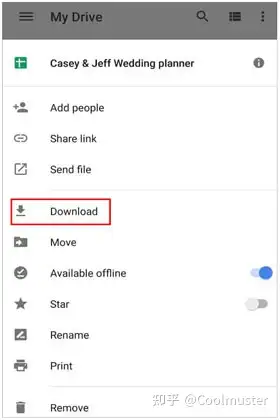
如果是文件夹,您可以点击文件夹名称旁边的"三点菜单"图标,然后选择"下载"将整个文件夹下载到您的Android设备。
第六部分:如何使用 SHAREit 将文件从电脑共享到手机
SHAREit 是一款跨平台文件共享程序,可让您在设备之间快速传输文件。SHAREit 允许您将文件从电脑传输到手机。要通过 SHAREit 将文件从电脑传输到Android ,请按照以下步骤操作:
步骤一:请确保您的电脑和移动设备上都已安装 SHAREit。您可以从官方网站或相应设备的应用商店下载 SHAREit。然后,在您的电脑和移动设备上打开 SHAREit。
步骤 2. 在您的Android设备上,选择"连接到 PC",然后选择"扫描连接",以允许应用程序识别您的计算机。
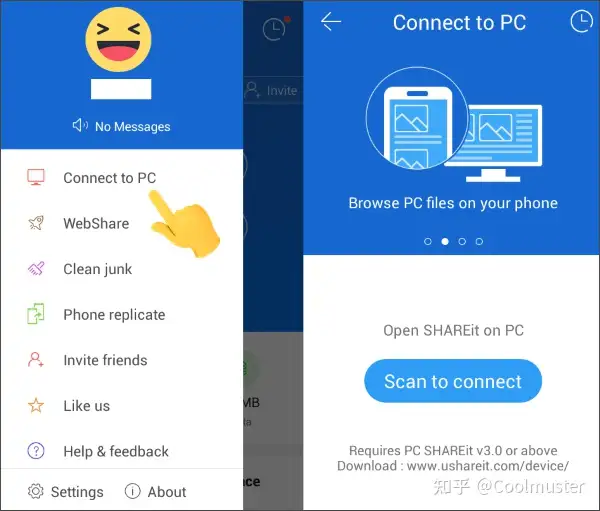
步骤 3. 扫描电脑屏幕上显示的二维码,建立与Android设备的连接。
第四步:选择要从电脑传输到Android文件。此外,您还可以直接将文件拖放到电脑应用程序中,即可快速轻松地将文件传输到Android设备。
底线
了解了前面几部分介绍的方法后,将文件从电脑传输到Android设备就变得非常简单。只需一根简单的 USB 数据线,即可轻松共享文件。如果您需要更高效的工具,Coolmuster Android Assistant可以帮到您。它可以让您一次性将所有想要的图片导入到Android设备。如有需要,您还可以一键将所有Android照片备份到电脑。