iPhone 让您与家人、朋友、同事或客户保持联系。使用"电话"应用,您可以拨打或接听语音和视频电话,FaceTime 则支持视频聊天。然而,有时您可能希望保持通话记录的私密性,或者希望清除不必要的记录以释放存储空间。那么,如何在 iPhone 上删除通话记录呢?在本文中,我们将指导您完成删除 iPhone 通话记录的方法,帮助您轻松管理通话记录。
第 1 部分。为什么要删除 iPhone 上的通话记录
在讨论如何在iPhone上删除通话记录之前,有一个问题:为什么要删除通话记录?以下是一些可能的原因:
- **隐私保护:**删除通话记录可阻止其他人看到您的来电、去电和未接电话,从而有助于保护您的隐私。
- **安全措施:**出售或赠送 iPhone 时,删除通话记录可确保敏感信息不被他人获取。
- **组织整洁:**清除通话记录可让您专注于最近或相关的通话,从而使手机更易于使用。
- 释放存储空间: 随着时间的推移,累积的通话记录会占用存储空间。删除较旧的通话记录有助于释放空间以存储其他重要数据。
- **防止意外重拨:**从历史记录中删除特定通话可防止意外重拨,尤其是在频繁使用重拨功能的情况下。
第 2 部分。如何在 iPhone 上删除通话记录 可恢复
了解了想要删除通话记录的原因之后,让我们进入正题:如何在 iPhone 上删除通话记录。在这里,您可以选择删除整个通话记录或单个通话记录。让我们一起探索这些选项。
方法1.如何在iPhone上删除通话记录
如果您只想删除某条通话记录,有两种方法:点击"编辑"或者在条目上向左滑动。
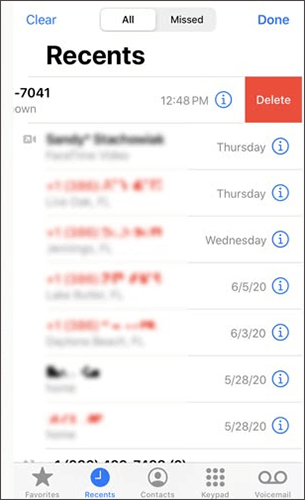
1.1 如何使用向左滑动选项删除 iPhone 上的通话记录
步骤1.在iPhone上打开"电话"应用程序。
第 2 步。导航到"最近"选项卡,您可以在其中查看最近通话的列表。
步骤3.找到要删除的特定通话记录条目。
步骤4. 在通话记录条目上向左滑动。此操作将显示"删除"按钮。
步骤5.点击"删除"按钮以删除选定的通话记录。
1.2 如何使用编辑选项删除 iPhone 中的最近通话
步骤1.在iPhone上打开"电话"应用程序。
第 2 步。导航到"最近"选项卡,您可以在其中查看最近通话的列表。
步骤3.找到您想要删除的特定通话记录条目。
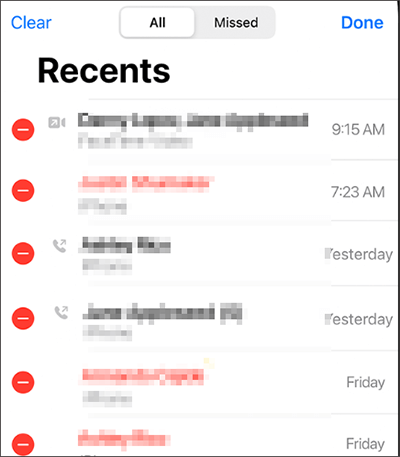
步骤4.点击"编辑"按钮,通常位于屏幕的右上角。
步骤5. 您将在每个通话记录条目旁边看到红色的减号 (-)。点击要删除的通话旁边的减号 (-)。
步骤6.将出现"删除"按钮。点击它确认删除所选的通话记录。
步骤7.确认后,点击"完成"或直接退出编辑模式。
方法2.如何清除iPhone上的所有最近通话
现在您已经了解了如何在 iPhone 上删除单个通话记录,让我们来探索如何删除整个通话记录。以下是如何在 iPhone 上删除最近通话的方法:
步骤1.在iPhone上打开"电话"应用程序。
第 2 步。导航到屏幕底部的"最近"选项卡。
步骤3.点击"全部"选项卡查看完整的通话记录。
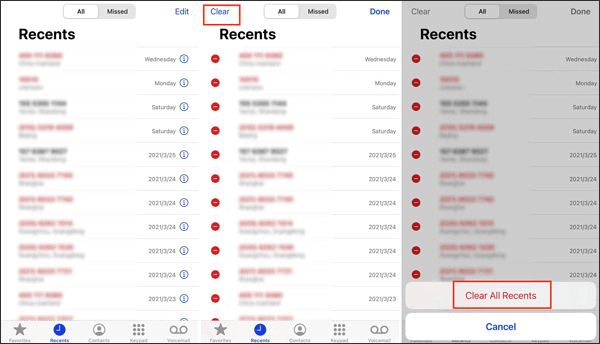
步骤4. 从右上角选择"编辑"选项。
步骤5. 按屏幕左下角的"清除"。
步骤6.选择"清除所有最近记录"。
第 7 步。选择"清除所有最近记录"确认您的决定。
第3部分。如何永久删除iPhone上的通话记录无法恢复
在了解了上述从 iPhone 删除通话记录的最常见方法之后,请务必记住, iPhone 数据恢复软件或许能够恢复这些记录。那么,有没有办法永久删除您的通话记录,使数据恢复工具无法将其恢复呢?事实上, Coolmuster iOS Eraser就是为此而生的工具。
主要特点:
- 只需单击一下即可清除iOS设备上的所有数据,确保无法恢复。
- 删除 iPhone 上的私人数据、系统设置、已删除的文件等。
- 能够永久删除联系人、短信、通话记录、提醒、日历、书签等。
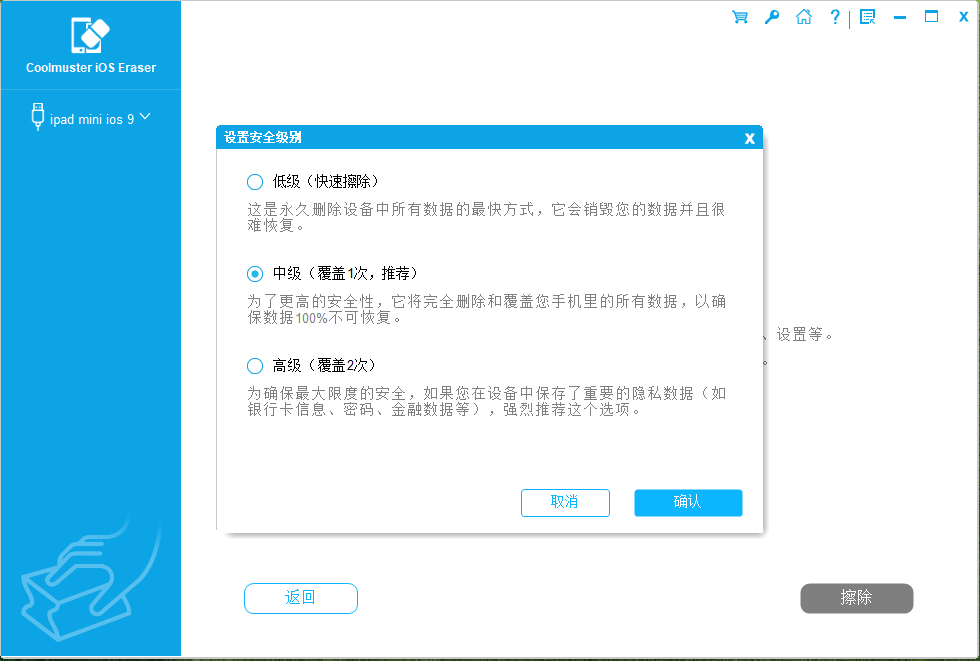
- 从三个安全级别中选择擦除级别:低、中、高。
- 100% 干净且只读的iOS擦除工具,无需越狱。
- 兼容多种iOS设备,包括 iPhone 17/16/15/14/13/12/11/X/8/7/6 等。
按照以下步骤使用iOS Eraser 永久删除 iPhone 上的通话记录:
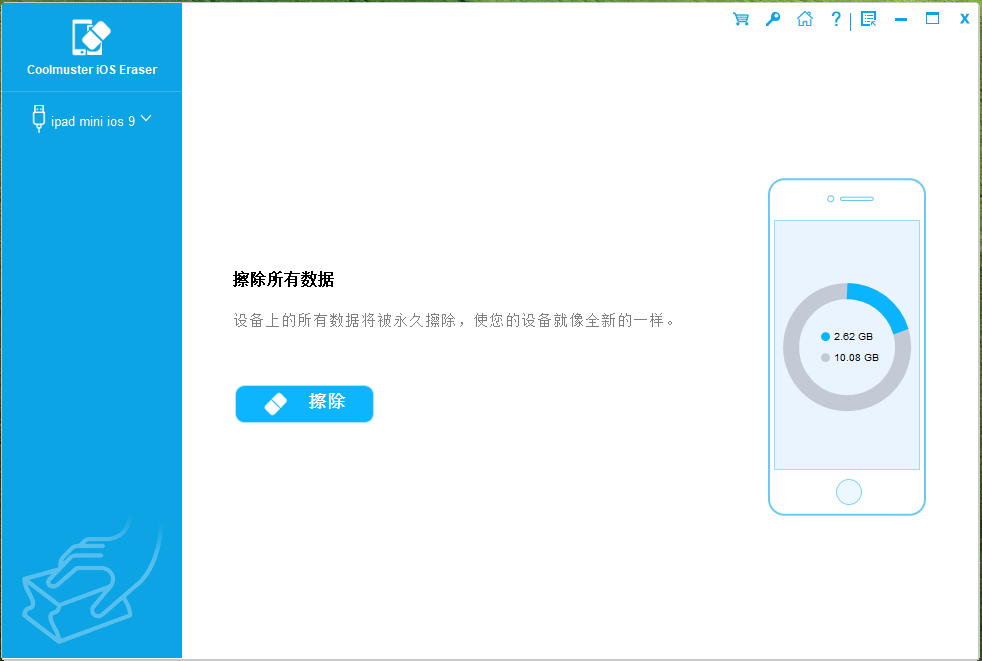
01启动应用程序,并使用 USB 数据线将 iPhone 连接到电脑。程序会自动识别您的设备。连接成功后,您将看到如下图所示的主屏幕。然后,您就可以删除设备上的数据了。
02点击主界面上的"擦除"按钮。选择所需的安全级别并确认。在这里,您可以选择首选的安全级别:低、中或高。选择完成后,点击"确定"按钮。
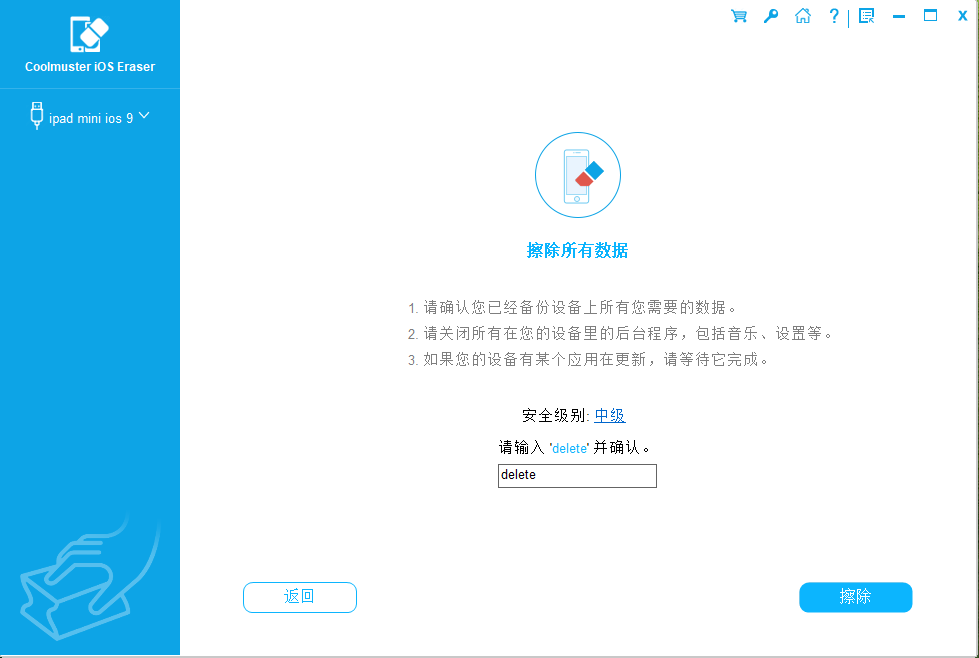
03在空白处输入"delete"进行确认,然后点击"Erase"按钮。当系统提示确认彻底删除手机数据时,点击"OK"按钮即可开始删除。
意外删除了重要的通话记录?您可以阅读本文,了解如何在 iPhone 上检索已删除的通话记录
第 4 部分。有关在 iPhone 上删除通话记录的常见问题解答
问题 1:删除 iPhone 上的通话记录也会将其从 iCloud 中删除吗?
删除 iPhone 的通话记录后,它只会从该设备上消失。如果您已开启 iCloud 备份,通话记录可能会保存在您的备份中。您可能需要关闭 iCloud 备份或删除包含通话记录的备份,才能将其从 iCloud 中删除。
Q2. 删除通话记录会影响我的语音邮件吗?
不会。删除通话记录不会更改您的语音邮件。通话记录和语音邮件是分开保存的。语音邮件保存在"电话"应用的"语音邮件"标签页中。
Q3. 清除最近通话记录也会删除 FaceTime 通话记录吗?
即使你在"电话"应用中清除了最近的通话,FaceTime 通话记录也不会消失。使用 FaceTime 时,你可以在 FaceTime 应用中追踪通话记录。
结论
删除 iPhone 上的通话记录是保护隐私和释放空间的一种方法,但务必注意,不同的删除方法会产生不同的结果和风险。如果您仅使用 iPhone 的内置功能删除通话记录,数据仍然可能被某些软件恢复,这将侵犯您的隐私。如果您想彻底删除通话记录,使其无法恢复,可以尝试Coolmuster iOS Eraser 。