你是否也曾面对过这样的窘境:从相机导出的上百张照片是杂乱无章的"IMG_xxxx.jpg",下载的文档资料是一堆毫无关联的乱码,又或者收集的剧集文件命名格式五花八门?一个一个手动修改文件名,不仅枯燥乏味,还极易出错。其实,你只需要掌握一个简单的技能,就能彻底告别这种低效的重复劳动。这个技能就是------批量修改文件名。
今天,我们就为大家精选了5款功能强大、操作便捷的批量重命名工具,从系统自带的隐藏功能到专业的第三方软件,手把手教你如何一键搞定成百上千个文件,让文件整理工作变得前所未有的轻松。

1. 拼图工具箱
"拼图工具箱"是一款集成了众多实用小工具的PC软件,它的"文件批量重命名"功能设计得非常直观,功能全面,非常适合需要进行替换、添加前后缀、编号等多种组合操作的用户。
操作步骤:
-
启动功能:打开拼图工具箱,在左侧的功能列表中找到并点击"文件批量重命名"。
-
添加文件:将你需要修改文件名的文件或整个文件夹,直接拖拽到软件的右侧区域。
-
设置规则:软件提供了多种命名规则,如"替换"、"插入"、"按编号"、"按日期"等。
替换:可将文件名中的某个特定词语替换成新的词语。
插入:可以在文件名的开头(前缀)或结尾(后缀)统一添加文字。
按编号:可以生成如"旅行照片-001"、"旅行照片-002"这样的序列。
-
预览效果:在你设置规则的同时,下方的文件列表会实时显示出"新文件名"的预览效果,方便你随时检查。
-
执行重命名:确认预览无误后,点击"立即执行"按钮,所有文件的名称就会在瞬间完成修改。

2. Windows 文件资源管理器
很多人都不知道,Windows系统本身就提供了一个最基础的批量重命名功能。它虽然简单,但对于统一命名格式、添加序号这类基础需求来说,已经足够方便,而且无需安装任何额外软件。
操作步骤:
-
全选文件:在文件夹中,按 Ctrl + A 全选所有需要重命名的文件。
-
重命名第一个文件:按下 F2 键(或者在第一个文件上右键点击,选择"重命名")。
-
输入新名称:输入你想要的基础名称,例如"巴厘岛假期"。
-
完成:按下 Enter`键。你会惊奇地发现,所有被选中的文件都会被自动重命名为"巴厘岛假期 (1)"、"巴厘岛假期 (2)"、"巴厘岛假期 (3)"......以此类推。

3. Bulk Rename Utility
如果你需要进行极其复杂和精细的批量重命名操作,那么Bulk Rename Utility(简称BRU)是当之无愧的王者。它的界面虽然看起来有些复杂,布满了各种选项,但功能之强大无人能及,适合追求极致效率的"高级玩家"。
操作步骤:
-
定位文件:打开软件后,通过左上角的目录树找到并选中包含文件的文件夹。
-
设置规则:软件的中间区域就是规则设置区,共分为13个部分,你可以自由组合使用:
Repl. (替换):强大的替换功能,支持大小写敏感和正则表达式。
Add (添加):在文件名前后添加前缀、后缀或日期。
Numbering (编号):自定义编号的起始数字、步长和补零位数。
Case (大小写):一键将文件名全部转为大写、小写或首字母大写。
-
实时预览:在文件列表中,"New Name"一栏会实时展示修改后的文件名,所见即所得。
-
执行:确认无误后,点击右下角的"Rename"按钮即可完成。
4. Advanced Renamer
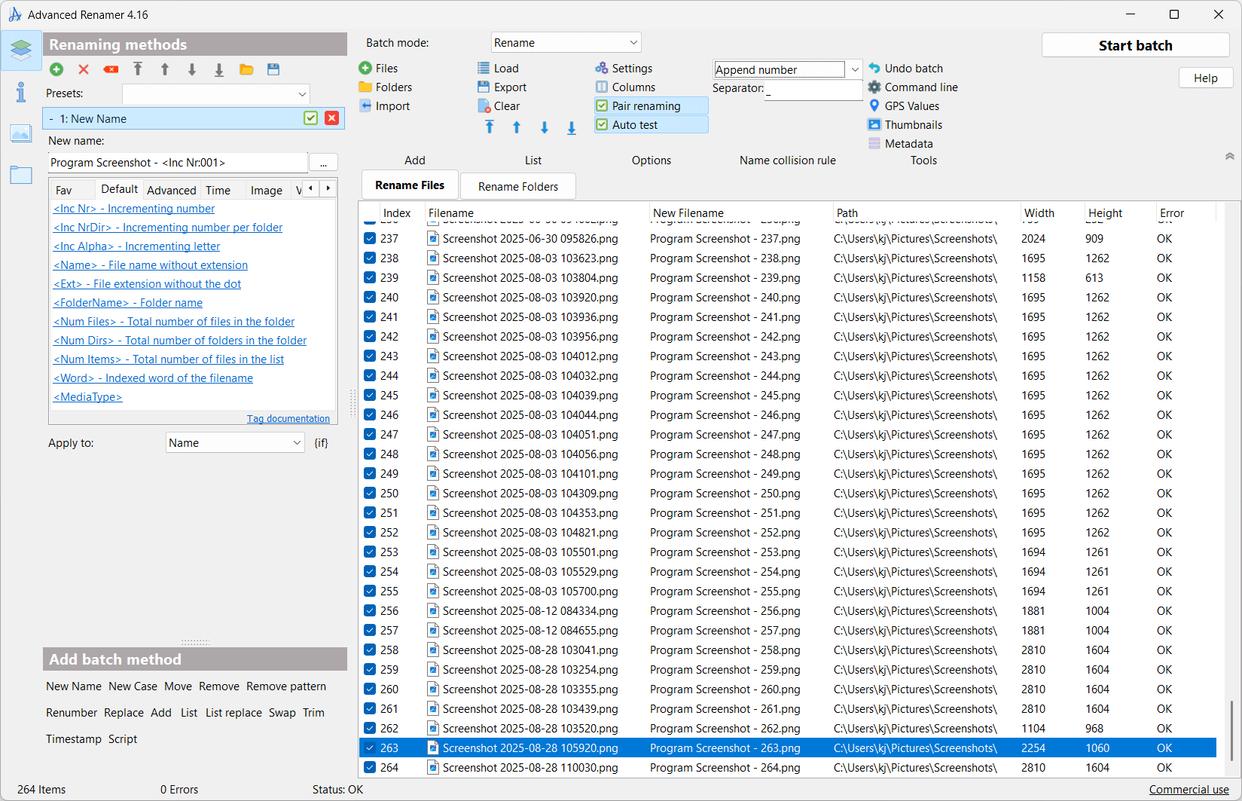
Advanced Renamer 是一款免费且强大的文件重命名工具,它最大的特色在于"方法"系统。你可以像搭积木一样,添加多个"方法"(即命名规则),并按顺序执行,实现非常灵活的连锁命名操作。
操作步骤:
-
添加文件:将文件或文件夹拖入软件的主窗口。
-
添加方法:在左侧的"方法列表"中,点击"添加方法",选择一个你需要的功能,例如"新名称"。
-
配置方法:在"新名称"方法中,你可以使用 <Inc Nr> 标签来插入递增的数字,使用 <Name> 标签保留原文件名的一部分,等等。例如,输入 `旅行照片-<Inc Nr:1>` 就会生成"旅行照片-1"、"旅行照片-2"...
-
开始批量处理:在顶部菜单点击"开始批量处理"按钮,软件会开始执行你设定的所有方法。
5. XnView MP
XnView MP 是一款功能极其强大的免费跨平台图片浏览器、查看器和转换器。但不要被它的"图片"定位所迷惑,其内置的"批量重命名"工具可以处理任何类型的文件,而它最独特、最强大的地方在于能够读取照片的EXIF信息(如拍摄日期、相机型号、光圈、快门等)作为命名的一部分。
操作步骤:
1.打开批量重命名工具:启动XnView MP,通过左侧的目录树找到并选中所有需要重命名的文件。然后按下快捷键 F2,或者在顶部菜单栏选择"工具" -> "批量重命名"。
2.构建命名模板:这是XnView MP最核心的部分。在弹出的窗口中,你会看到一个"命名模板"编辑框。
点击旁边的"插入"按钮,你会看到一个庞大的标签库。
基础用法:你可以输入 项目A-<Sequence number>,它会生成"项目A-1"、"项目A-2"等。
高级用法(针对照片):你可以组合EXIF信息。例如,想要命名为"拍摄日期_序列号.jpg",你可以在模板框中这样设置:<EXIF:Date Taken Y-m-d>_<Sequence number>。
3.实时预览:在文件列表中,"旧名称"和"新名称"列会并排显示,让你能清晰地看到修改后的效果。你可以随时调整模板,直到预览结果让你满意为止。
4.选项调整:你还可以设置编号的起始数字、步长,以及对文件名进行大小写转换等。
5.执行重命名:确认所有设置和预览无误后,点击右下角的"重命名"按钮,所有文件将按照你的精确模板完成命名。
无论是简单的统一命名,还是复杂的规则化整理,总有一款工具能满足你的需求。从系统自带的便捷功能,到拼图工具箱这样简单易用的多面手,再到Bulk Rename Utility这类功能极致的专业软件,它们都能极大地提升你的文件管理效率。希望通过今天的介绍,你已经找到了最适合自己的方法。现在就去试试吧,掌握这些批量修改文件名的技巧,让你的数字生活从此变得井井有条!