前言
对于每一个前端程序员来说,console一下看看后端返回了什么值,文件解析出了什么值,组件传了什么值等等是非常常见的操作。但令人遗憾的是历经几家公司,大家的控制出总是充斥着无数的
- 内部第三方包的日志
- 内部通用方法(调接口,登录等)的日志
- 各种微前端初始化子应用导致的一些值找不到,或者vue被二次初始化导致的大量warning
- 各种异步函数在初始化没有值时没有try catch导致的typeError 或者 undeifned等等日志
- 甚至还有大量的人为输出日志混杂其中
以上种种导致你的console被淹没在人海,而我们的诉求也非常的简单,就是快速的找到我打印的这个值是什么 。本来2025年了这种诉求应该非常简单,但上网一搜都是在用console炫技,搞一堆有的没的,插入图片的都来了。真的有人会没事干在控制台里插图片么?工作量不饱和么?
利用console.log('c%')
使用占位符可以为你的console添加一些自定义样式,使他在控制台中脱颖而出,方便你快速找到。关于这部分用法不再赘述,已经烂大街了。
js
const fuck = 1111;
console.log('%c🚀---   fuck   ---', 'color: #fff; background: green; padding: 2px 6px;border-radius: 3px;', fuck)
利用插件Turbo Console
每次都要写一长串长长的console非常降智,所以可以将他封装成一个方法在项目中快速调用。但是单独为了看日志这么做也挺傻的,而且控制台一堆乱七八糟东西的公司你封装了也大概只有你用,没必要在项目中加这种。借助现有插件满足自己的诉求即可。
本来想直接让AI帮我完成插件配置,但试了几次都是不行。又搜了几篇文章也是废话和乱七八糟配置一大堆还不能用。下面是我自己的配置
操作流程如下
- 拓展商店搜索安装
Turbo Console ctrl + shift + p打开vscode搜索框,输入:settings.json,选择用户区设置
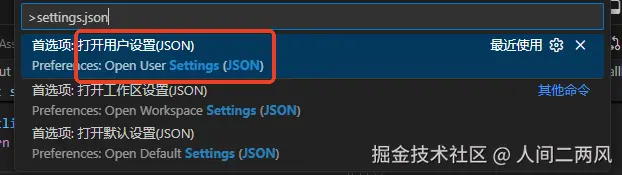
- 复制粘贴这段代码 简单来讲就是 你打印变量 的前后缀,以及他的样式,将他调整为上一节中console的格式即可。
json
{
    "turboConsoleLog.logMessageSuffix": "   ---', 'color: #fff; background: green; padding: 2px 6px;border-radius: 3px;",
    "turboConsoleLog.logMessagePrefix": "%c🚀---",
    "turboConsoleLog.quote": "'",
    "turboConsoleLog.delimiterInsideMessage": " "
}
ctrl + s保存被配置- 回到你的文件
ctrl + shift + p打开vscode搜索框,输入:Develop:reload window找到重启windows窗口使插件的配置得到更新。
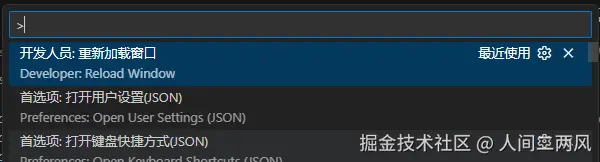
- 双击选中你想要打印的
变量,ctrl + k摁两次 或者shift + alt + l快速生成console - 最终结果

- 插件的其他快捷键
-
ctrl + alt + l选中变量之后,使用这个快捷键生成 console.log -
alt + shift + c注释所有 console.log -
alt + shift + u启用所有 console.log -
alt + shift + d删除所有 console.log
利用控制台过滤
虽然一系列方法使得日志在控制台脱颖而出了,但有些控制台的日志量简直是Amazing Unbelievable!!! 所以结合上一步插入的小图标:🚀,直接在控制台过滤,世界立马就安静了。
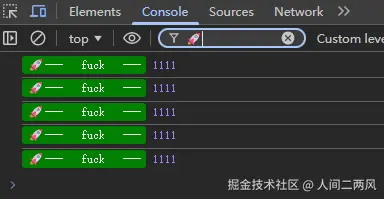
当然这有一个弊端,就是当你发现别人的console 怎么没输出的时候,一定要记得你开了过滤,要把过滤去掉。