文章目录
- 烧写前准备
- 烧写系统
-
- [烧录系统到 eMMC](#烧录系统到 eMMC)
- 参考链接
- 启用Klipper系统,调整配置
-
- 打开系统
- 串口通讯
- Wifi连接操作
-
- 记得往CB2上按上天线!!
- 连接wifi的linux代码
- [wifi 连接成功,进入mainsail](#wifi 连接成功,进入mainsail)
- 配置主板+Can通讯
- [TMC2240驱动 spi通讯](#TMC2240驱动 spi通讯)
-
- 接跳帽
- 驱动电压的选择,选HV
-
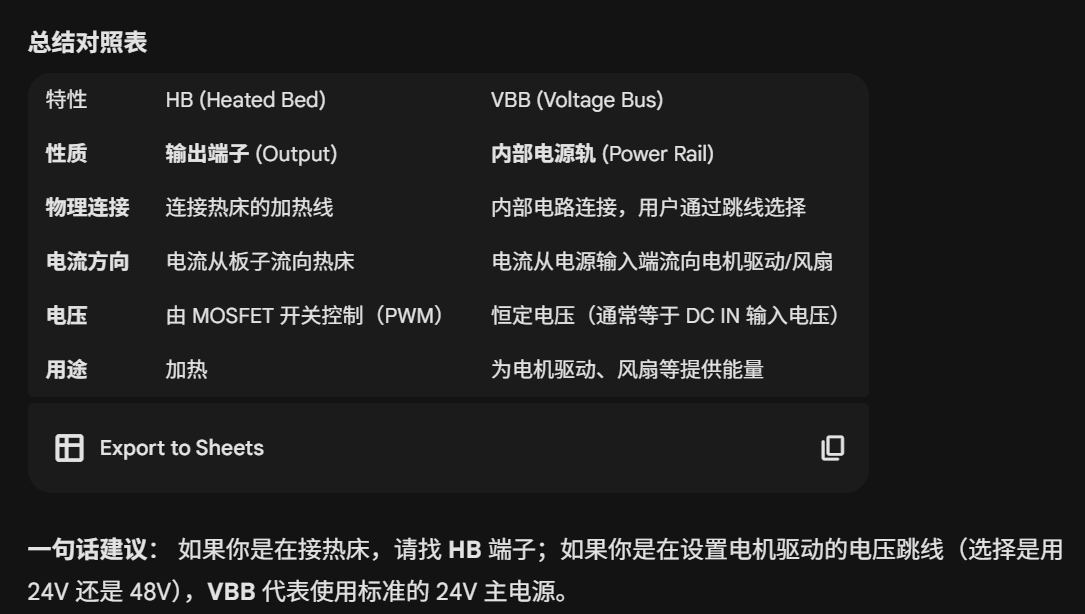
- HV和VBB电压的区别
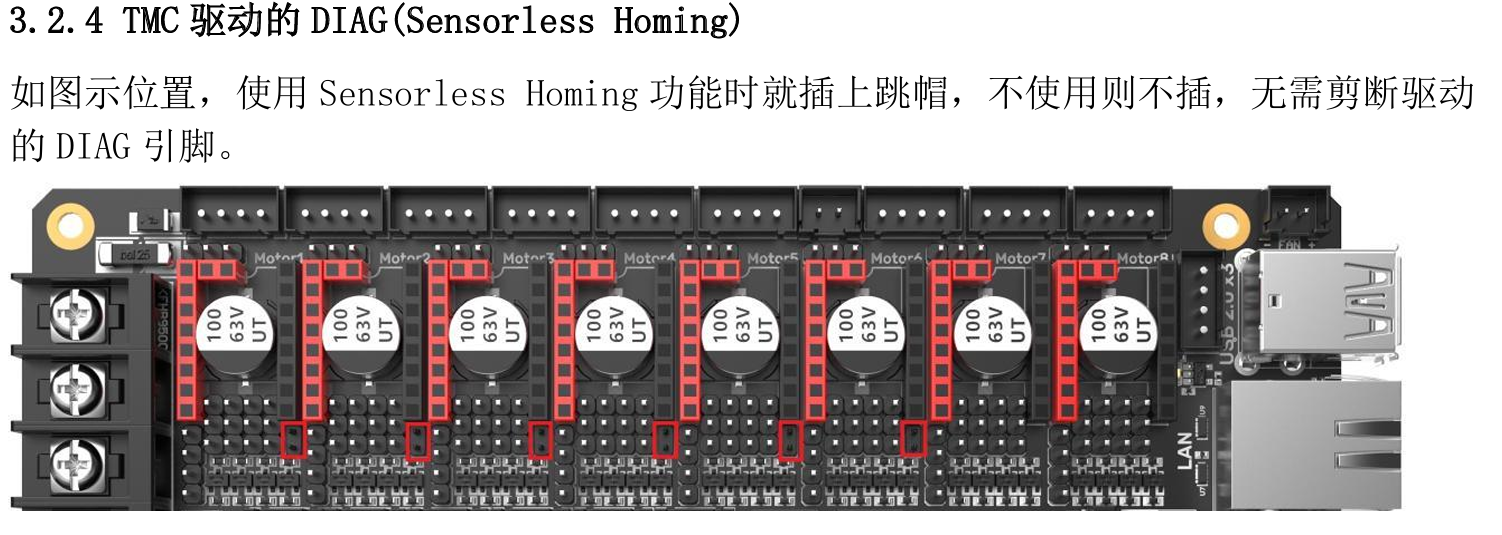
- [无限位归零 慎用!](#无限位归零 慎用!)
- 最低程度打印机接线
烧写前准备
以下所有内容若未额外标注时间,则编写于2026.1.14
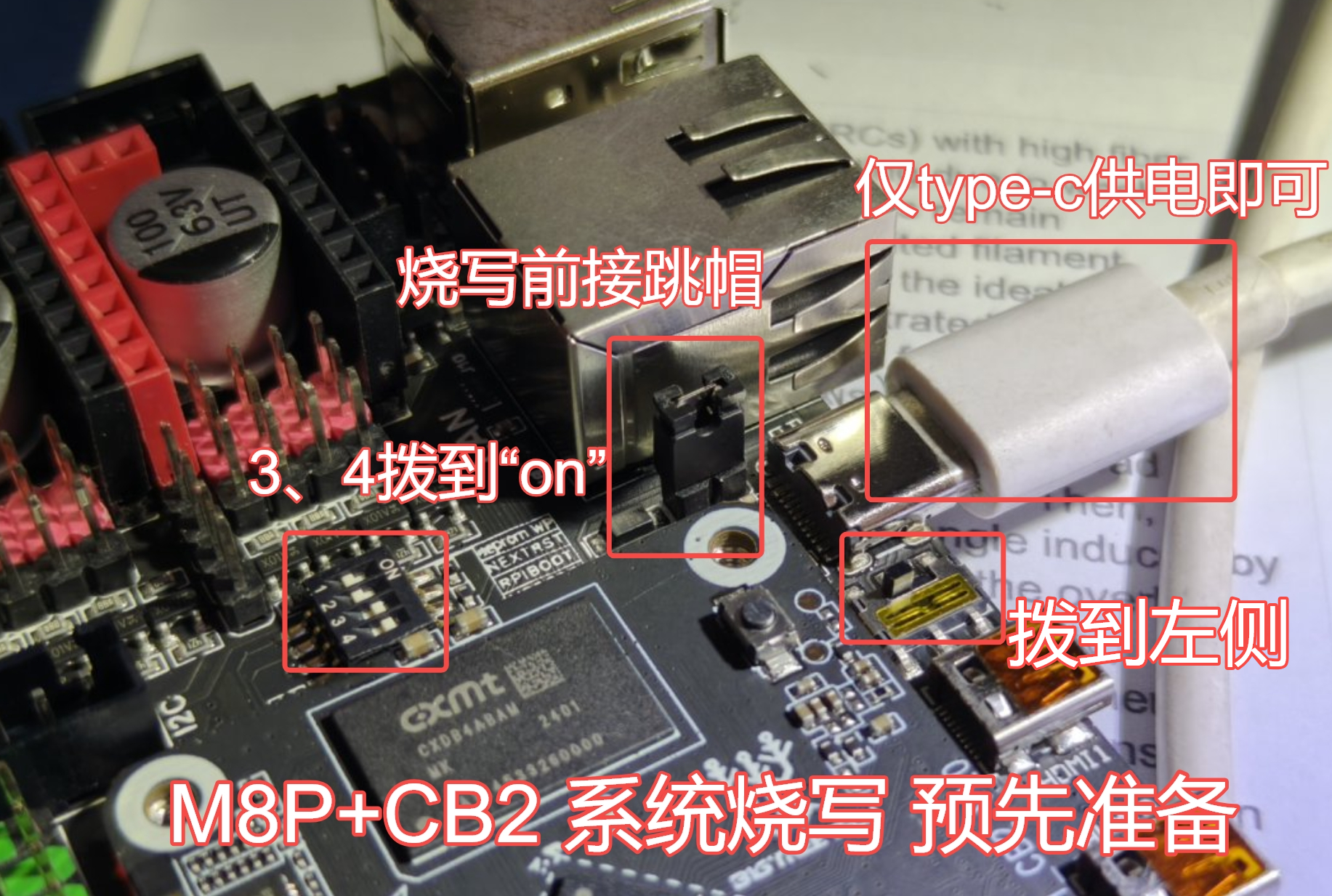
注意:
①拨到左侧的按钮,往左是烧录系统,往右是USB访问上位机。
②供电仅用tpye-c即可,但是type-c线得有数据传输功能
烧写系统
烧录系统到 eMMC
1、下载烧录文件
使用 RKDevTool (Windows) 烧录系统到 eMMC
下载 RKDevTool 到电脑上并解压。并且注意不要插 MicroSD 卡。
https://github.com/bigtreetech/CB2
2、确保"烧录前准备完成"
3、安装驱动
一般跳过①,直接执行②
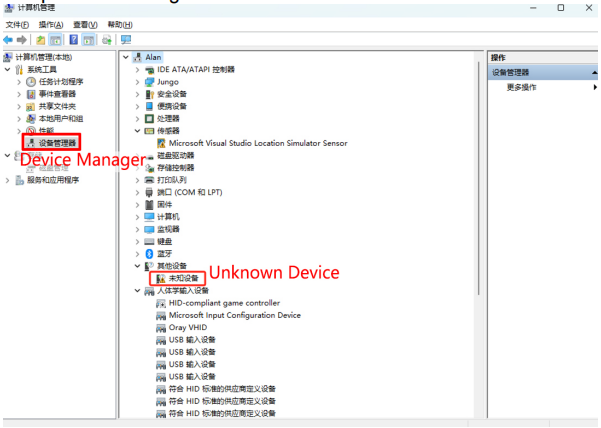
①在"设备管理器"中,如果发现"未知设备"意味着电脑缺少驱动
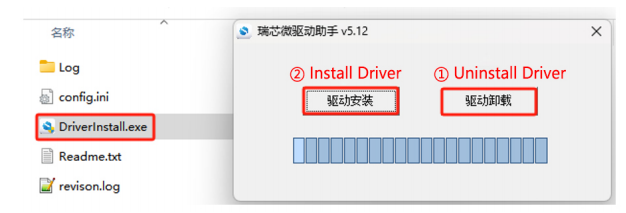
② 打开下载的 RKDevTool 中的 DriverAssitant 工具,先点击"①驱动卸载",再点击"②驱动安装",这样可以保证安装的驱动为最新版本的。
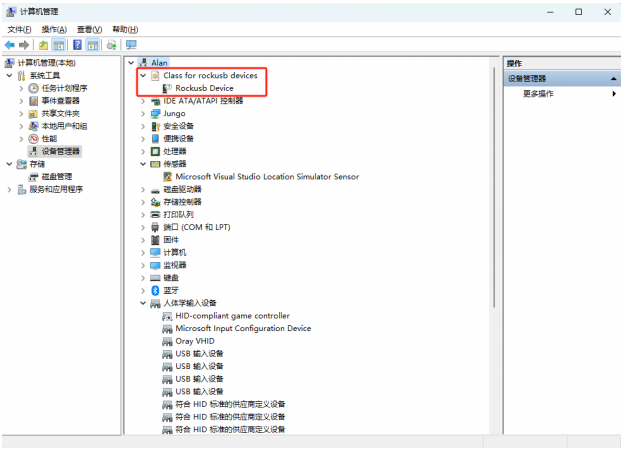
③等待安装完成后,按住"Recovery"键,重新拔插一下 Type-C 线,"设备管理器"会识别出"Rockusb Device",意味着驱动已经安装成功
④打开"RKDevTool"软件,注:"LOADER",也可以为"MASKROM"模式。
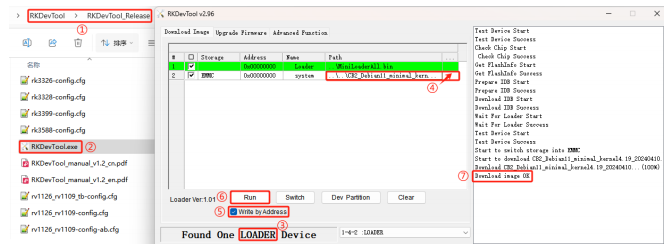
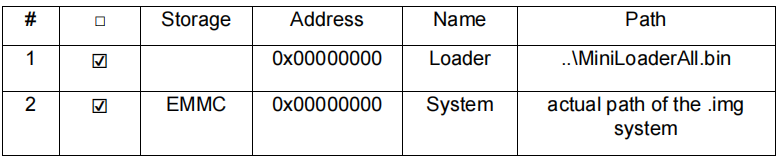
注意:软件中的参数默认如图所示,正常情况下仅需要设置④".img 系统实际的路径"即可。如果您软件中的参数与图中不一致,请手动修改为一致。
a 找到下载的工具所在的路径
b 打开 RKDevTool 工具
c 软件会识别出一个"LOADER"或者"MASKROOM"的设备
d 选择要烧录的系统(系统镜像需要提前解压为.img 文件,此工具不支持直接烧录压缩后的.xz 文件)
e 勾选"Write by Address"
f 点击"Run",开始烧录系统
g "Download image OK"意味着系统已经烧录成功
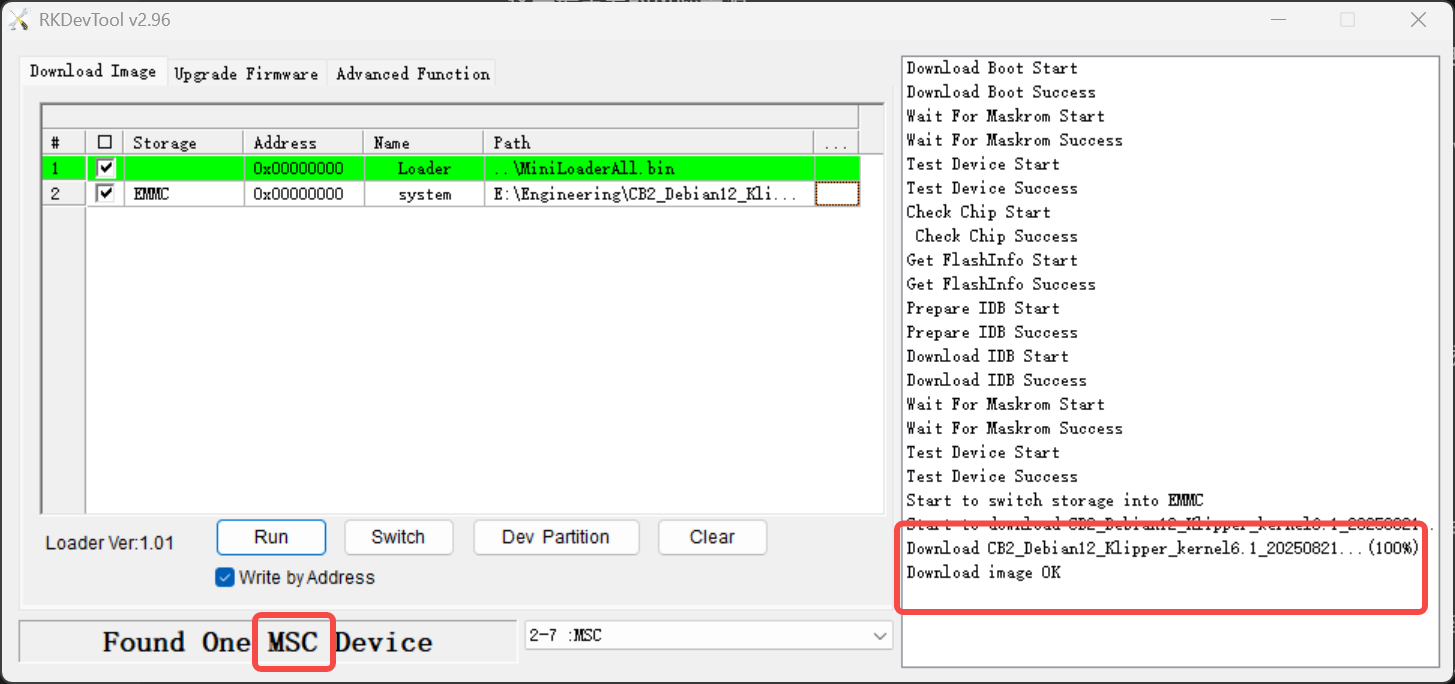
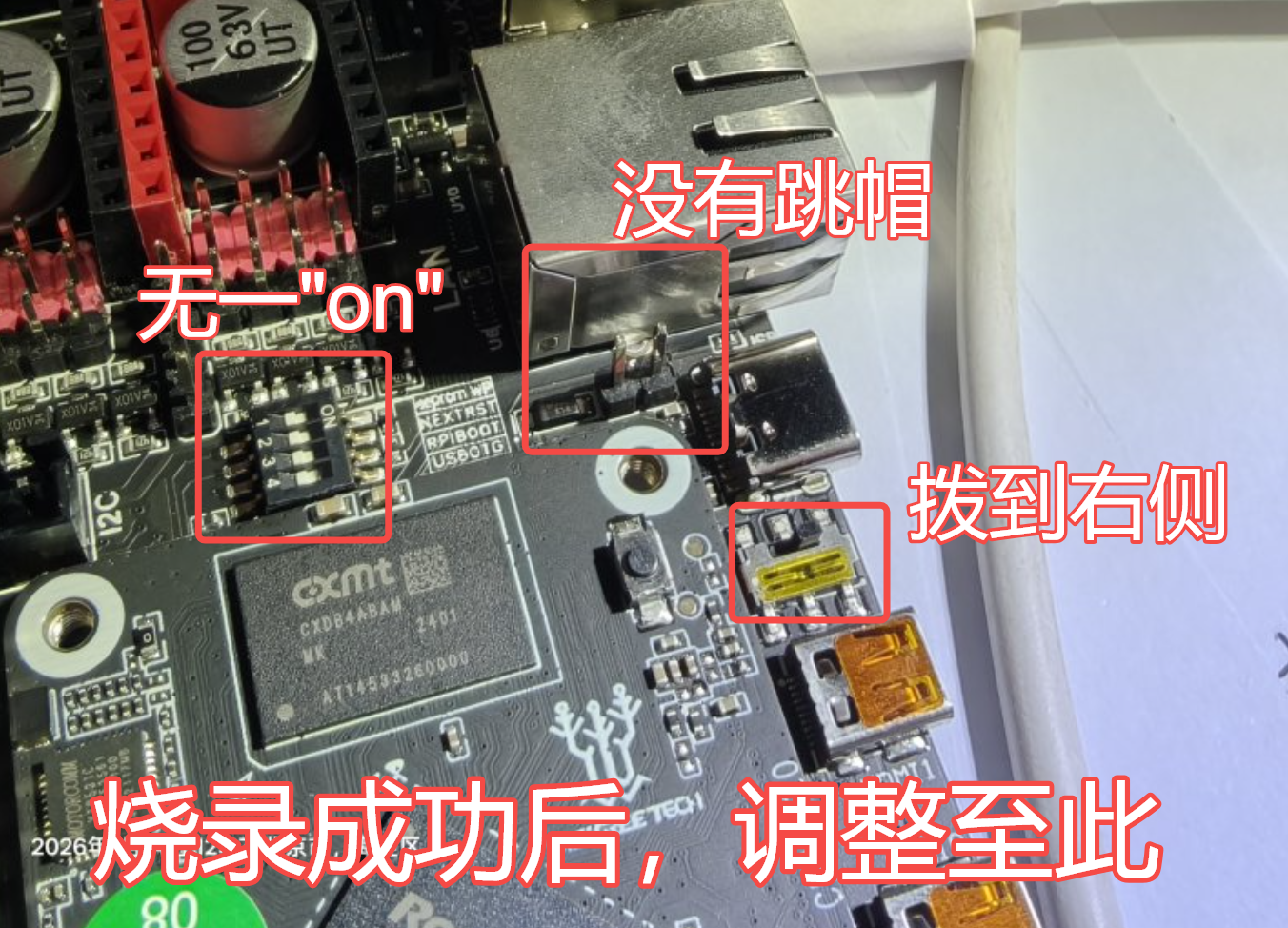
烧录完成后调整
烧录完成后,请将 USB OTG 的拨码开关拨到 OFF 挡位,此时即可正常开机使用了。注意:eMMC 内的文件无法像 MicroSD 卡那样直接被电脑访问,所以无法通过修改 system.cfg 配置文件的方式配置 WiFi 网络,只能用网线或者 USB 转 UART连接终端,然后通过终端配置。
参考链接
注意,是烧录系统到eMMC,而非SD卡
启用 Klipper 系统,调整配置
先下载MobaXterm窗口调试助手
https://mobaxterm.mobatek.net/
打开系统
①给m8p供上24V电源,在POWER接线处
②type-c连接主板和电脑
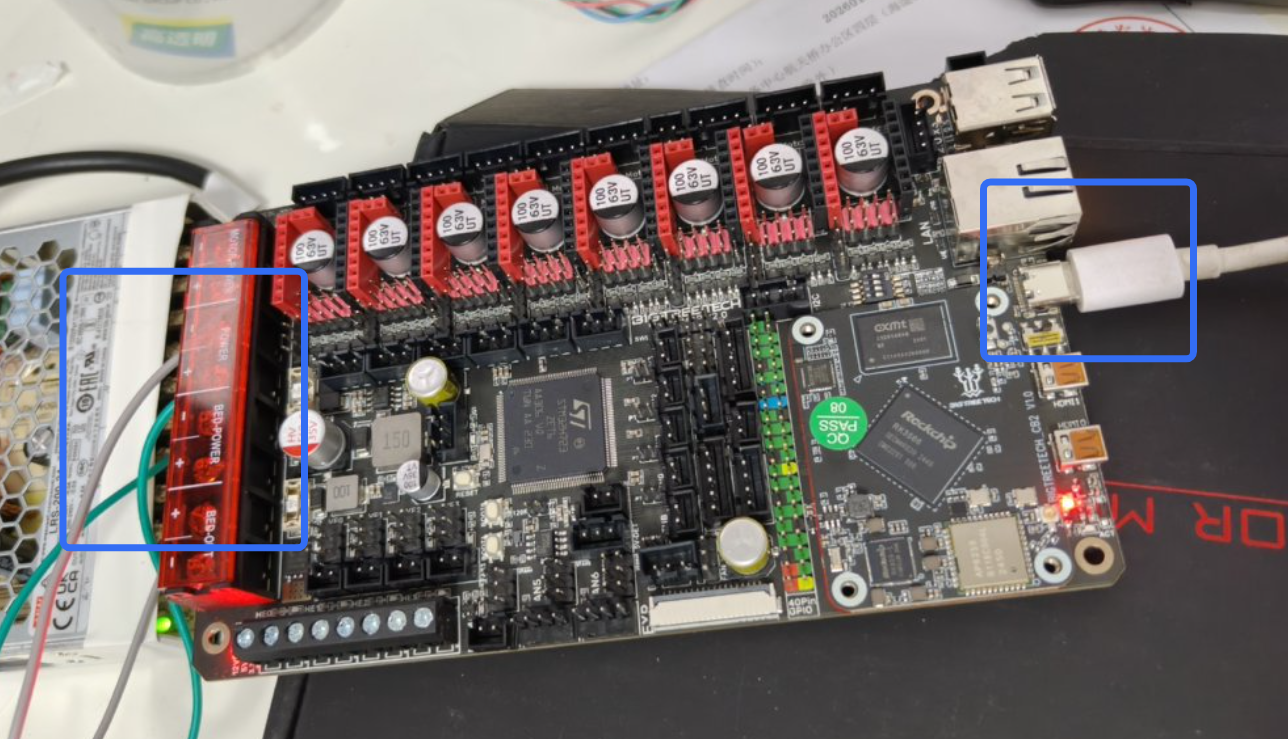
注意,图中的电源线正极一般来说应该是红线(图中是绿线,请不要效仿)
串口通讯
(此操作于2025.9经由江同学提点)
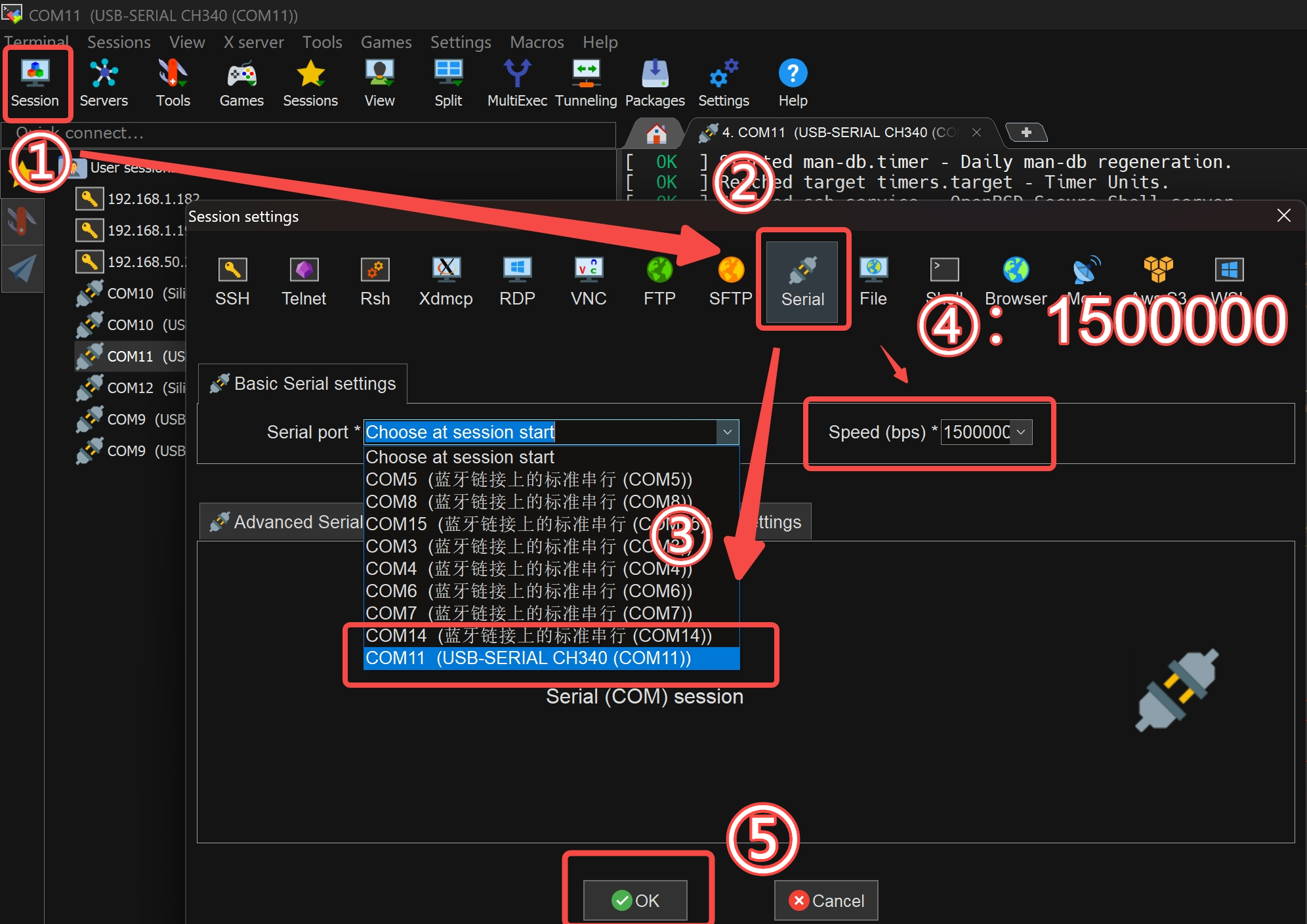
此操作是为了,将klipper系统连接上wifi,好处有:
① 一方面vscode进行ssh连接,更加便于修改,进行后面的硬件地址通讯
② 同时还可以通过网页登陆ip,看到浏览器的Mainsail页面
MobaXterm串口连接,根据图来操作
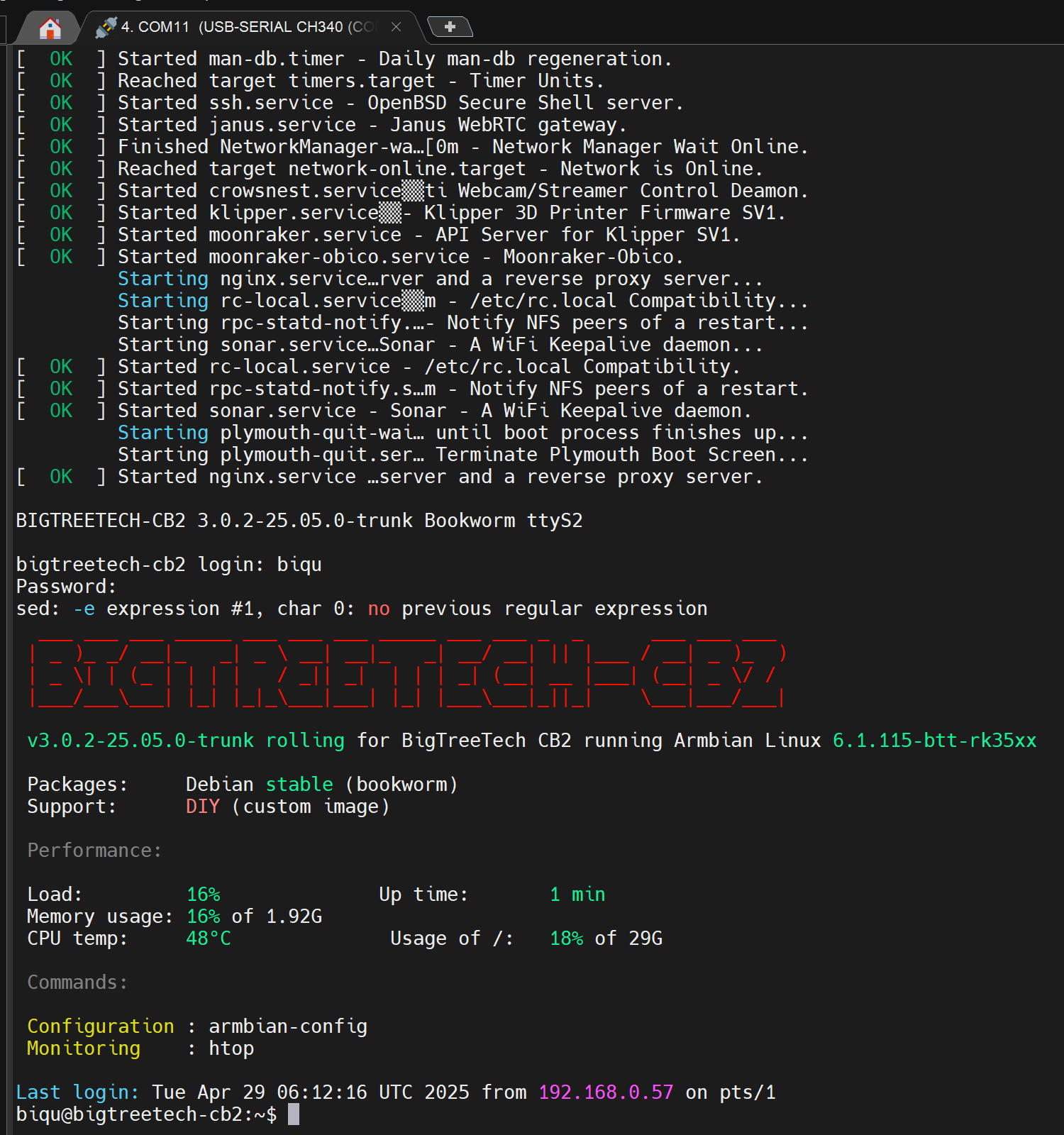
成功连接效果
账号和密码都是:biqu
Wifi连接操作
klipperscreen的wifi连接功能做得太不完善了。
鉴于klipperscreen上的wifi连接卡得不行。
我通过串口连接,执行了以下命令来达到连接wifi的作用。
这个更加迅速快捷。
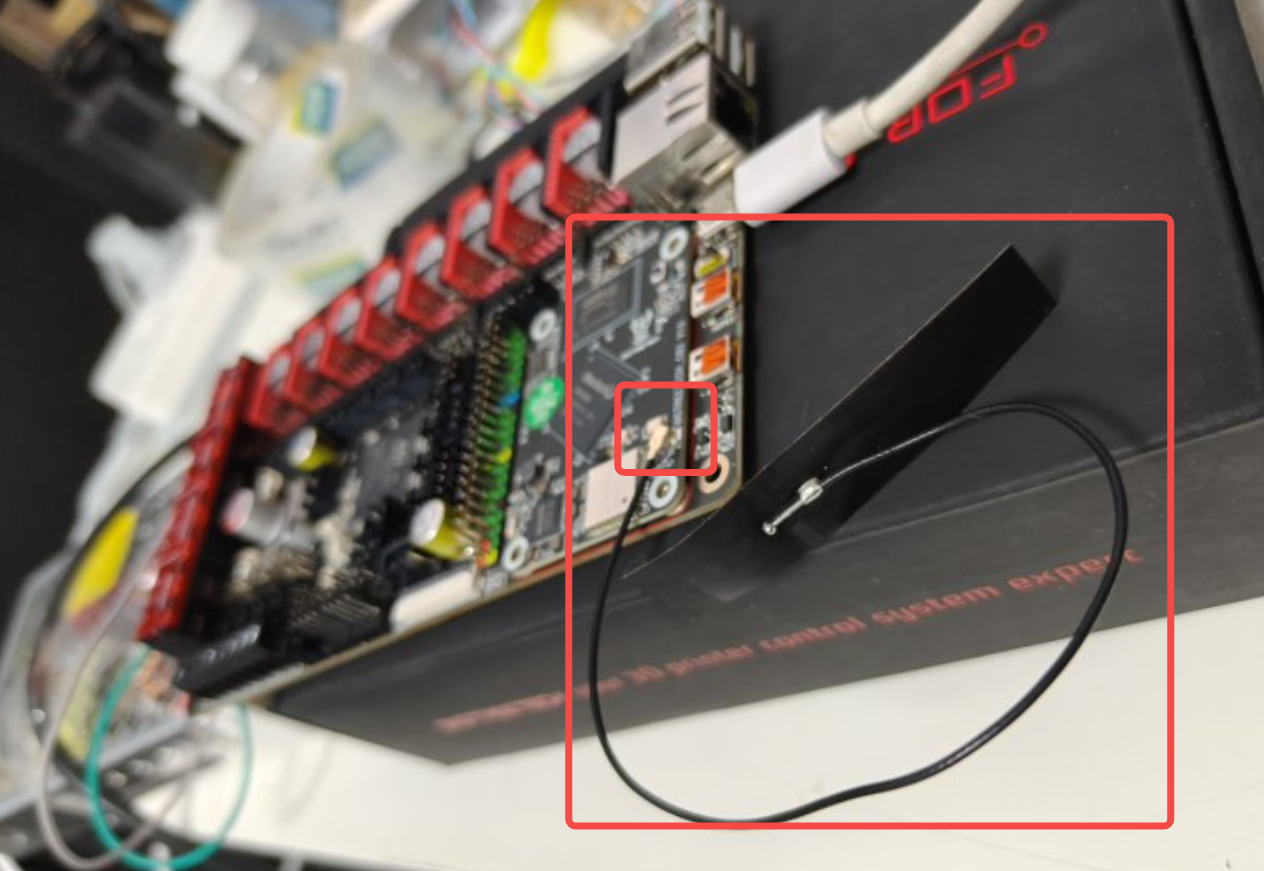
记得往CB2上按上天线!!
有点难摁。
连接wifi的linux代码
bash
// 连接有密码的WiFi
nmcli

   dev
   wifi connect "你的WiFi名称" password "你的密码"
没摁天线的话,会搜索不到wifi。
其他情况:
bash
// 连接开放网络
nmcli

   dev
   wifi connect "你的WiFi名称"

// 更换wifi执行这个
// 指定接口连接(如果有多个无线接口)
nmcli

   dev
   wifi connect "SSID" password "密码" ifname wlan0
wifi 连接成功,进入mainsail
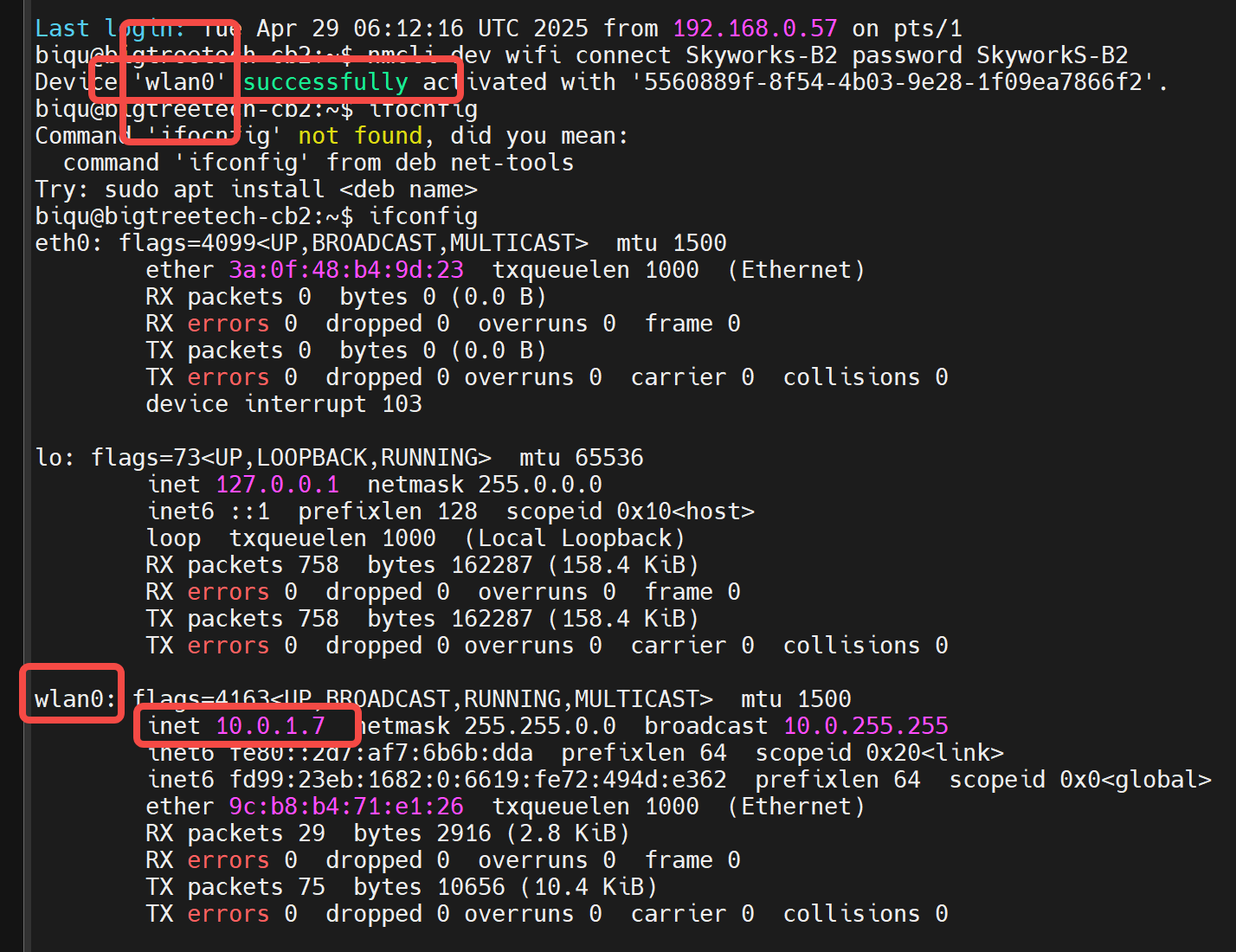
然后在浏览器输入这个ip地址,图中是wlan0的10.0.1.7
就能顺利进入mainsail页面。
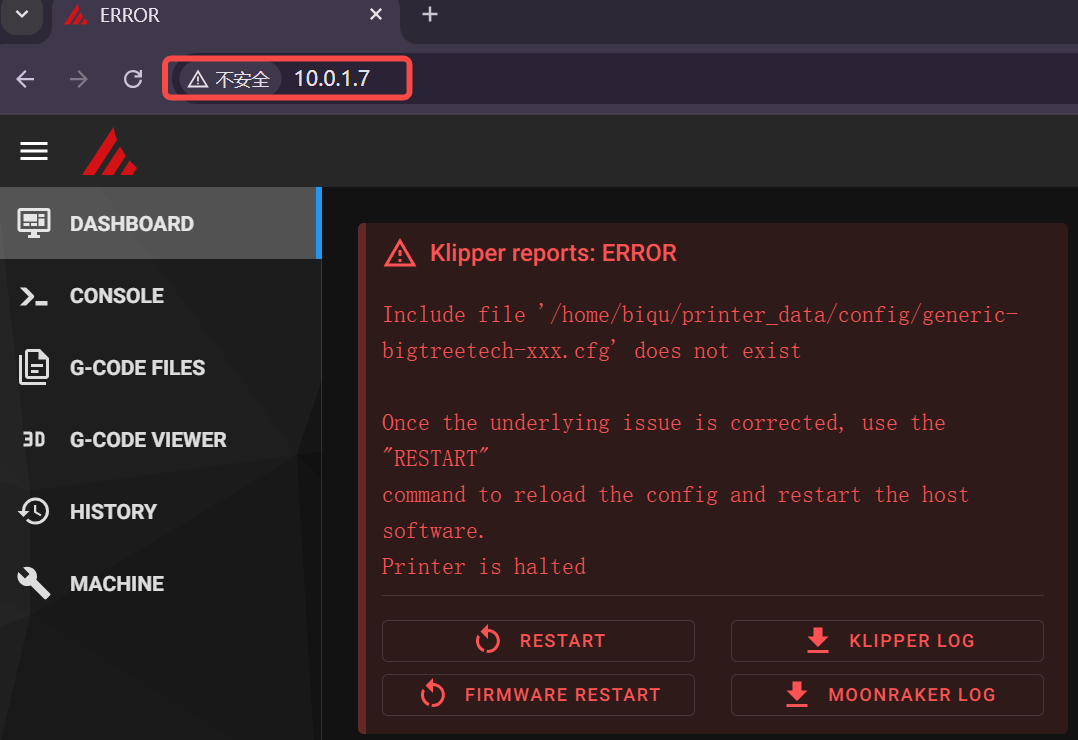
这时候显示 ERROR 是因为还没有进行硬件通讯。
配置主板+Can通讯
设置固件参数
编译固件:
bash
cd

   klipper

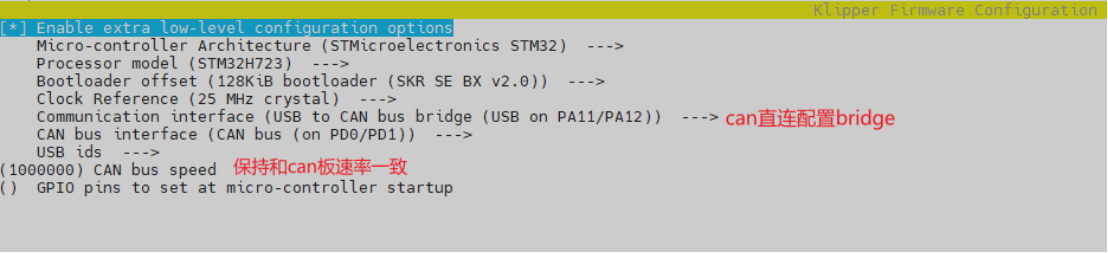
make menuconfig所有进入menuconfig之后,所有参数与下图一致
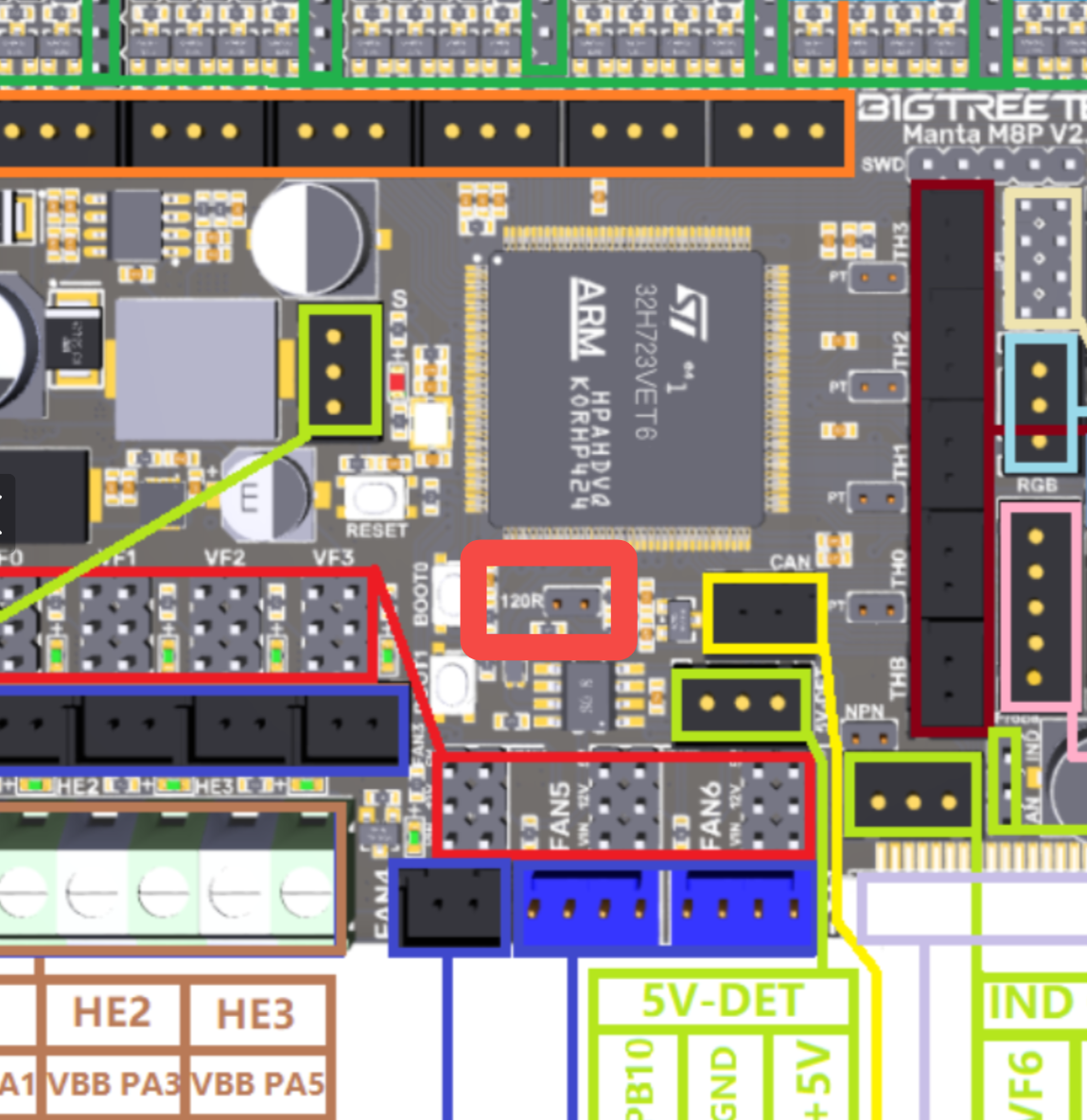
插120R跳帽
需要先插好120R跳线帽(在can口附近)
dfu更新
共四个步骤:
①主板按住boot0按钮,再按下reset按钮,
进入dfu模式,
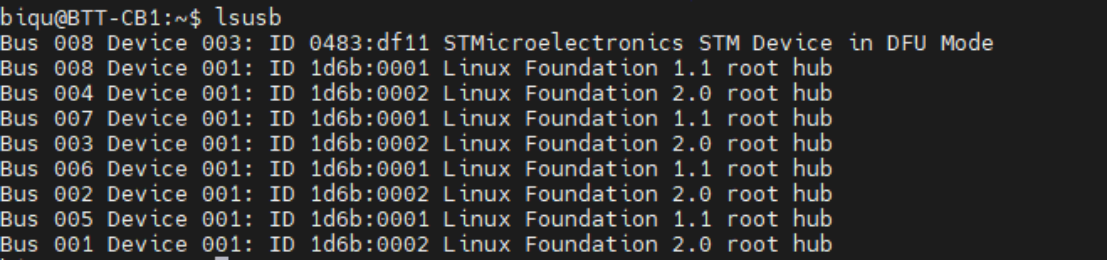
②此时上位机发送命令lsusb可以查看是否进入dfu模式,
③之后输入命令,在编译好的文件路径下烧录
bash
make flash FLASH_DEVICE=0483:DF11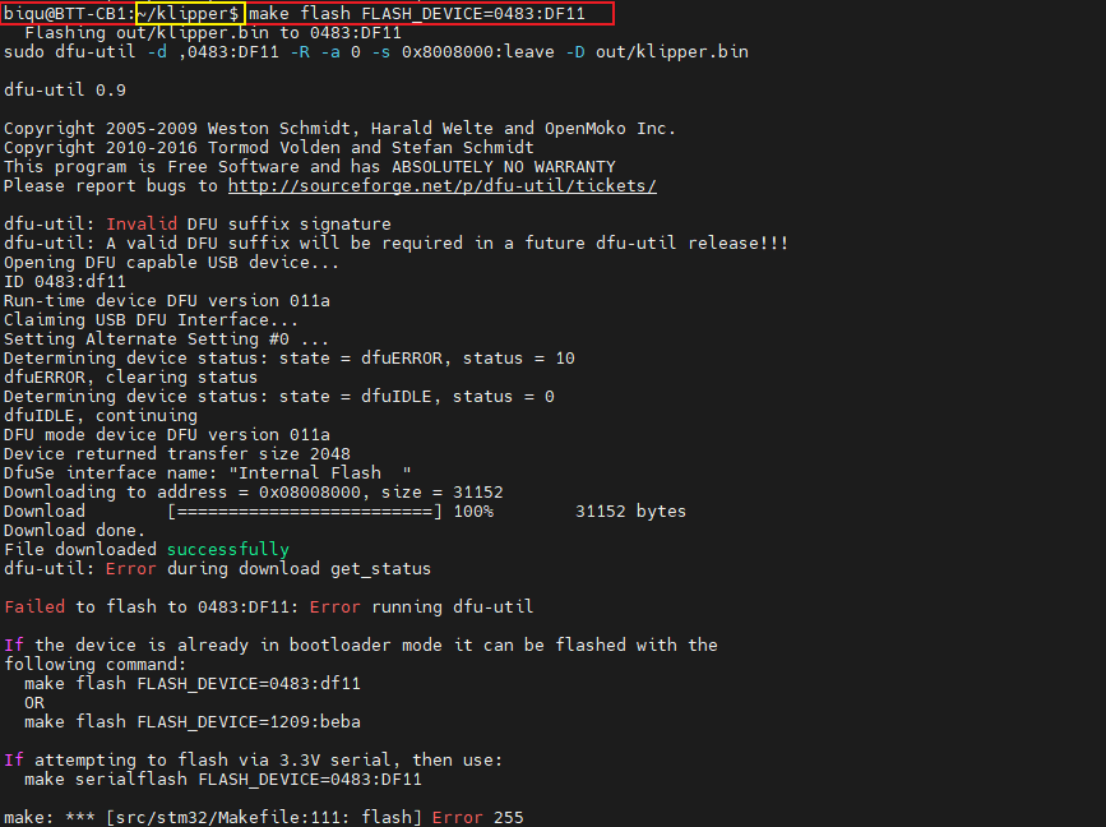
④烧录完成后按下reset按钮。
配置网络can0(配置can网络)
bash
cd
sudo nano /etc/network/interfaces.d/can0
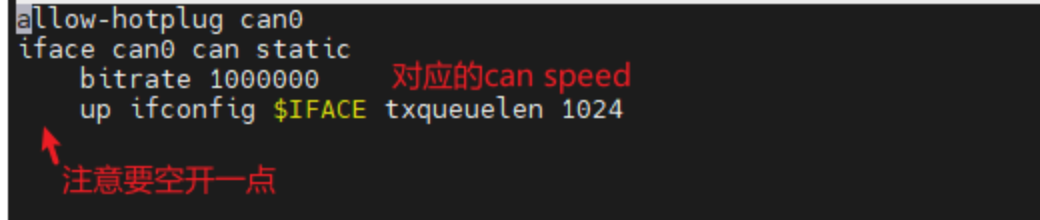
进入到网页后,如果什么都没有就复制过去,
can speed 需要保持和主板一样,
注意格式,多余的字符不要加进去,
不然会识别不到格式连不上。
bash
allow-hotplug can0
iface can0 can static
    bitrate 1000000
up ifconfig $IFACE txqueuelen 1024 注意这里的ifconfig
ctrl+S保存
ctrl+X退出,
然后sudo reboot重启上位机。
查看主板uuid
需要先插好120R跳线帽(在can口附近),上面插好了就行
发送以下命令查看uuid:
bash
~/

   klippy
  -env/bin/python ~/

   klipper
/scripts/canbus_query.py can0!在这里插入图片描述( https ://i-blog.csdnimg.cn/direct/8314f18a9dd34bff957f4c2582218571.png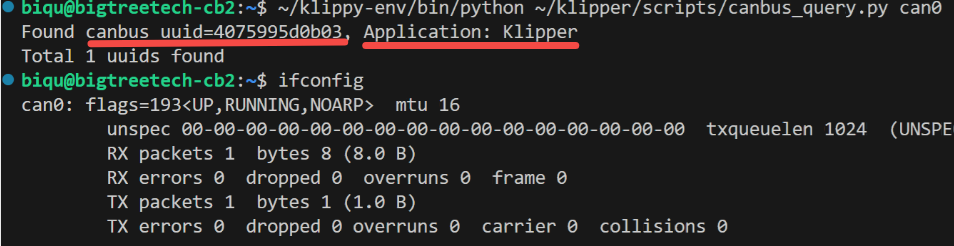
配置到网页端
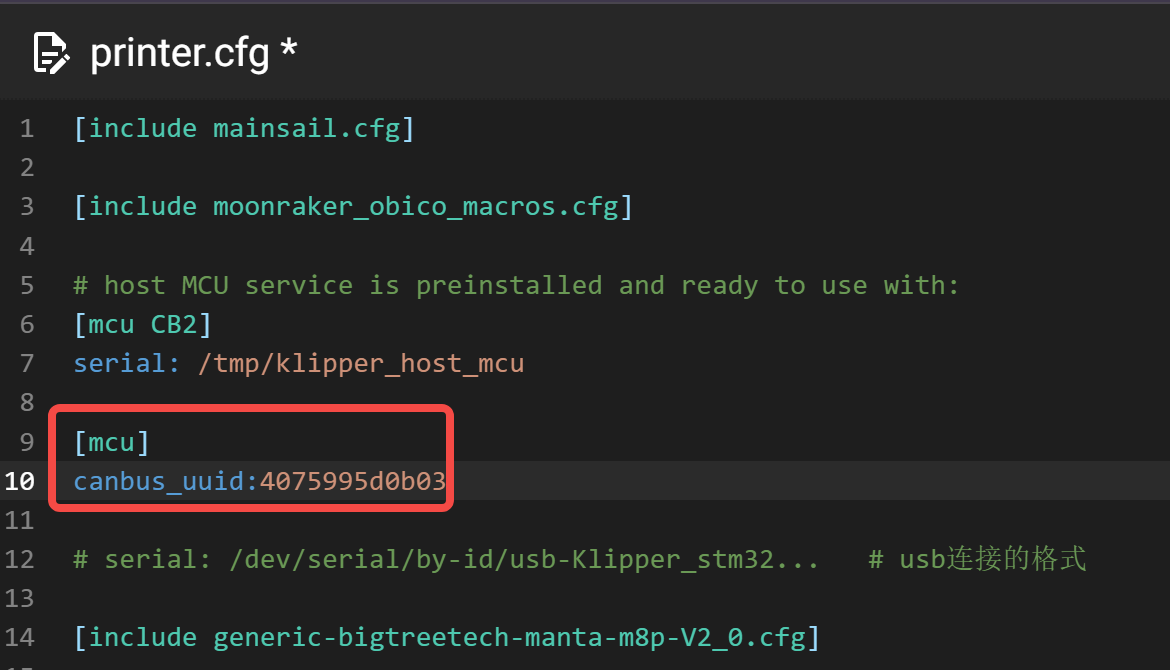
其他通讯:上下位机通过usb通讯
执行过一次,效果不太理想。
后继会有再执行的需求,到时候,更新。
https://global.bttwiki.com/zh/Software Configuration.html#klipper
TMC2240驱动 spi通讯
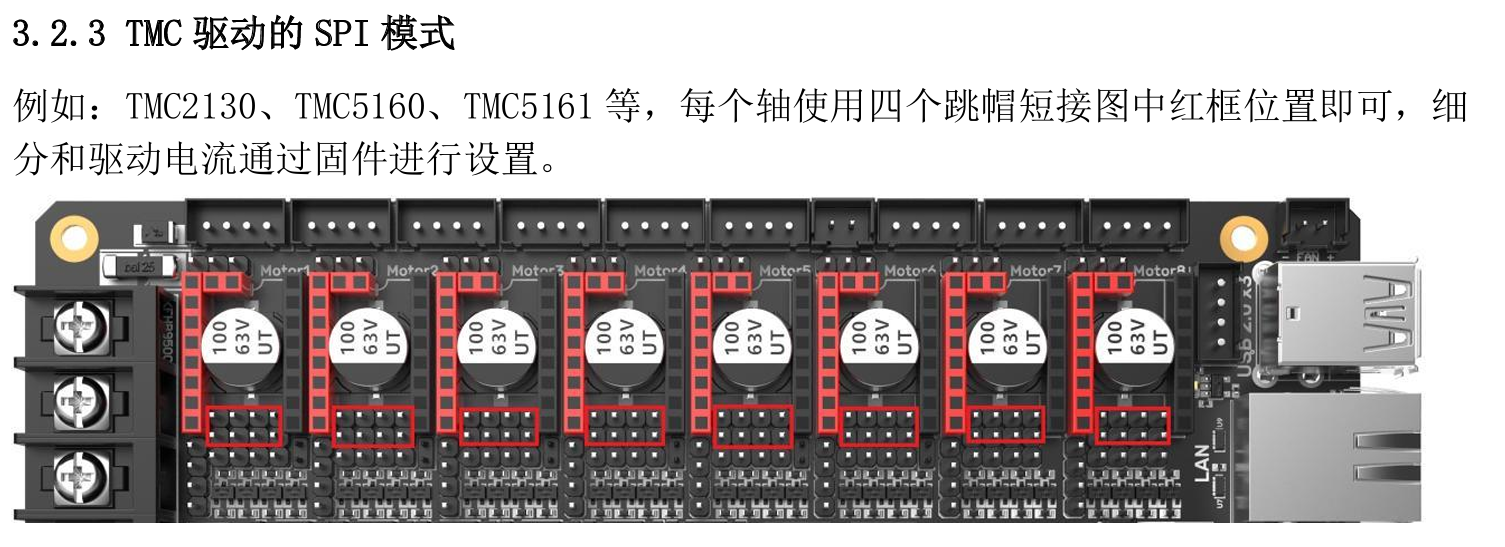
信息来源:BIGTREETECH MANTA M8P V2.0
接跳帽
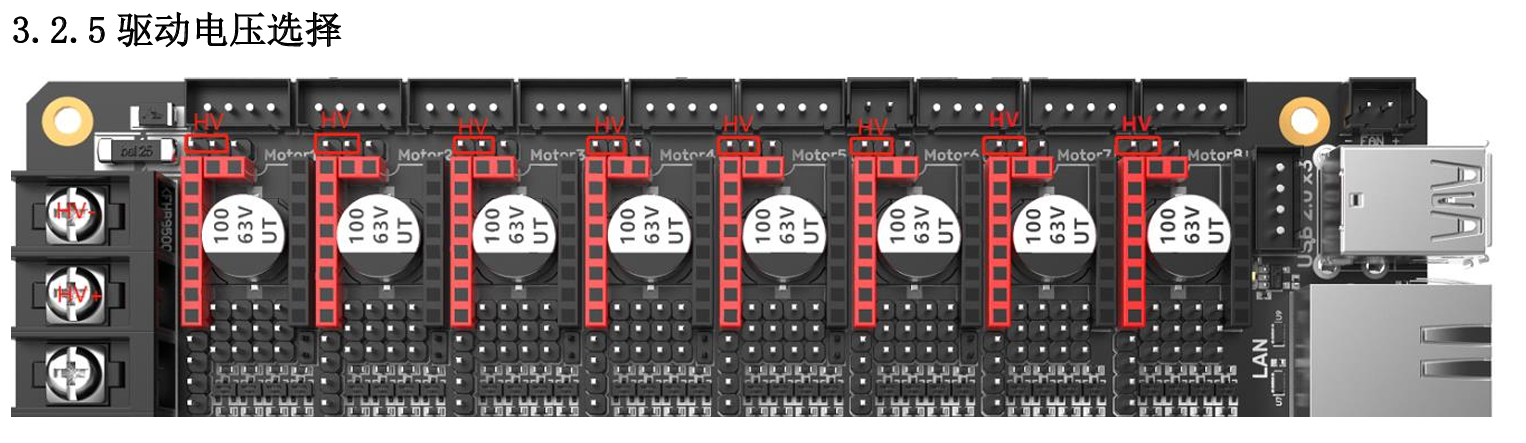
驱动电压的选择,选HV
我们选用HV。
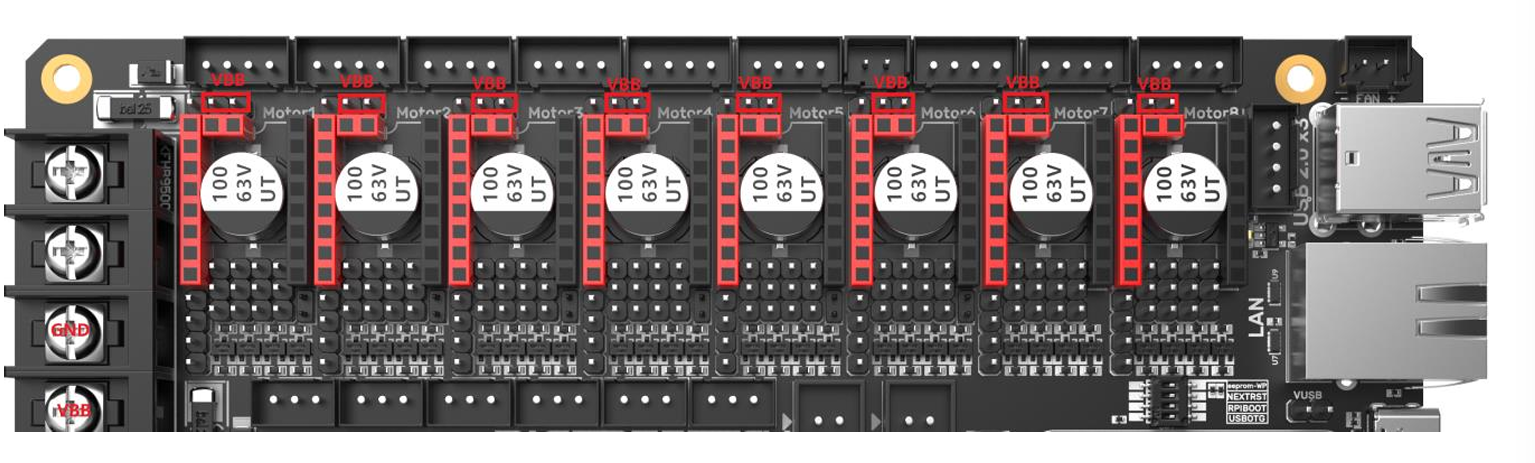
HV和VBB电压的区别
据说,HV可以承受更高电压
VBB承受电压更低一些。
无限位归零 慎用!
慎用!这个很容易损伤机械部件。
最低程度打印机接线
①五个电机
②热床接线:热电偶、加热线
③打印头:加热线、热电偶、调平信号线
④打印头风扇,主板风扇
地线先免了