一、下载地址
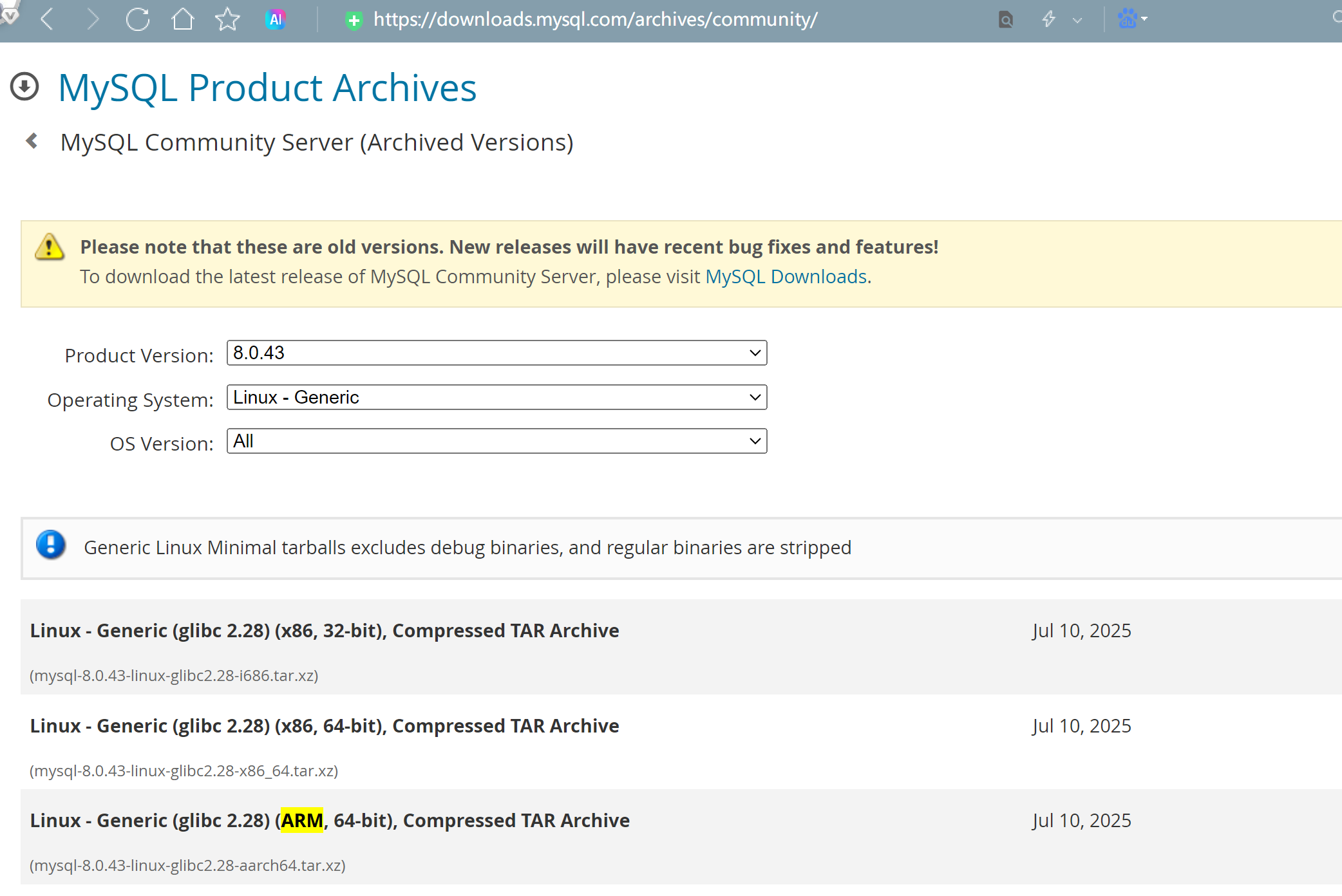
https://dev.mysql.com/downloads/mysql/ 页面下载 8的最新
win的
https://cdn.mysql.com/archives/mysql-8.0/mysql-8.0.43-winx64.zip
arm的
https://cdn.mysql.com/archives/mysql-8.0/mysql-8.0.43-linux-glibc2.28-aarch64.tar
X86的
https://cdn.mysql.com/archives/mysql-8.0/mysql-8.0.43-linux-glibc2.28-x86_64.tar
二、 解压安装包
sudo tar -zxvf mysql-8.0.43-linux-glibc2.28-aarch64.tar
重命名为 mysql
sudo mv mysql-8.0.43-linux-glibc2.28-aarch64 mysql
进入目录
cd mysql
创建mysql用户和组(若已存在可跳过)
sudo groupadd mysql
sudo useradd -r -g mysql -s /bin/false mysql
# 授权目录权限(当前目录为/usr/local/mysql)
sudo chown -R mysql:mysql ./ # 正确命令:-R 递归授权,./表示当前目录
三 初始化MySQL(生成数据目录和临时密码)
sudo bin/mysqld --initialize --user=mysql --basedir=/usr/local/mysql --datadir=/usr/local/mysql8/data编辑环境变量文件
sudo vim /etc/profile
在末尾添加(按 i 进入编辑模式)
export PATH=$PATH:/usr/local/mysql8/bin
保存退出(按 Esc,输入 :wq 回车),立即生效
source /etc/profile
复制服务配置文件(以systemd为例,适用于CentOS/RHEL/Kylin)
sudo cp support-files/mysql.server /etc/init.d/mysqld
启动服务
sudo service mysqld start
验证状态(显示 "SUCCESS!" 则正常)
sudo service mysqld status
使用临时密码登录
mysql -u root -p
输入步骤5记录的临时密码,登录后修改root密码(替换 '新密码' 为自定义密码)
ALTER USER 'root'@'localhost' IDENTIFIED BY '新密码';
-- 1. 创建用户
CREATE USER 'root_DB'@'%' IDENTIFIED BY 'Mysq.Mysq#';

-- 2. 授予所有权限
GRANT ALL PRIVILEGES ON *.* TO 'root_DB'@'%' WITH GRANT OPTION;

-- 3. 刷新权限
FLUSH PRIVILEGES;
ok