在前端开发中,网络问题是绕不开的坎------真机调试连不上、端口被占、跨域报错、线上打不开... 这些问题看似棘手,实则有固定排查逻辑。本文整理15个高频工作场景,从问题本质到解决方案逐一拆解,附关键命令与架构解析,帮你快速搞定80%的网络难题。
实战应用:工作场景全解析
场景一:React Native 真机调试红屏问题
问题描述
Metro Bundler 已正常启动,但手机端显示红屏报错:Unable to connect to development server。
排查与解决方案
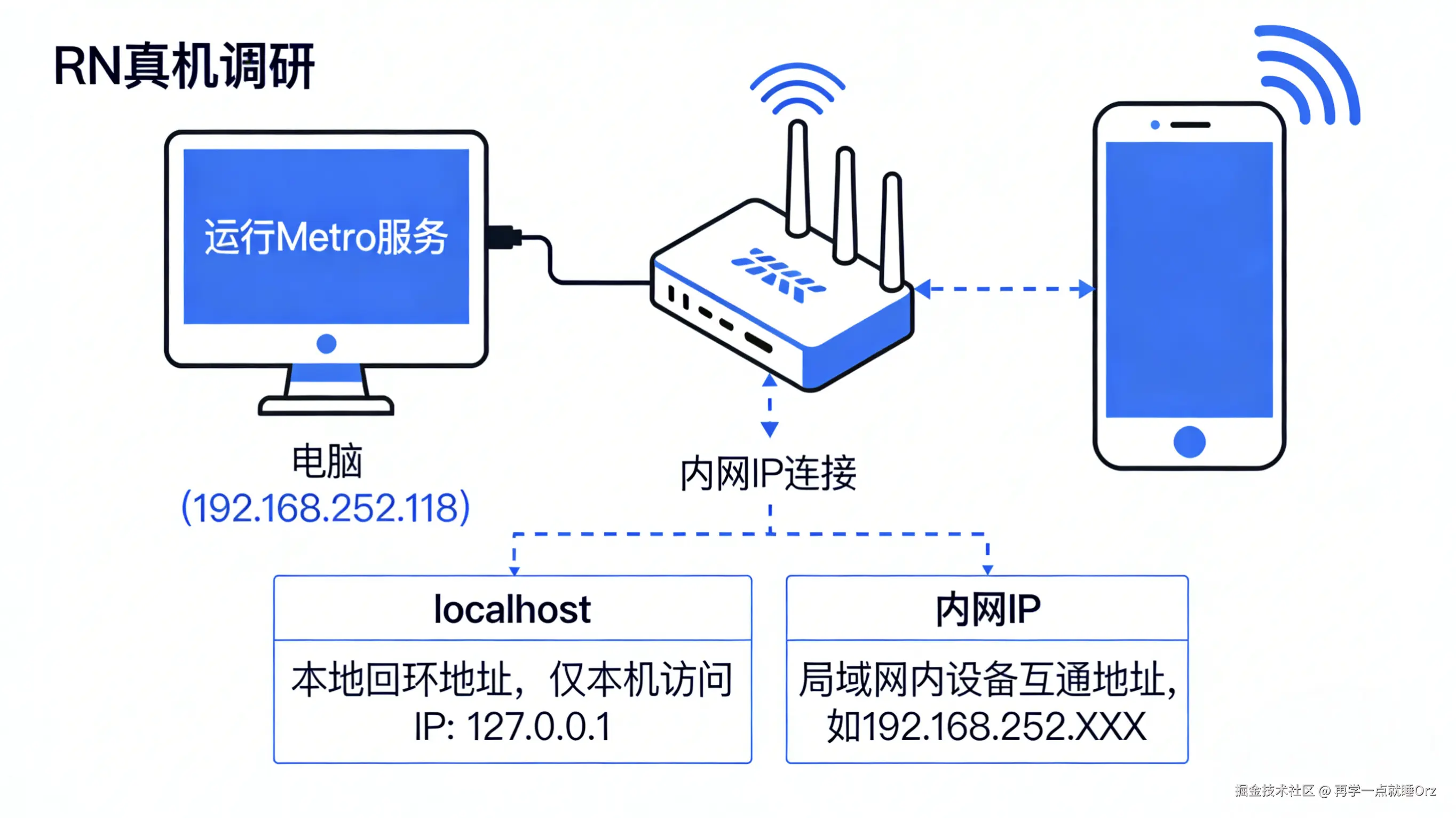
核心原因:手机与电脑属于不同设备,默认监听 localhost:8081 的 Metro 服务仅本机可访问,手机无法穿透到电脑的 127.0.0.1。
示意图说明:电脑(192.168.252.118)运行Metro服务,手机需通过内网IP而非localhost连接,二者需处于同一局域网
- 第一步:获取电脑内网IP 执行命令(Mac系统):
ipconfig getifaddr en0示例输出:192.168.252.118(Windows用ipconfig查找以太网/无线局域网IPv4)。 - 第二步:确认同网环境 手机连接与电脑相同的WiFi,进入手机WiFi设置查看IP,需与电脑IP前三段一致(如
192.168.252.xxx),确保处于同一局域网。 - 第三步:配置手机连接地址 在手机RN应用中摇一摇唤起调试菜单 → 进入
Dev Settings→ 找到Debug server host & port→ 填入电脑内网IP+端口:192.168.252.118:8081。
延伸问题:IP为何每天变化?
因路由器开启 DHCP动态分配,每次联网会重新分配IP。解决方案按优先级排序:
- 简单方案:每次开发前重新执行命令获取IP。
- 一劳永逸:在路由器后台绑定电脑MAC地址与固定IP。
- 谨慎方案:手动设置电脑静态IP(可能与局域网内其他设备冲突)。
场景二:端口被占用报错
问题描述
执行 npm start 启动服务时,终端报错:Error: Port 3000 is already in use。
两种解决方案
- 方案一:查杀占用进程(推荐) 1. 查找占用端口的进程:
lsof -i :3000终端输出示例:COMMAND PID USER FD TYPE NODE NAME ``node 12345 you 23u IPv4 TCP *:3000 (LISTEN)2. 强制终止进程(PID为上述输出中的数字):kill -9 12345 - 方案二:更换端口启动 临时指定端口启动:
PORT=3001 npm start若为Vite项目:vite --port 3001
场景三:跨域问题(CORS)
问题描述
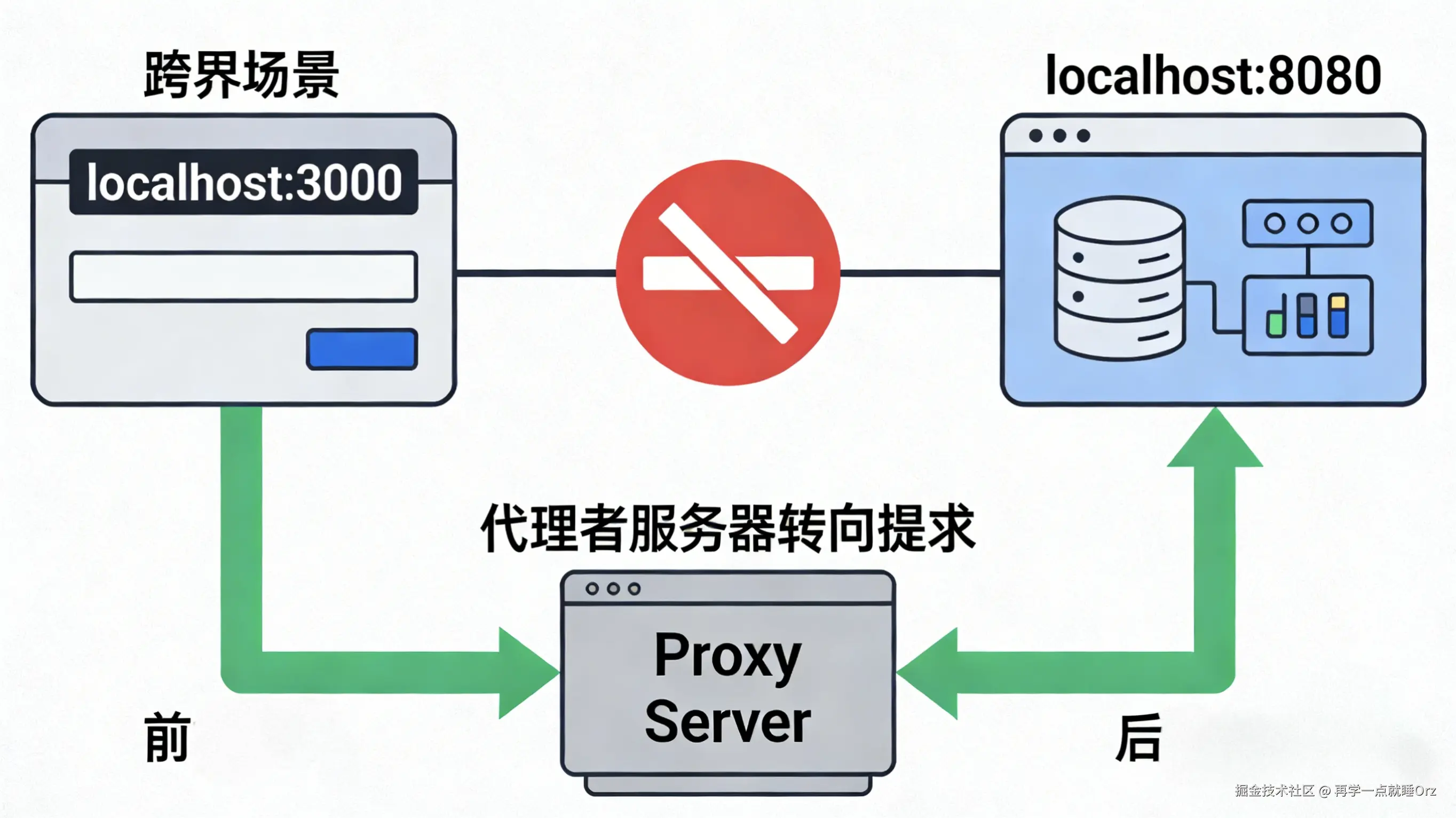
前端(localhost:3000)请求后端接口(localhost:8080),浏览器控制台报错: Access to fetch has been blocked by CORS policy。
问题本质:同源策略
浏览器同源策略要求:协议、域名、端口三者必须完全一致,否则拦截跨域请求。本例中端口不同(3000 vs 8080),属于跨域场景。
示意图说明:前端localhost:3000与后端localhost:8080虽域名相同,但端口不一致,属于跨域请求,需通过代理或CORS头解决
解决方案
- 方案一:开发环境配置代理(推荐) 以Vite为例,修改
vite.config.js:export default { `` server: { `` proxy: { `` '/api': { // 匹配所有以/api开头的请求 `` target: 'http://localhost:8080', // 后端接口地址 `` changeOrigin: true // 开启跨域模拟(修改请求头Origin) `` } `` } `` } ``}前端请求代码(无需写完整后端地址):fetch('/api/users')(实际转发至http://localhost:8080/api/users),浏览器认为是同源请求,无CORS报错。 - 方案二:后端配置CORS头(生产环境) 后端在响应中添加允许跨域的HTTP头,示例:
Access-Control-Allow-Origin: https://your-frontend.com(指定允许的前端域名,生产环境避免设为 *)。
场景四:让同事访问你的本地服务
需求
开发完新功能,需让同局域网的同事/测试直接访问你的本地服务,无需部署。
操作步骤
- 第一步:设置服务监听全网地址 默认服务监听
127.0.0.1(仅本机可访问),需改为监听0.0.0.0(允许局域网内所有设备访问): - Vite项目:vite --host 0.0.0.0- CRA项目:HOST=0.0.0.0 npm start- 配置文件永久设置(Vite):export default { `` server: { `` host: '0.0.0.0' `` } ``} - 第二步:获取内网IP 执行
ipconfig getifaddr en0(Mac),获取本机内网IP(如192.168.1.100)。 - 第三步:告知同事访问地址 同事在浏览器输入:
http://192.168.1.100:5173(端口为服务启动端口,Vite默认5173,CRA默认3000)。
注意事项
- 双方必须连接同一WiFi/局域网。
- 检查电脑防火墙,确保服务端口(如5173)允许入站连接。
场景五:多环境API配置
实际项目场景
开发过程中需切换不同环境的API地址(本地、开发、测试、生产),避免手动修改代码。
标准化配置方案
rust
// config/api.ts
const API_URLS = {
  // 本地开发:连接本地后端服务
  local: 'http://localhost:8080',
  // 内网开发:连接公司开发服务器
  dev: 'http://192.168.1.200:8080',
  // 测试环境:测试服务器(需权限)
  test: 'https://test-api.company.com',
  // 预发布环境:模拟生产配置
  staging: 'https://staging-api.company.com',
  // 生产环境:线上正式服务
  production: 'https://api.company.com'
};

// 根据环境变量自动切换(需配置APP_ENV)
export const API_BASE_URL = API_URLS[process.env.APP_ENV || 'local'];
地址类型对比表
| 地址类型 | 访问范围 | 示例 |
|---|---|---|
| localhost | 仅本机 | http://localhost:8080 |
| 内网IP | 同一局域网 | http://192.168.1.200:8080 |
| 公网域名 | 全世界可访问 | api.company.com |
场景六:DNS未生效时提前测试
需求
运维部署新服务器(IP:203.0.113.50),但DNS解析尚未生效,需提前验证服务器可用性。
解决方案:修改hosts文件
通过修改本地hosts文件,强制域名指向新IP,绕过DNS解析:
- 编辑hosts文件(Mac/Linux):
sudo vim /etc/hosts(Windows路径:C:\Windows\System32\drivers\etc\hosts)。 - 添加映射关系:
203.0.113.50 api.company.com(左侧为新服务器IP,右侧为目标域名)。 - 保存退出后,访问
api.company.com会直接指向新服务器。
测试完毕后务必删除该映射行,避免影响后续DNS正常生效。
场景七:排查"网站打不开"问题
用户反馈
"你们网站打不开了!"------ 需按流程快速定位问题根源。
系统排查流程
- 第一步:验证站点可用性 用curl命令查看响应状态码:
curl -I https://your-website.com(-I参数仅返回响应头)。 - 第二步:检查DNS解析 确认域名解析的IP是否正确:
nslookup your-website.com。 - 第三步:测试服务器连通性 用ping命令检查网络链路:
ping your-website.com(能ping通说明网络可达)。 - 第四步:检查端口是否开放 以HTTPS默认端口443为例:
nc -zv your-website.com 443(返回succeeded说明端口开放)。 - 第五步:追踪路由节点 定位链路中断位置:
traceroute your-website.com(某节点超时可能是运营商或防火墙问题)。
现象-原因-责任人对应表
| 现象 | 可能原因 | 对接责任人 |
|---|---|---|
| DNS解析失败 | DNS配置错误、域名过期 | 运维 |
| ping不通 | 服务器宕机、网络链路中断 | 运维 |
| 端口不通 | 防火墙拦截、服务未启动 | 运维/后端 |
| 某节点超时 | 运营商网络波动 | 运维(协调运营商) |
| 返回5xx状态码 | 后端服务异常 | 后端 |
| 返回4xx状态码 | 前端请求路径/参数错误 | 前端自查 |
场景八:与后端/运维高效沟通
错误示范(低效沟通)
你:"接口报错了" 后端:"什么错?" 你:"就是不行" 后端:"..."
正确示范(精准定位)
你:"请求 POST api.test.com/users 返回 502 Bad Gateway,我用 curl -I 访问根域名返回200,但/users路径报错,请求头和参数已核对正确,怀疑是Nginx路由配置漏了或上游服务超时。" 后端:"我看看... 找到了,新接口的路由配置没同步,马上修复。"
报问题必备关键信息清单
- 完整请求URL(含环境:测试/生产)。
- HTTP方法(GET/POST/PUT/DELETE)。
- 返回状态码+完整错误信息(控制台截图/日志)。
- 已尝试的排查动作(如curl测试、参数核对)。
- 复现步骤(是否必现、仅特定环境/设备)。
场景九:理解生产环境架构
典型Web应用架构图
示意图说明: 1. 用户发起请求,先经过CDN获取静态资源(JS/CSS/图片); 2. API请求经DNS解析后,由负载均衡分发至内网Web服务器; 3. Web服务器访问内网数据库,最终将结果返回给用户; 4. 数据库、Web服务器均处于内网,外部无法直接访问。
markdown
                         用户
                          │
                    ┌─────┴─────┐
                    │    CDN    │ ← 静态资源(JS/CSS/图片)
                    └─────┬─────┘
                          │
                    ┌─────┴─────┐
                    │   DNS     │ ← 域名解析
                    └─────┬─────┘
                          │
                    ┌─────┴─────┐
                    │ 负载均衡   │ ← 公网 IP,分发请求
                    └─────┬─────┘
                          │
         ┌────────────────┼────────────────┐
         │                │                │
    ┌────┴────┐     ┌────┴────┐     ┌────┴────┐
    │ Web 1   │     │ Web 2   │     │ Web 3   │
    │10.0.0.1 │     │10.0.0.2 │     │10.0.0.3 │ ← 内网,外部无法直接访问
    └────┬────┘     └────┬────┘     └────┬────┘
         │                │                │
         └────────────────┼────────────────┘
                          │
                    ┌─────┴─────┐
                    │  数据库    │ ← 最深层,只有 Web 服务器能访问
                    │ 10.0.1.x  │
                    └───────────┘
前端必知关键点
- 静态资源走CDN:需配置正确的CDN域名,提升加载速度。
- API请求走负载均衡:配置正式API域名,由负载均衡分发流量。
- 内网服务器访问限制:Web/数据库服务器在内网,需通过跳板机访问(本地无法直连)。
- HTTPS强制要求:生产环境必须使用HTTPS,避免浏览器提示"不安全"。
场景十:WebSocket连接调试
HTTP vs WebSocket 对比
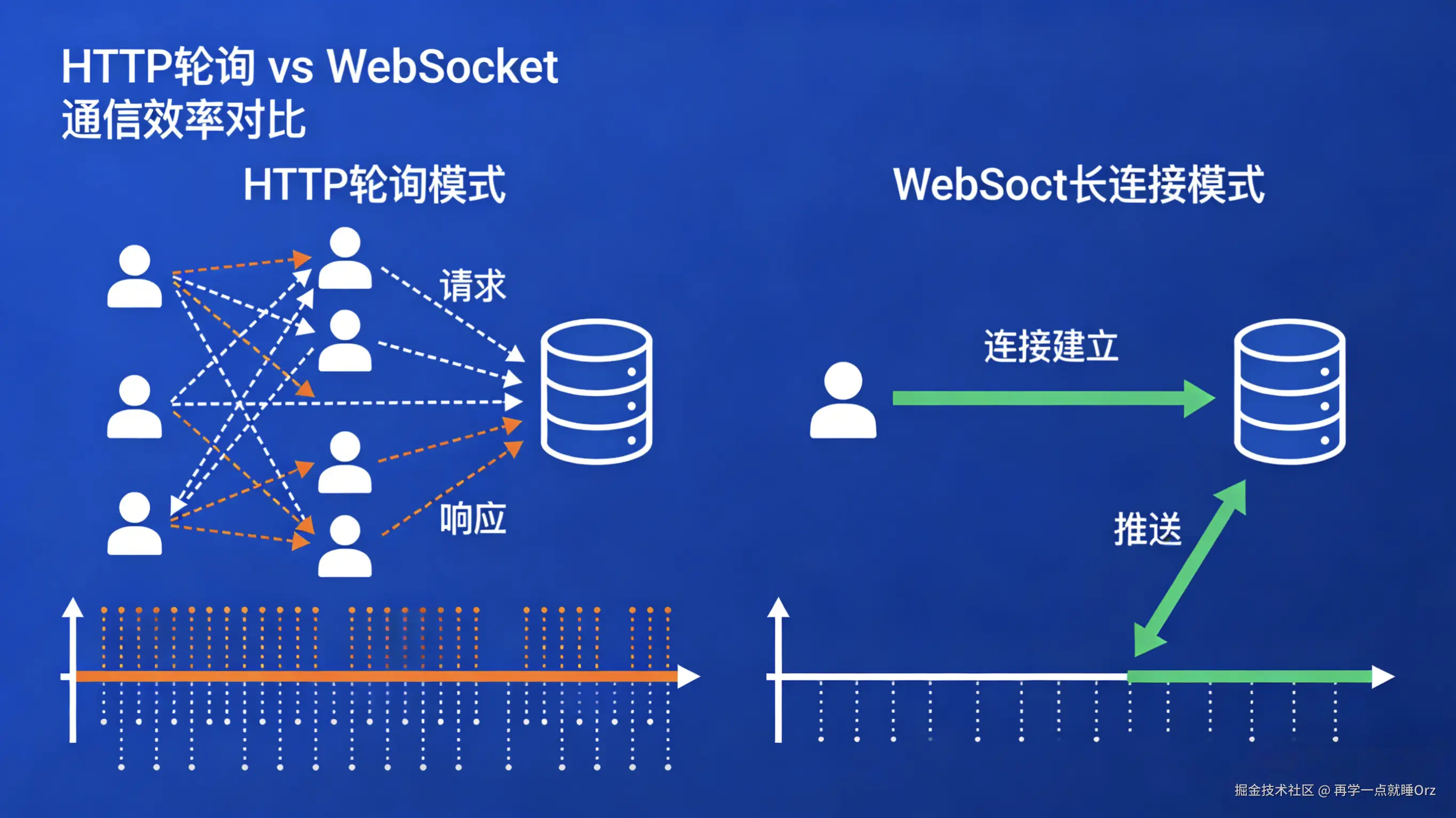
HTTP为"一问一答"模式,轮询获取数据效率低;WebSocket为全双工长连接,服务器可主动推送数据,适用于实时聊天、通知等场景。
示意图说明: HTTP轮询:客户端每秒发送请求询问,无数据时返回空响应,浪费带宽; WebSocket:仅一次握手建立连接,服务器有数据时主动推送,无冗余请求。
多环境WebSocket配置
rust
// 开发环境:内网IP + ws协议(不加密)
const ws = new WebSocket('ws://192.168.1.200:8080/chat');

// 生产环境:域名 + wss协议(加密,需HTTPS证书)
const ws = new WebSocket('wss://api.company.com/chat');

// 按环境自动切换
const WS_URL = process.env.NODE_ENV === 'production'
  ? 'wss://api.company.com/chat'
  : 'ws://192.168.1.200:8080/chat';
常见问题排查
- 服务器地址/端口是否正确:用
nc -zv 192.168.1.200 8080测试端口连通性。 - 协议是否匹配:开发用ws,生产用wss(wss依赖HTTPS证书,无证书会连接失败)。
- 代理/防火墙拦截:检查是否有中间层阻止WebSocket连接(需运维配置放行)。
场景十一:HTTPS证书问题
用户反馈
"浏览器提示网站不安全,无法正常访问。"
证书排查命令
- 用curl查看证书信息:
curl -vI https://your-website.com 2>&1 | grep -A 10 "SSL certificate"。 - 用openssl深度检测:
openssl s_client -connect your-website.com:443 -servername your-website.com(可查看证书链、有效期、绑定域名)。
常见证书问题对照表
| 错误信息 | 原因 | 解决方案 |
|---|---|---|
| Certificate has expired | 证书过期 | 运维续签证书(Let's Encrypt可自动续签) |
| Hostname mismatch | 证书绑定域名与访问域名不一致 | 检查证书绑定域名,重新签发证书 |
| Unable to verify | 证书链不完整(缺少中间证书) | 运维配置中间证书,补充完整证书链 |
| Self-signed certificate | 使用自签名证书(浏览器不信任) | 替换为正规CA签发的证书(如Let's Encrypt) |
场景十二:移动端网络调试(抓包)
抓包原理(Charles/Proxyman)
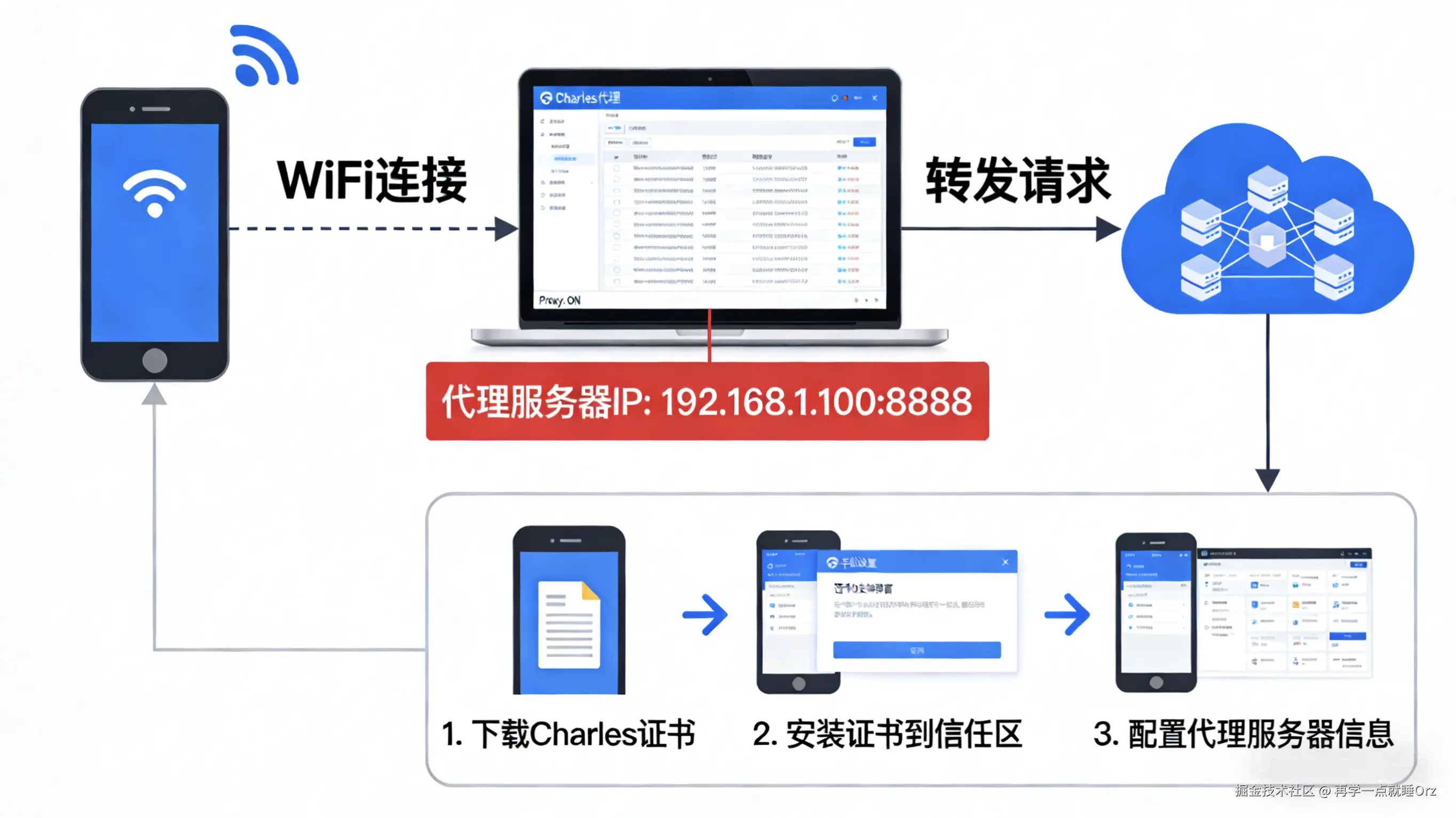
正常请求:手机 → 路由器 → 互联网 → 服务器 抓包请求:手机 → 电脑(代理)→ 路由器 → 互联网 → 服务器(Charles记录所有请求/响应)
示意图说明:电脑运行Charles作为代理服务器,手机通过WiFi连接该代理,所有网络请求均经过Charles,可查看请求头、响应体、状态码等详情,便于调试移动端网络问题。
配置步骤
- 获取电脑内网IP:
ipconfig getifaddr en0(如192.168.1.100)。 - 启动Charles代理:默认监听8888端口(可在Charles设置中修改)。
- 手机配置代理:连接与电脑相同的WiFi → 长按WiFi名称 → 修改网络 → 手动设置代理 → 服务器填电脑IP(192.168.1.100),端口填8888。
- HTTPS抓包额外步骤:在Charles中导出CA证书,安装到手机并信任(iOS需在设置→通用→VPN与设备管理中信任,Android需在安全设置中安装)。
场景十三:VPN与内网访问
为什么需要VPN?
公司内网服务器(测试服、开发服、数据库)仅允许内网访问,外部网络(家里、咖啡厅WiFi)无法直连,需通过VPN建立"虚拟隧道",将本地电脑接入公司内网。
公司内网架构示意图
markdown
                    互联网
                       │
              ┌────────┴────────┐
              │    防火墙        │
              └────────┬────────┘
                       │
    ┌──────────────────┼──────────────────┐
    │                  │                  │
┌───┴───┐        ┌────┴────┐        ┌────┴────┐
│测试服务器│      │ 开发服务器 │      │ 数据库    │
│10.0.0.1│       │10.0.0.2 │       │10.0.0.3 │
└───────┘        └─────────┘        └─────────┘
VPN作用与开发影响
- 无VPN:本地电脑 → 互联网 → 防火墙(拦截)→ 无法访问内网服务器。
- 有VPN:本地电脑 → VPN隧道 → 公司内网 → 可访问所有内网IP(10.0.0.1/2/3)。
- 开发配置:连接VPN后,API地址可直接使用内网IP(如
http://10.0.0.2:8080),与在公司内网开发一致。
场景十四:Docker网络问题
核心问题:容器网络隔离
Docker容器有独立网络空间,与本机网络隔离,直接访问容器内服务会失败,需通过端口映射解决。
示意图说明:本机运行Docker容器,容器内服务监听3306端口(MySQL),通过 -p 3306:3306 映射后,访问 localhost:3306 即可穿透到容器内服务。
关键操作:端口映射
yaml
# 启动MySQL容器,将本机3306端口映射到容器3306端口
docker run -p 3306:3306 mysql

# 映射规则:-p 本机端口:容器端口
# 示例:本机8080 → 容器80
docker run -p 8080:80 nginx
避坑点
容器内服务需监听 0.0.0.0 而非 127.0.0.1,否则即使映射端口,外部也无法访问:
bash
# 正确(允许容器外部访问)
node server.js --host 0.0.0.0

# 错误(仅容器内可访问)
node server.js --host 127.0.0.1
场景十五:线上问题快速定位清单
问题1:页面加载慢
- 检查DNS解析时间:
time nslookup your-website.com(耗时过长需联系运维优化DNS)。 - 分析服务器响应时间:
curl -w "DNS: %{time_namelookup}s\n连接: %{time_connect}s\n首字节: %{time_starttransfer}s\n总时间: %{time_total}s\n" -o /dev/null -s https://your-website.com - 定位慢资源:浏览器F12 → Network → 按"Time"排序,排查大文件、慢接口。
- 验证CDN生效:
curl -I https://cdn.your-website.com/main.js | grep -i "x-cache",返回HIT表示命中缓存,MISS需优化CDN配置。
问题2:接口返回5xx(服务器错误)
5xx状态码核心含义与应对:
- 500:后端代码报错 → 提供完整请求参数给后端,协助排查日志。
- 502:网关/代理问题(Nginx转发失败)→ 告知后端可能是上游服务宕机或超时。
- 503:服务不可用 → 可能是服务重启或负载过高,联系运维确认。
- 504:网关超时 → 后端处理耗时过长,建议后端优化接口性能。
问题3:接口返回4xx(客户端错误)
4xx状态码自查清单:
- 400:请求格式错误 → 检查JSON格式、参数类型。
- 401:未授权 → 检查Token是否过期、登录状态是否有效。
- 403:无权限 → 确认当前用户角色是否有访问接口的权限。
- 404:接口路径错误 → 核对接口URL是否与后端文档一致。
实战技能总结表
| 场景 | 核心知识 | 关键命令/操作 |
|---|---|---|
| RN真机调试 | 内网IP、端口访问规则 | ipconfig getifaddr en0 |
| 端口占用 | 进程与端口关联 | lsof -i :端口 + kill -9 PID |
| 跨域问题 | 同源策略 | Vite代理配置、后端CORS头 |
| 同事测试本地服务 | 0.0.0.0监听规则 | --host 0.0.0.0 |
| 多环境配置 | 公网/内网地址区别 | 环境变量切换API地址 |
| DNS未生效测试 | hosts文件作用 | 修改/etc/hosts绑定IP |
| 网站打不开 | DNS、ping、端口校验 | nslookup + ping + nc |
| 接口报错 | HTTP状态码含义 | 按状态码判断前后端责任 |
| 移动端抓包 | 代理原理 | Charles/Proxyman配置 |
| VPN访问 | 内网/公网隔离 | 连接VPN后访问内网IP |
| Docker服务 | 端口映射 | -p 主机端口:容器端口 |
| HTTPS问题 | 证书验证原理 | openssl s_client |
最终总结:学会这些能带来什么?
✅ 独立解决80%的网络问题
以前遇到红屏、跨域、打不开就求助他人;现在能从"网络链路、配置规则、状态码"三个维度定位问题,自主解决大部分场景。
✅ 高效对接后端/运维
从"接口挂了"的模糊描述,升级为"POST /api/users 返回502,Nginx日志显示upstream timeout"的精准定位,大幅提升协作效率。
✅ 建立全局视野
不再局限于前端代码本身,理解"代码→网络→服务器→用户"的完整链路,能从架构层面规避问题,成为具备全局思维的开发者。
如果您觉得这篇文章对您有帮助,欢迎点赞和收藏,大家的支持是我继续创作优质内容的动力🌹🌹🌹也希望您能在😉😉😉我的主页 😉😉😉找到更多对您有帮助的内容。
- 致敬每一位赶路人