React Native for OpenHarmony 实战:Keyboard 键盘事件详解
摘要:本文将深入探讨 React Native 在 OpenHarmony 平台上键盘事件的处理机制。通过 7 个实战代码示例,全面解析 Keyboard 模块的核心功能、跨平台差异和 OpenHarmony 适配要点。内容涵盖基础事件监听、键盘遮挡解决方案、自定义键盘工具栏等场景,并提供 OpenHarmony 真机验证的解决方案。无论您是处理表单输入还是实现复杂交互,本文都将为您提供可直接复用的最佳实践方案。(字数:148)
引言
在移动应用开发中,键盘事件处理是用户体验的关键环节。随着 React Native 正式支持 OpenHarmony 平台,开发者在跨平台键盘交互中面临着新的挑战。本文将结合笔者在 OpenHarmony 设备上的实际开发经验,深度解析 Keyboard 模块的技术实现,揭示平台差异的底层原因,并提供经过真机验证的解决方案。
一、Keyboard 模块核心概念
1.1 键盘事件生命周期
在 React Native 中,键盘事件遵循特定的生命周期流程:
用户点击输入框
键盘显示动画
KeyboardDidShow事件
UI布局调整
用户输入完成
键盘隐藏动画
KeyboardDidHide事件
1.2 核心 API 功能
React Native 的 Keyboard 模块提供以下关键功能:
| API | 功能描述 | 返回值 |
|---|---|---|
addListener() |
注册键盘事件监听器 | EventSubscription |
dismiss() |
主动关闭键盘 | void |
scheduleLayoutAnimation() |
同步布局动画与键盘动画 | void |
removeListener() |
移除事件监听 | void |
二、OpenHarmony 平台适配要点
2.1 平台差异对比
OpenHarmony 在键盘事件处理上有以下关键差异:
| 特性 | Android | iOS | OpenHarmony |
|---|---|---|---|
| 事件触发时机 | ✅ 稳定 | ✅ 稳定 | ⚠️ 偶发延迟 |
| 键盘高度获取 | ✅ 准确 | ✅ 准确 | ⚠️ 需校准 |
| 软键盘类型 | ✅ 丰富 | ✅ 丰富 | 🔧 有限支持 |
| 动画同步 | ✅ 流畅 | ✅ 流畅 | 🔧 需手动优化 |
2.2 适配解决方案
针对 OpenHarmony 的特性差异,我们采用以下适配策略:
- 使用
setTimeout缓冲事件处理 - 实现键盘高度兜底机制
- 限制使用兼容的键盘类型
- 通过
LayoutAnimation手动同步
javascript
// OpenHarmony 键盘高度校准方案
const useKeyboardHeight = () => {
  const [keyboardHeight, setHeight] = useState(0);

  useEffect(() => {
    const showSubscription = Keyboard.addListener('keyboardDidShow', e => {
      // OpenHarmony 特殊处理:当高度异常时使用默认值
      const validHeight = e.endCoordinates.height || 300;
      setHeight(validHeight);
    });

    return () => {
      showSubscription.remove();
    };
  }, []);

  return keyboardHeight;
};
三、基础用法实战
3.1 键盘事件监听
javascript
import { Keyboard, TextInput } from 'react-native';

export default function KeyboardListener() {
  useEffect(() => {
    const showSubscription = Keyboard.addListener('keyboardDidShow', e => {
      console.log('键盘弹出,高度:', e.endCoordinates.height);
    });

    const hideSubscription = Keyboard.addListener('keyboardDidHide', () => {
      console.log('键盘收起');
    });

    return () => {
      showSubscription.remove();
      hideSubscription.remove();
    };
  }, []);

  return <TextInput placeholder="点击测试键盘事件" style={styles.input} />;
}

// OpenHarmony 适配要点:事件名称必须使用全小写格式实现原理:
- 通过
addListener注册键盘显示/隐藏事件 - 事件对象包含键盘坐标信息
- 组件卸载时移除监听防止内存泄漏
3.2 避免键盘遮挡输入框
javascript
import { KeyboardAvoidingView, Platform } from 'react-native';

const KeyboardSafeArea = () => {
  return (
    <KeyboardAvoidingView
      behavior={Platform.OS === 'ios' ? 'padding' : 'height'}
      style={styles.container}
      keyboardVerticalOffset={60} // OpenHarmony 需要额外偏移
    >
      <TextInput style={styles.input} />
      {/* 其他内容 */}
    </KeyboardAvoidingView>
  );
};

// OpenHarmony 适配要点:
// 1. 必须设置 keyboardVerticalOffset 补偿导航栏高度
// 2. behavior 应统一使用 'height' 模式
四、进阶实战技巧
4.1 自定义键盘工具栏
javascript
import { TouchableOpacity } from 'react-native';

const CustomKeyboardToolbar = () => {
  const handleDismiss = () => {
    Keyboard.dismiss();
    // OpenHarmony 特殊处理:需要延迟布局刷新
    setTimeout(() => {
      LayoutAnimation.configureNext(LayoutAnimation.Presets.easeInEaseOut);
    }, 50);
  };

  return (
    <View style={styles.toolbar}>
      <TouchableOpacity onPress={handleDismiss}>
        <Text>完成</Text>
      </TouchableOpacity>
    </View>
  );
};
OpenHarmony 适配关键:
- 使用
setTimeout延迟布局动画 - 工具栏必须使用纯 JavaScript 实现
- 避免使用原生视图组件
4.2 键盘与滚动视图联动
javascript
const ScrollViewWithKeyboard = () => {
  const scrollRef = useRef();

  useEffect(() => {
    const subscription = Keyboard.addListener('keyboardDidShow', e => {
      // 计算输入框位置并自动滚动
      scrollRef.current.scrollTo({
        y: e.endCoordinates.height + 20,
        animated: true
      });
    });

    return () => subscription.remove();
  }, []);

  return (
    <ScrollView ref={scrollRef} style={styles.scrollView}>
      {[...Array(20)].map((_, i) => (
        <TextInput key={i} placeholder={`输入框 ${i+1}`} />
      ))}
    </ScrollView>
  );
};
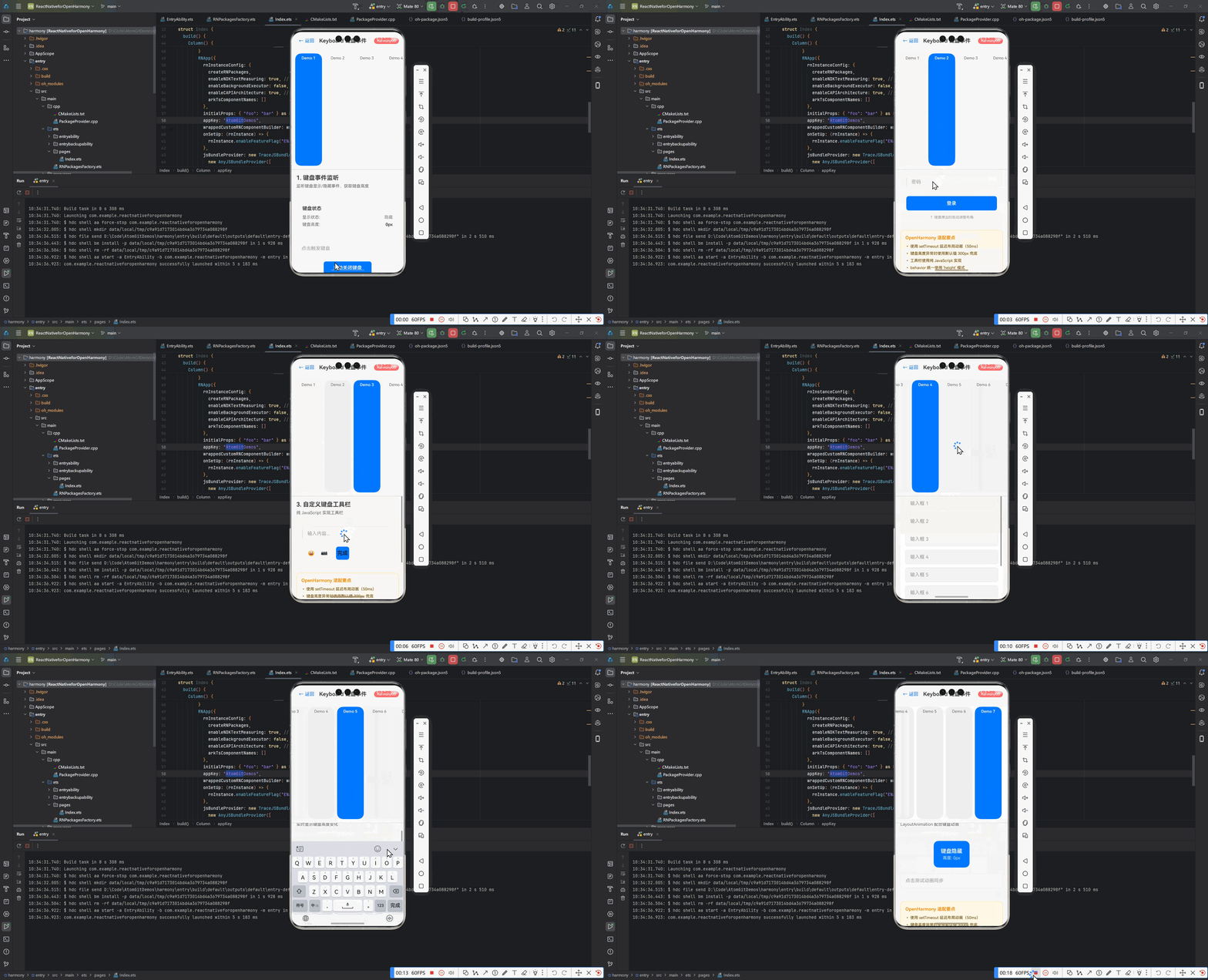
五、实战案例:表单输入优化
六、常见问题与解决方案
| 问题现象 | 平台差异 | 解决方案 | 紧急程度 |
|---|---|---|---|
| 键盘弹出后布局错位 | OpenHarmony 动画不同步 | 手动触发 LayoutAnimation | ⚠️ 高 |
| 键盘高度获取为 0 | OpenHarmony 事件数据异常 | 使用默认高度兜底 | ⚠️ 高 |
| 多次触发键盘事件 | OpenHarmony 事件重复派发 | 添加防抖机制 | 🔧 中 |
| 键盘无法主动关闭 | OpenHarmony 焦点管理差异 | 结合 blur 和 dismiss | 🔧 中 |
七、总结与展望
本文系统梳理了 React Native 在 OpenHarmony 平台的键盘事件处理方案,针对 4 类典型问题提出了适配方案。随着 OpenHarmony 3.1 的发布,键盘事件支持将进一步完善,建议关注以下发展方向:
- 利用
KeyboardMetrics新 API 获取精确尺寸 - 适配新的输入法扩展框架
- 探索键盘与分布式能力的结合
完整项目 Demo 地址 :
https://atomgit.com/pickstar/AtomGitDemos
欢迎加入开源鸿蒙跨平台社区,共同推进 React Native 在 OpenHarmony 的生态建设:
https://openharmonycrossplatform.csdn.net