概括
备份我们设备上的数据非常重要。定期进行数据备份可以避免数据丢失。我们的数据可能会在不可预测的情况下丢失。也许您进行了软件升级。或者由于水损坏或其他原因而发生这种情况。最好的办法是确保如果您的设备出现问题,您的 Android 平板电脑上的数据不会丢失。因此,了解如何备份 Android 平板电脑总是有好处的。
进行数据备份永远不会太晚。只要您遵守下面列出的程序,您就可以放心,您的数据是安全的。言归正传,让我们带您了解备份 Android 平板电脑的方法。
方式 1. 通过 Android 备份和恢复将 Android 平板电脑备份到 PC 可靠且快速
您想要更简单的方法来备份您的 Android 平板电脑吗?谁不想要一种快速可靠的做事方式?您可以通过此备份管理器 -Coolmuster Android Backup Manager 、轻松地备份您的设备。这是一个出色的工具,可以帮助您轻松地将 Android 数据备份到计算机。因此,当您的平板电脑出现问题时,您可以确信您的数据是安全的。
只需一键点击即可获得计算机上的所有文件。这是一个非常易于使用的应用程序,只需三个步骤即可将文件传输到计算机。它还与大多数 Android 平板电脑兼容,这是一个额外的优势。另外,它支持几乎所有数据类型,例如照片、视频、消息、联系人、应用程序、文档等。
该平板电脑备份应用程序的主要特点:
-
在 Windows/Mac 计算机上一键式 Android 平板电脑备份。
-
快速将备份恢复到您的 Android 平板电脑。
-
各种数据类型的备份,如照片、视频、消息、联系人、应用程序、文档等。
-
不改变文件格式和质量。
-
兼容许多 Android 平板电脑和手机,如三星、OnePlus、华为、索尼等。
下载下面的这个备份软件。
那么如何一键将 Android 平板电脑备份到 PC 上呢?
第 1 步: 在计算机上安装并启动该程序。当您看到其主界面时,单击" Android备份和恢复"模块。
步骤 2: 现在通过 USB 线将 Android 平板电脑连接到计算机,并确保启用 USB 调试。您将在程序界面中看到两个选项:"备份 "和"恢复"。
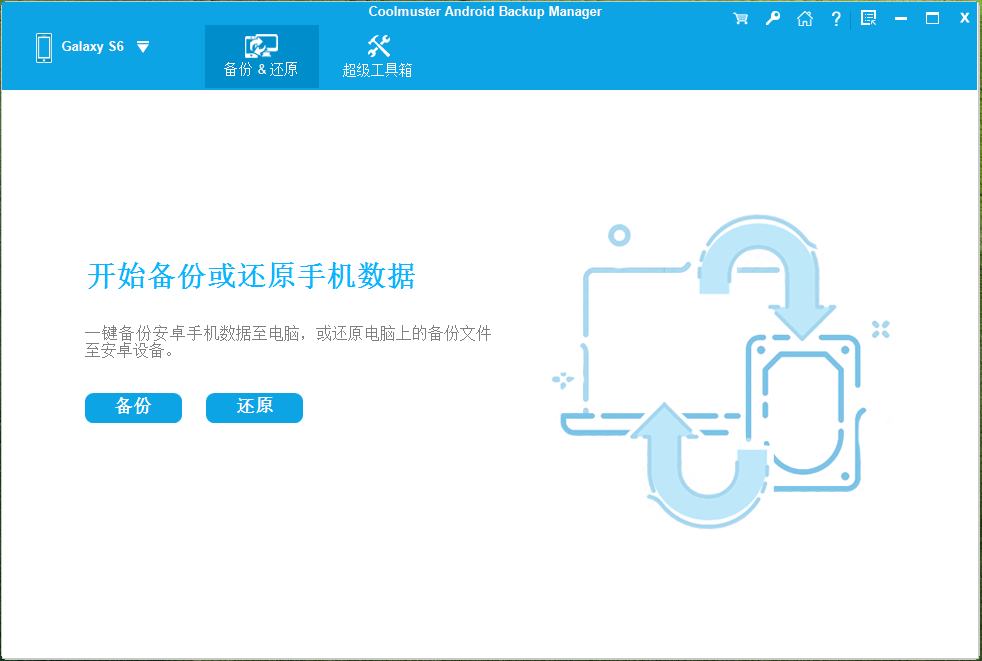
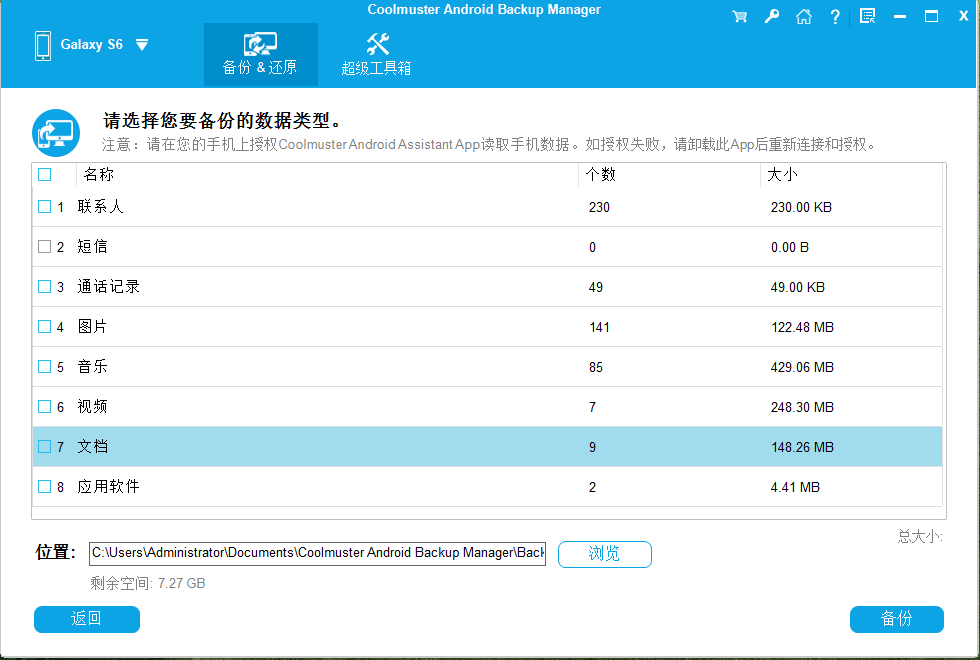
步骤3: 单击"备份 "选项。检查所有要备份的文件类型,完成后,单击"浏览器 "选项以选择计算机上的存储位置。之后,点击"备份"选项卡将您的 Android 平板电脑文件传输到计算机进行备份。
方式 2. 使用文件资源管理器和 USB 电缆将 Android 平板电脑备份到 Windows 计算机
Windows 文件资源管理器是将 Android 平板电脑备份到 Windows PC 的绝佳方法。许多人喜欢使用此选项来保存他们的文件以供将来使用。这是备份 Android 平板电脑的最简单方法。无需额外软件;一根USB线就足够了。
只需将 Android 平板电脑连接到计算机,然后拖动要备份的文件即可。这不应该给你带来困难。要使用 Windows 文件资源管理器备份 Android 平板电脑,请按照以下步骤操作:
第 1 步: 使用可用的 USB 电缆将 Android 平板电脑连接到 Windows 计算机。然后从选项卡屏幕顶部向下滑动以进入通知面板。选择" MTP 文件传输"选项。
步骤2: Windows计算机检测到平板电脑后,按Windows计算机上的" Win + E "键进入"这台电脑 "或"我的电脑 "。您将在左侧面板中找到"这台电脑 "。在"设备和驱动器 "部分下选择您的 Android 平板电脑的名称。单击它进入"内部存储"。
**步骤3:**您可以复制整个文件夹并将其粘贴到您的计算机或选择要备份到计算机的特定文件。等待该过程完成,然后取出平板电脑。
方式 3. 将 Android 平板电脑备份到 Google Drive
对于大多数 Android 平板电脑用户来说,Google 云端硬盘是最佳选择。由于每个 Android 设备都有 Google 服务,因此可以创建帐户并存储您的重要文件。 Google Drive 不仅仅是备份和存储。有了它,您可以上传文件以存储在云中、与其他用户共享以及执行更多操作。最棒的是它可以免费获得 15GB。
那么如何将 Android 平板电脑备份到 Google 云端硬盘?我们来看看需要的步骤:
步骤1: 在Android平板电脑上打开Google Drive应用程序,如果没有,可以从Play商店下载。
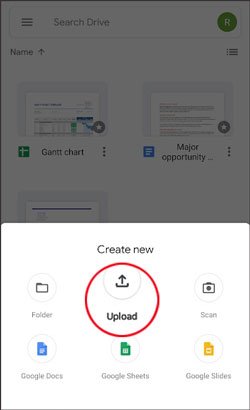
第 2 步: 使用 Gmail 帐户登录后,点击右下角的" + "按钮,然后选择"上传"选项。
步骤3: 选择您要备份的数据,然后点击"上传"选项卡将文件共享到Google Drive。
方式 4. 通过蓝牙将 Android 平板电脑备份到计算机
有时无法将 Android 平板电脑连接到计算机。或者您可能不希望平板电脑通过电线连接到计算机。有时您的计算机可能有病毒以及所有可能感染您的平板电脑的东西。无线传输可以节省时间,因为它可以防止病毒感染您的标签。
蓝牙在这种无线传输中派上用场;尽管它很慢但值得一试。它使我们能够无线连接到各种配件,例如耳机和扬声器。那么为什么不通过蓝牙将平板电脑连接到计算机并完成数据备份呢?这将允许您轻松地将重要文件从 Android 手机保存到计算机上。
以下是通过蓝牙将 Android 平板电脑备份到计算机的方法:
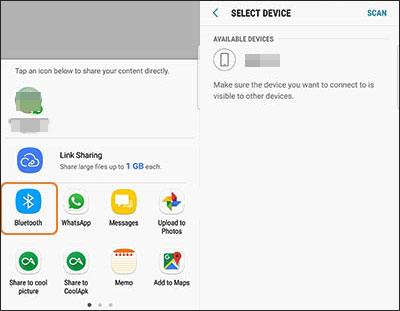
第 1 步: 前往 Android 平板电脑上的"设置"并查找蓝牙连接。打开蓝牙,然后单击蓝牙以使其可被发现。
步骤 2: 前往计算机上的"设置 ",查找"设备 "选项,然后找到"蓝牙和其他设备"选项。从已发现的设备列表中点击您的平板电脑以将其配对。
步骤3: 打开选项卡上的文件管理器,然后选择要备份到计算机的数据。点击"共享 "按钮并选择"蓝牙"和您的计算机设备将它们传输到计算机。
方式 5. 在恢复出厂设置之前通过闪存备份 Android 平板电脑数据
如果您的闪存驱动器有足够的存储空间,您可以将所有文件复制并粘贴到驱动器中。此外,闪存驱动器更易于携带。但请记住,复制大文件将需要很长时间,因此如果您需要快速复制,这可能不是最佳选择。
此外,闪存驱动器并不适合存储大量数据;它们像任何其他存储设备一样容易出现故障。
如果您认为仍然可以将备份保存到闪存驱动器,请执行以下步骤:
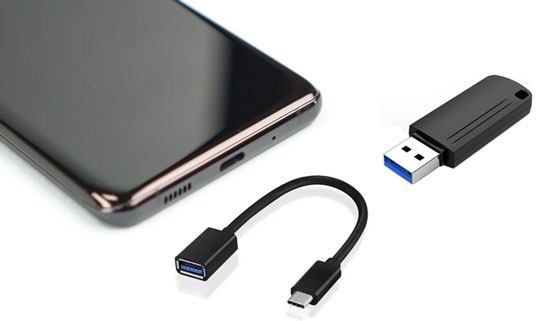
**第 1 步:**对于具有即插即用闪存驱动器的平板电脑,将 USB 记忆棒连接到平板电脑。对于没有 USB OTG 的用户,您可以使用 USB OTG。
**步骤 2:**打开平板电脑上的文件管理器并进入内部存储。
**步骤 3:**复制所有要备份的文件并将其传输到外部存储设备(U 盘)。
结论
上面的文章应该让您了解如何备份 Android 平板电脑。您所需要做的就是按照概述的步骤操作,然后就可以开始了。无论您想将它们保存在计算机上还是将它们传输到外部存储,请放心,我们都能满足您的所有需求。
您无需担心文件丢失,因为您有合适的工具来帮助您。最重要的是,您拥有可靠的软件Coolmuster Android Backup Manager,这使得数据备份过程变得更加容易。有了它,您可以轻松备份大多数 Android 平板电脑和手机上的数据。