作为一名程序员以及博主,深刻了解免费服务器的诱惑力有多大,自己拥有一台免费可长期运行的服务器是多爽的一件事情。
不管你是刚入门的程序员,想搭个测试环境练手,还是一个博主,需要部署个小型个人博客、演示Demo、还是一名尝试做小工具、小网站等的爱好者,服务器可以说都是刚需了,而现在市面上的服务器价格都不低,如果只是部署一些小应用难免性价比太低了。
所以今天分享的就是如何白嫖一台免费服务器,同时利用免费服务器搭建自己的项目(后文以网站搭建为例分享,现在能够白嫖且长期运行的免费服务器是越来越少了,早嫖早享受哈)~
至于服务器的基础知识不在本次分享内,不清楚的可以自行了解,也欢迎留言、私信交流~
今天白嫖的目标是------Wispbyte。
Wispbyte是什么
Wispbyte是一家海外服务商,虽然知名度不如阿里云、腾讯云,但它的免费服务器配置对于个人用户来说完全够用,目前提供的免费配置如下:
- 1核CPU
- 512MB的内存
- 1G的磁盘空间
- 7x24小时服务
Wispbyte适合场景
-
程序员练手:
部署Java、Python、Node.js、API接口等项目以及学习部分服务器配置;
-
博主/自媒体使用:
搭建个人博客、部署静态网站和演示项目;
-
DIY:
搭建一些小型的爬虫项目、云盘项目、导航网站以及监控、网络穿透等小工具;
Wispbyte服务器创建
Wispbyte的获取和配置还是非常简单快捷的,后面就实操给大家演示介绍,跟着做有手就会。
注册&登录Wispbyte
官网地址:wispbyte.com/
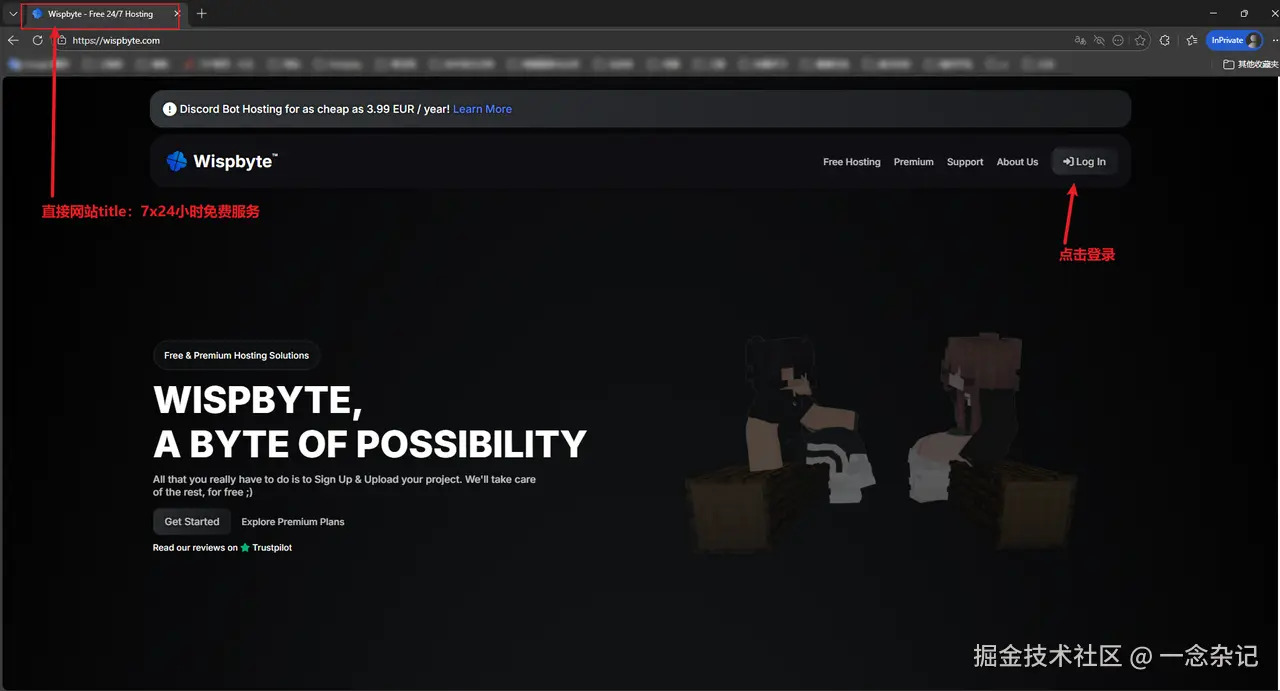
打开官网我们就可以看到,官方直接将7x24小时免费服务设置为了网站标题,可以看出官方的诚意。 点击右上角的"Login"按钮即可进入登录注册页面。
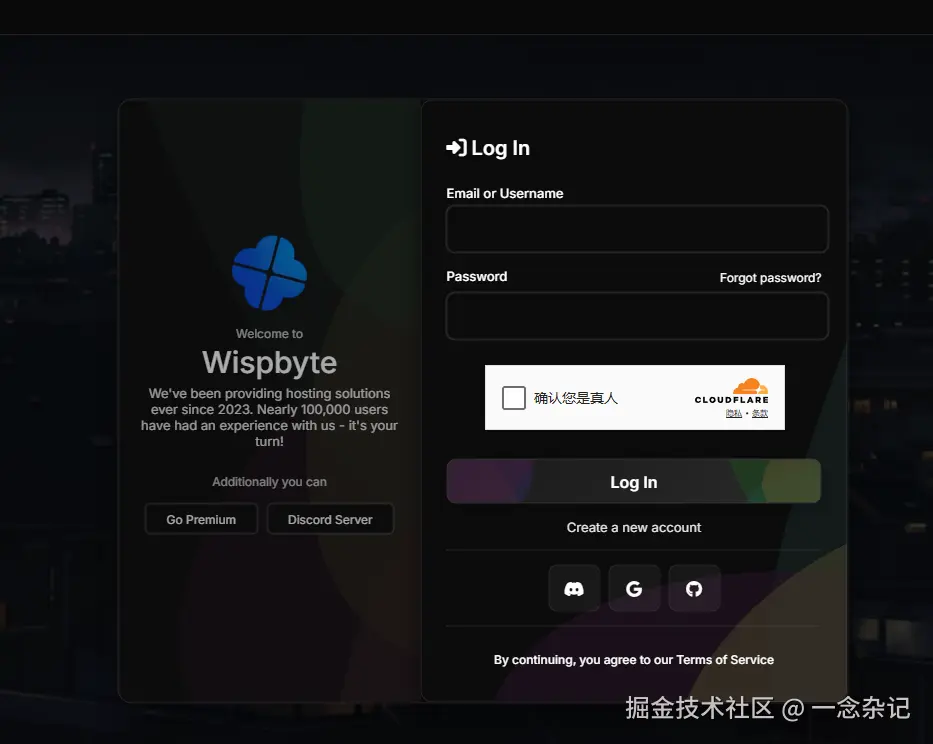
官网提供了4种登录注册方式:
- 邮箱/用户名密码登录
- Discord三方登录
- Google三方登录
- Github三方登录
个人推荐Google和Github登录,毕竟账号太多也不好管理不是。
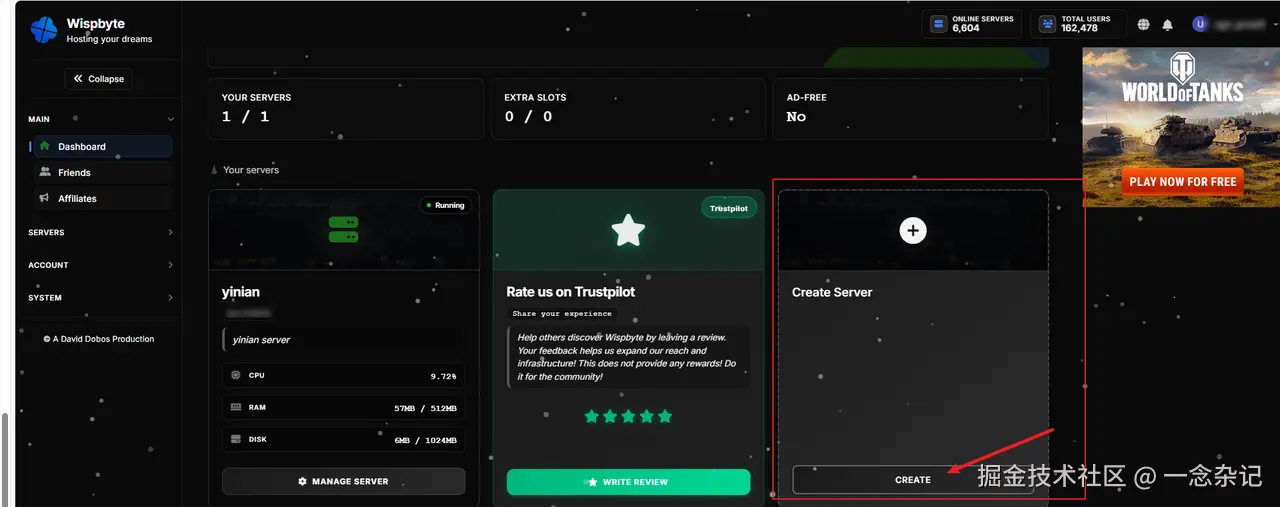
登录成功之后就会进入Dashboard管理界面。
创建服务
在Dashboard控制面板右侧会有一个Create Server的操作区,我们可以从这里开始创建我们想要的服务。
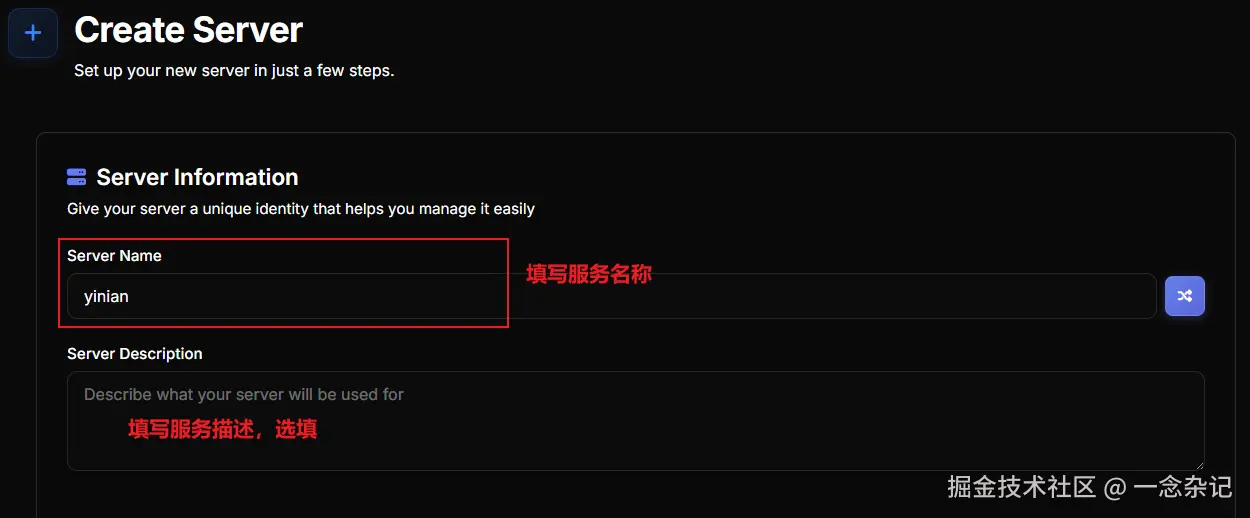
服务名称
在Server Name中填写你的服务名称,我这里填写的是"yinian"
服务描述(选填)
在Server Description中填写你的服务描述信息,当然也可以不填写。
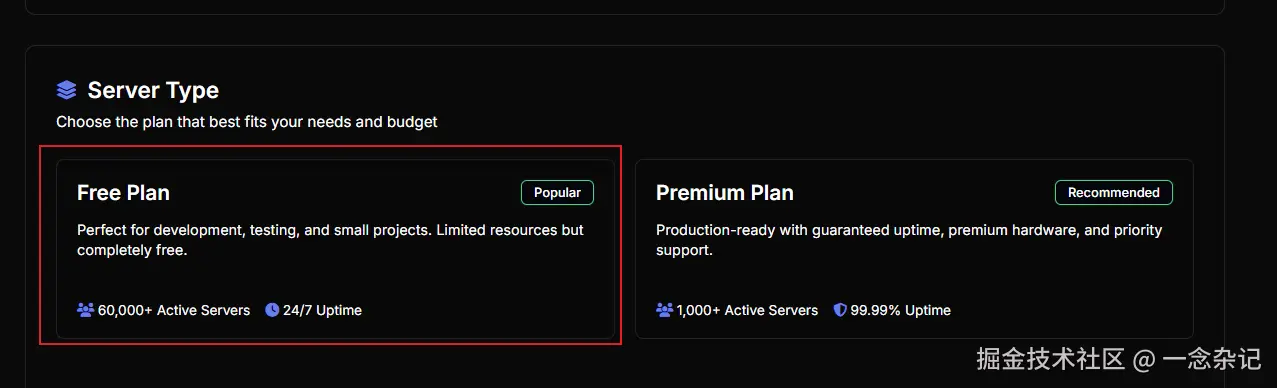
服务类型选择
这一步比较关键,选择什么决定了你是否能够免费使用,这里我们选择"Free Plan":
运行环境
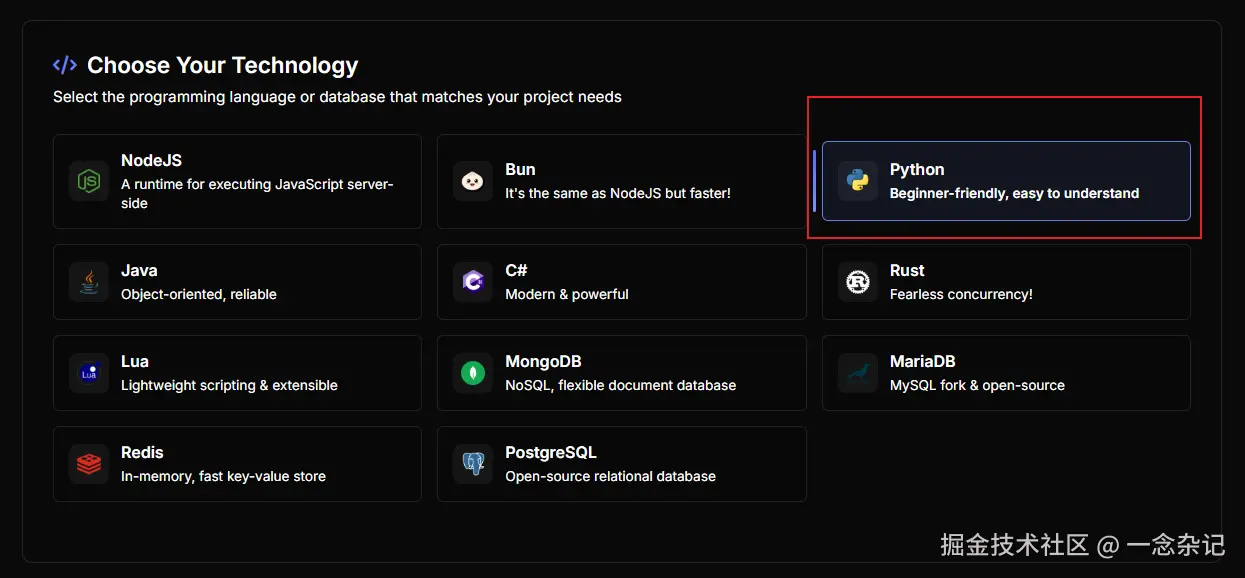
这里可以根据你实际所需选择运行环境,比如NodeJs、Java、Python、MongoDB、Redis等等都是可以的。 本次分享是以Python+Flask搭建网站为例进行分享的,所以我这里选择的是Python环境。
完成创建
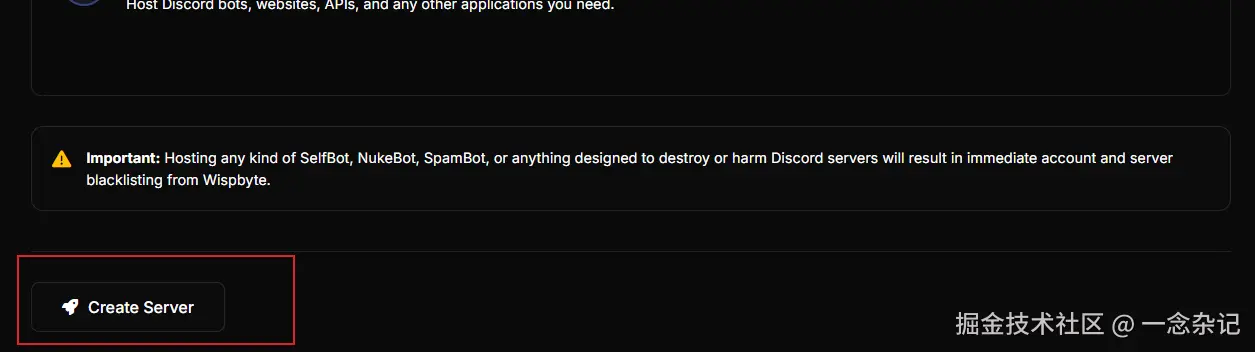
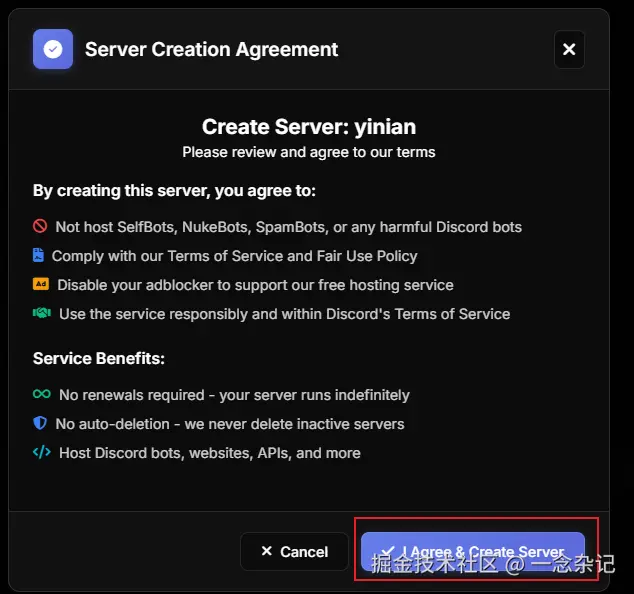
上述步骤完成之后,滚动到页面底部,点击"Create Server"按钮,点击同意创建即可完成服务创建 。
Wispbyte网站搭建------实战
我们的网站是基于Python+Flask的,所以刚才创建的时候选择的是python环境,除此之外要想我们的网站能够正常提供服务,还需要一些其他配置以及我们的网站代码。
配置环境
第一步 进入配置页面
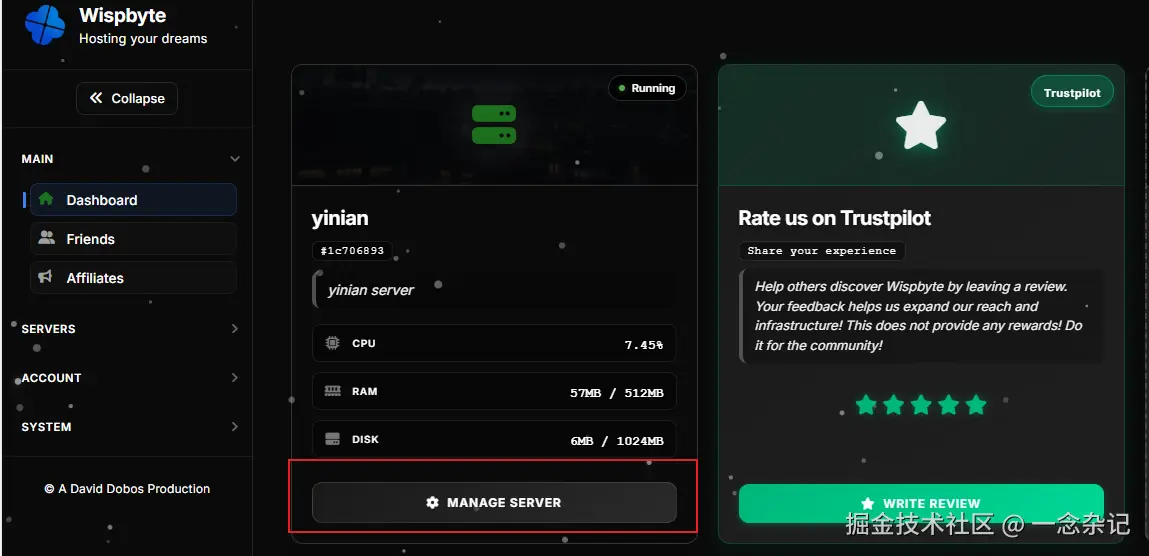
服务创建完成后,在Dashboard主页点击"MANAGE SERVER"按钮可以进入服务管理配置页面。
第二步 配置依赖
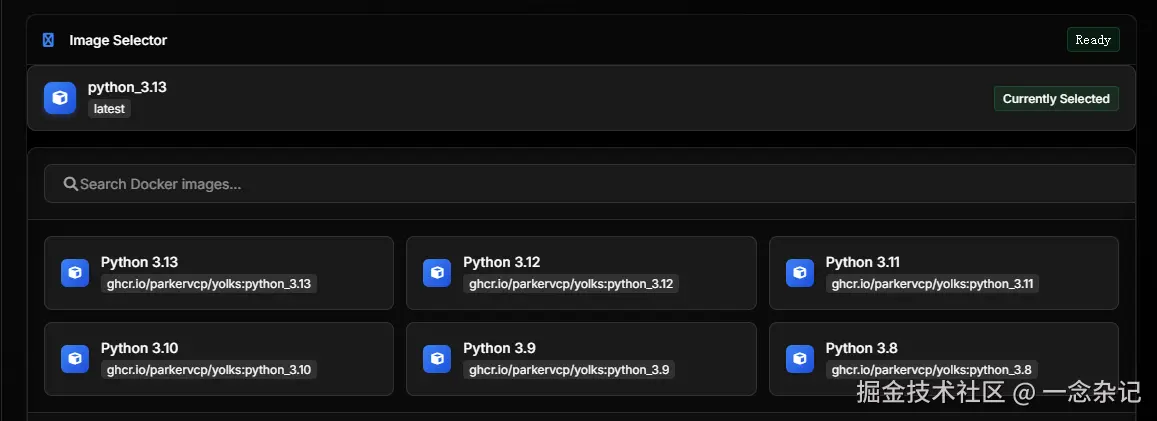
进入"Startup"选项中,选择Python版本以及添加依赖库信息,在下方这里选择对应的Python版本docker镜像:
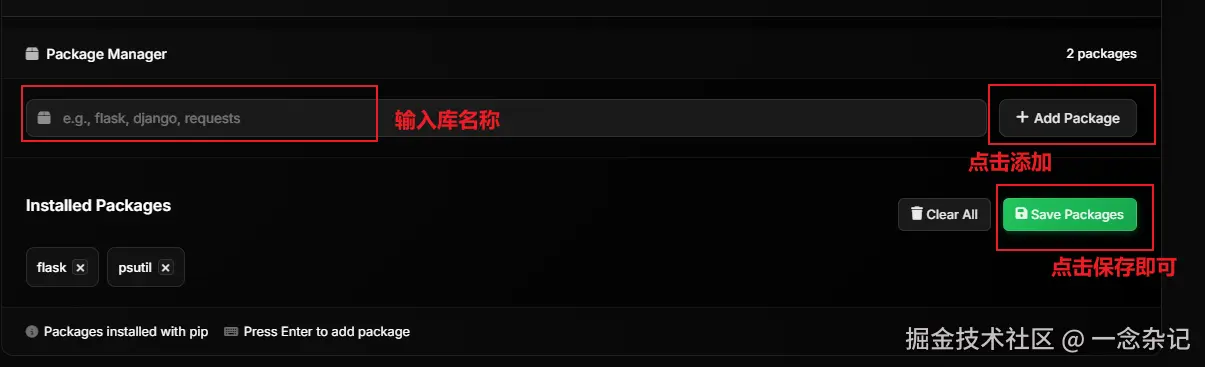
然后在下方输入你要添加的库名称,然后点击"Add Package "添加后点击"Save Package"保存即可。
第三步 配置站点入口
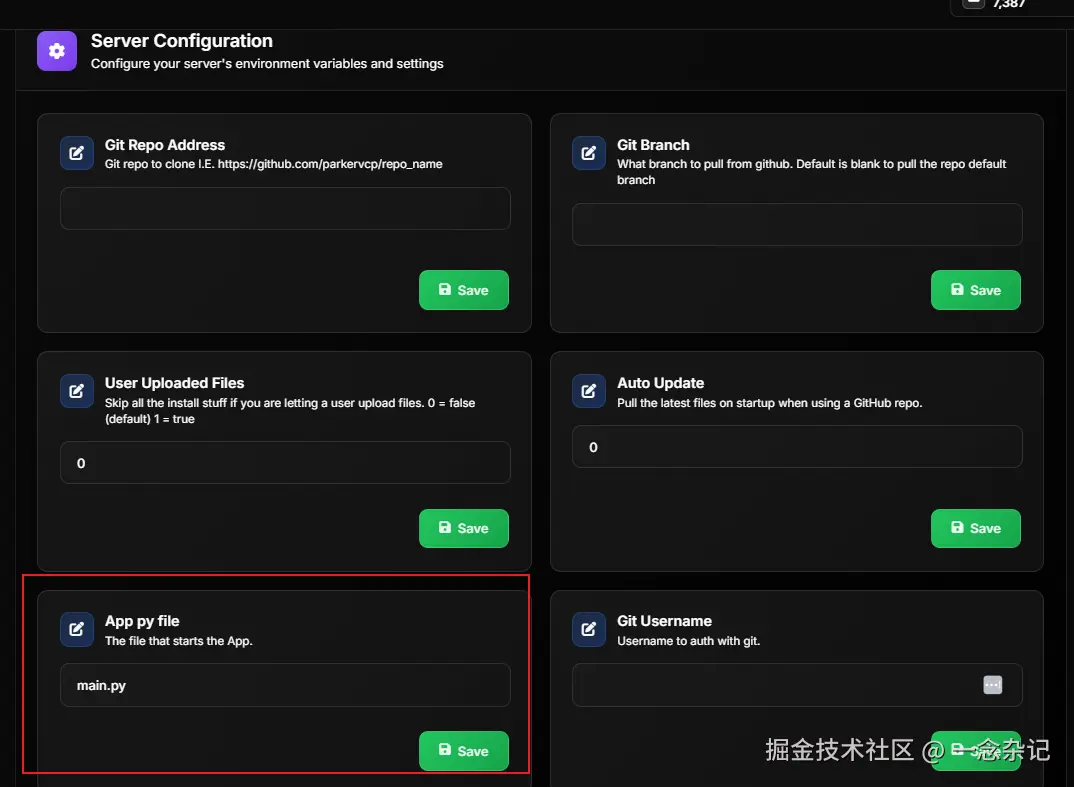
在页面下方还有一些服务配置功能可以快捷配置,这里我们先只配置我们的入口文件,输入我的入口文件main.py然后点击"Save"保存即可。
至此我们的基础配置就完成了,下一步配置我们的项目文件,真正的让它跑起来。
管理项目文件
点击左侧"Files"选项进入站点文件管理页面,这里可以直接创建编辑文件也可以直接上传已有的项目文件。

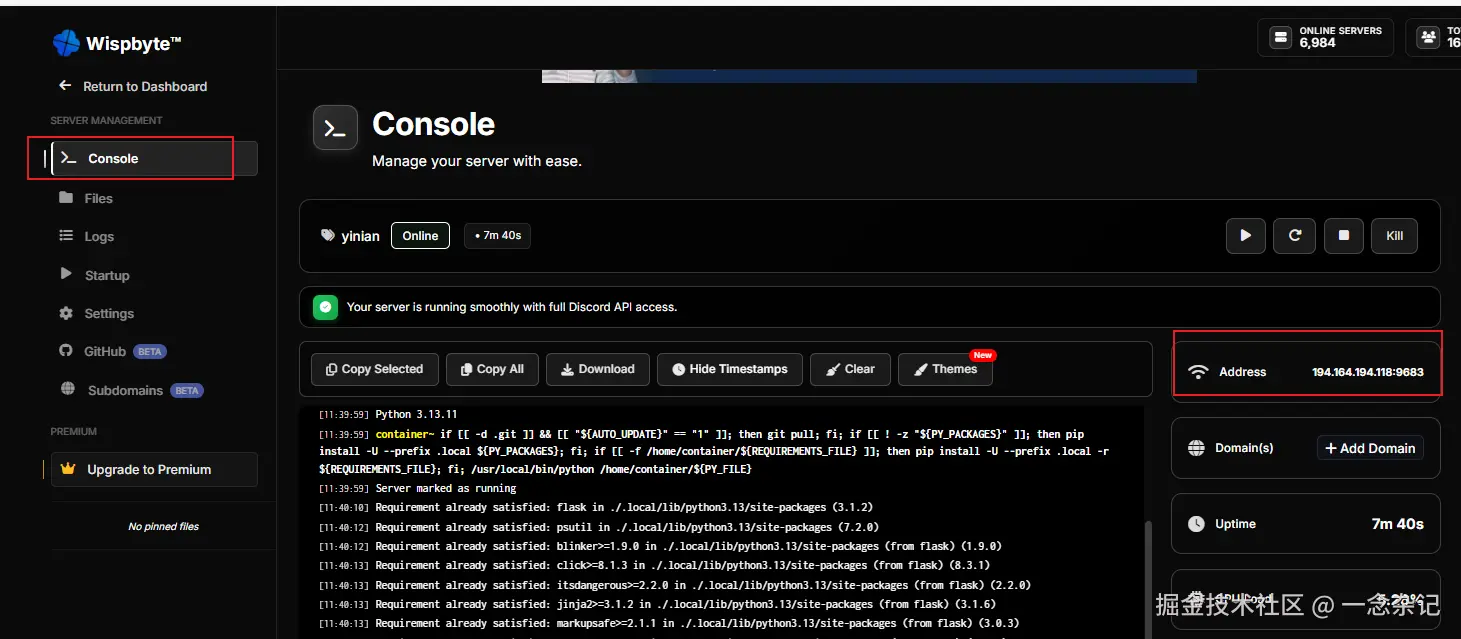
这里需要注意一点,Wispbyte免费服务器给我们分配了一个固定的端口,我们的服务必须基于这个端口进行,才能正常被访问到。
注意:网站自带的文件夹上传功能在使用过程中会出现上传的时文件夹内的内容,所以大家在上传时最好创建好文件夹,再使用文件夹内容批量上传功能进行文件上传。
端口查询
点击左侧"Console"选项后,在服务控制页面右侧能看到给我们分配的供网IP+端口信息,如下图所示:
启动服务
当文件创建或者上传完成之后,就可以启动我们的服务了。
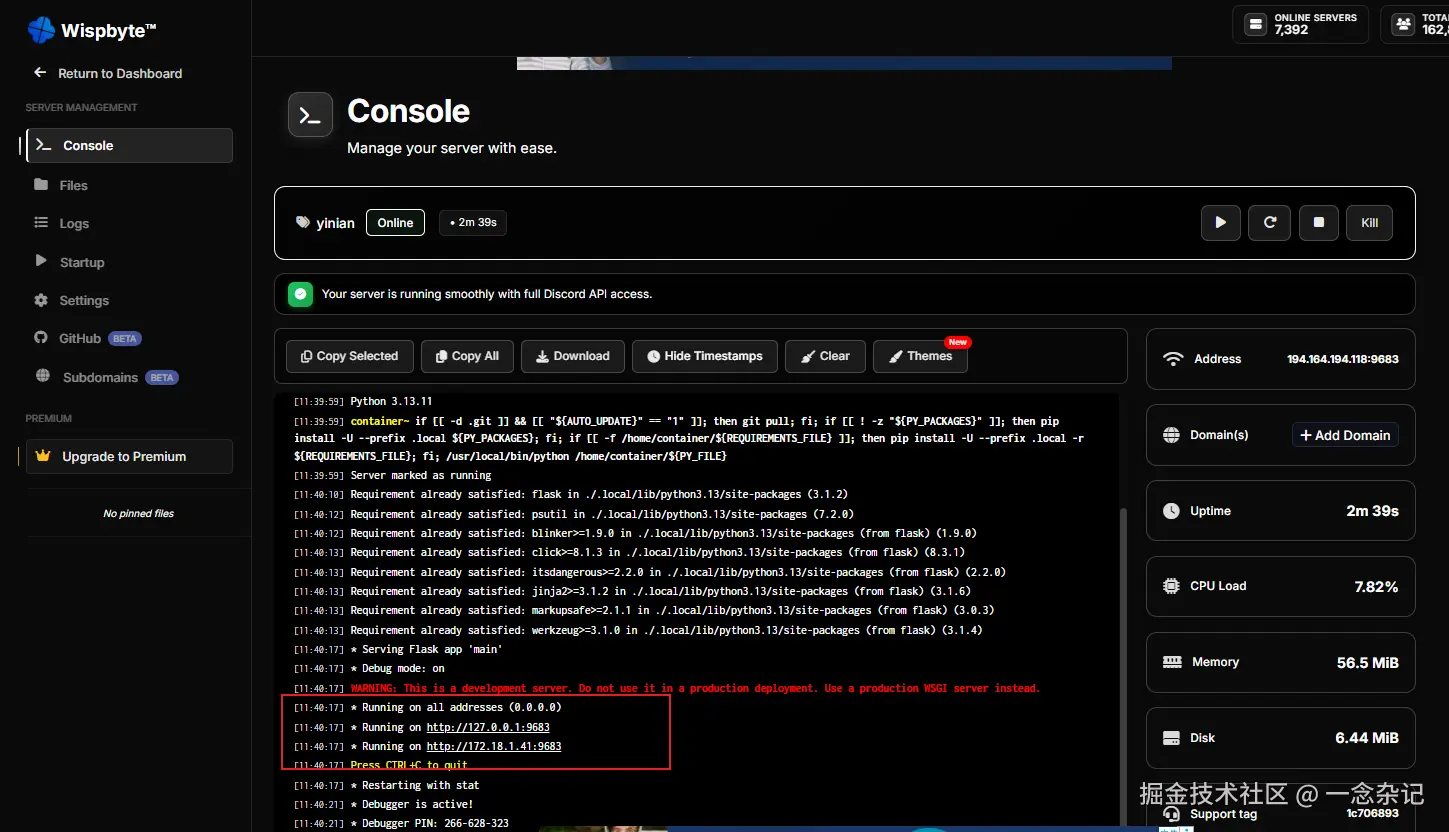
点击左侧"Console"选项,打开服务控制页面:

点击启动服务即可,观察下方控制台输出,如果看到以下内容说明服务启动成功了。
访问服务
服务正常启动后,控制台展示的都是本地ip或者内网ip以及端口信息,外网要访问还得使用公网IP+端口进行访问。 你的是多少在上文端口查询处可以看到,然后我们在浏览器中输入就可以访问到我们的服务了。
至此我们的服务已经搭建好并且可以访问了,同时整体响应时间还是比较不错的。
Wispbyte扩展
按照上述的操作你已经可以拥有一个服务了,但是这也仅仅是基础玩法,Wispbyte还是可以玩不少内容的。
博客
我们在Wispbyte上搭建博客时,可以用我们自己开发的网站进行,也可以使用WordPress和Hexo这类现成的博客项目搭建。
爬虫
既然Wispbyte支持Python,搞点小爬虫工具不过分吧~
API接口
Wispbyte是服务器,提供API算是基操了,给我们平时做测试、给APP、微信公众号、小程序开发提供测试接口也是非常方便的。
导航项目
可以开发一些小型导航工具站点,或者在线小工具来用或者赚外快都是可以的。
最后
Wispbyte作为一台完整的服务器,虽然配置不算很高,但是在这套配置下还是可以做非常多的事情了,就看你有没有想法了。
那你有什么想法呢?留言、私信大家一起交流呗~
推荐阅读
旧Android手机改个人服务器,不需要root(2)------内网穿透
手机秒变无线移动硬盘,用Samba轻松实现高速文件共享、远程编辑!
【免费可商用系列】1小时快速完成专属于你的网站&小程序&APP&后台管理系统搭建,你值得拥有~
小白也会的旧手机一键安装Widnows系统,让你的手机重获新生
【完全免费】不用服务器、不买域名!免费搭建专属网站,新手也能 10 分钟搞定
【实战系列】一篇文章教你如何快速使用LineageOS编译你想要的Android版本系统(附模拟器镜像编译、启动、移植实例)