摘要:你是否也受困于卧室信号弱、游戏高延迟、视频频繁缓冲?这些问题,盲目升级宽带或路由器可能治标不治本。本文将通过一款专业工具 WiFi Explorer Pro,带你透视复杂的家庭无线环境,从信道冲突、信号干扰到设备配置,手把手教你如何像网络工程师一样,科学地诊断与优化Wi-Fi,让每一兆带宽都物尽其用。
一、 引言:当"信号满格"成为了一种欺骗
作为一个常年居家办公的技术从业者,我对网络稳定性的要求近乎苛刻。然而,即便用着千兆光纤和一台不错的Wi-Fi 6路由器,我仍然会在某些角落遭遇视频会议卡顿、云端代码同步缓慢的窘境。
相信很多朋友都遇到过类似场景:
-
场景A:在卫生间或阳台,手机显示Wi-Fi信号还有两格,但网页就是刷不出来。
-
场景B:晚上黄金时间,在线游戏延迟突然飙升,画面一卡一卡。
-
场景C:新买了一个智能家居设备,却总是在联网时失败。
通常,我们的"三板斧"是:重启路由器、重启设备、抱怨运营商。但这往往只能缓解一时。其根本原因在于,我们对自己所处的无线射频(RF)环境一无所知。 你家的Wi-Fi,可能正处在一个拥挤、嘈杂且不守规矩的"空中派对"之中。
直到我使用了 WiFi Explorer Pro,这款在WLAN(无线局域网)工程师圈子里口碑甚佳的工具,才真正打开了这扇"透视"之门。今天,我就把这次"家庭网络大扫除"的经历和心得分享给大家。
二、 核心功能透视:你的Wi-Fi,远比想象中复杂
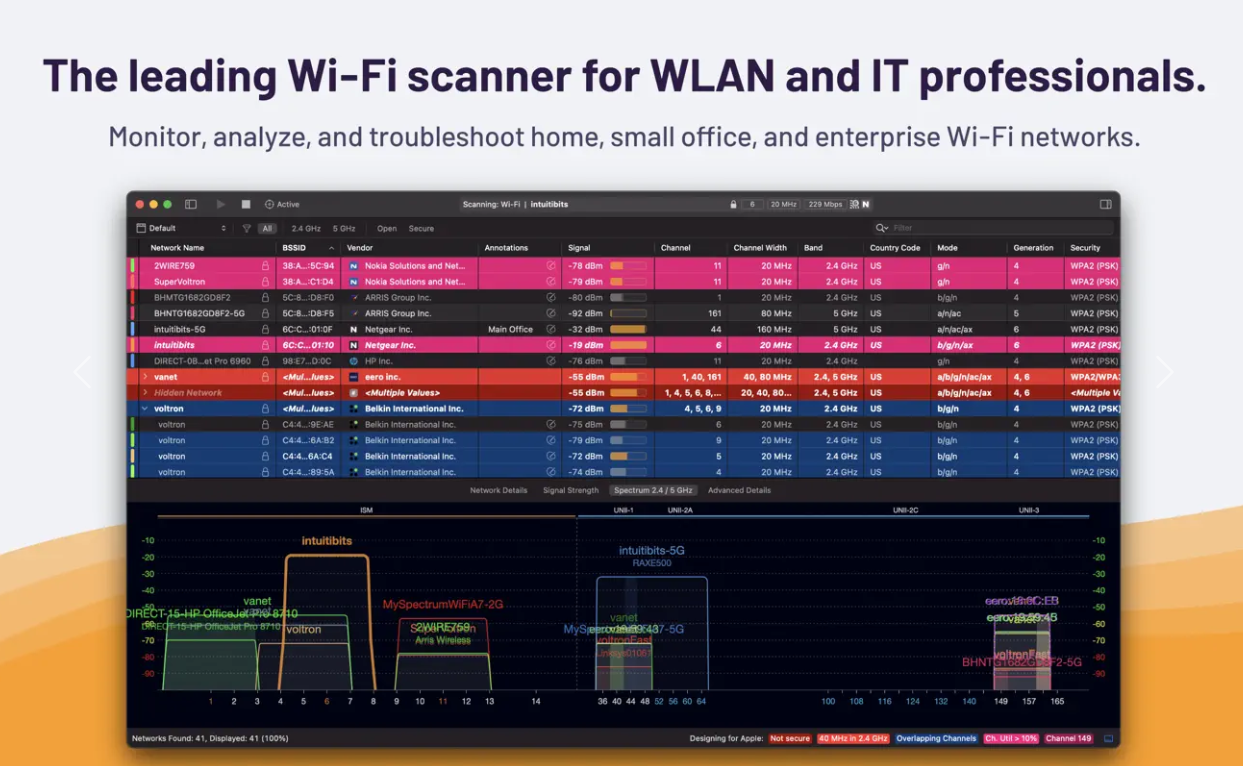
WiFi Explorer Pro 的核心,是利用你Mac电脑内置的无线网卡,进行被动式扫描。它不像测速软件那样去主动发包,而是像一个安静的监听者,记录空气中所有802.11协议(即Wi-Fi)帧的信息。
它展示的信息维度,远超普通用户想象:
-
基础身份层:SSID(网络名)、BSSID(接入点的唯一MAC地址)、设备制造商(Vendor)。这能立刻帮你分辨出哪个信号来自你自己的路由器,哪个是邻居的,甚至哪个可能是你遗忘的旧设备。
-
物理层关键参数:
-
信道(Channel)与频宽(Bandwidth) :这是最关键的干扰源。它会直观显示你和周围网络都"挤"在哪个信道和频段上。
-
频段(Band):明确区分2.4GHz和5GHz。2.4GHz穿墙好但信道少、干扰大;5GHz信道多、干净但穿墙差。
-
信号强度(RSSI):以负dBm为单位的具体数值,比手机上的"格子"精确无数倍。-50dBm是极佳,-70dBm尚可,-80dBm就非常勉强了。
-
-
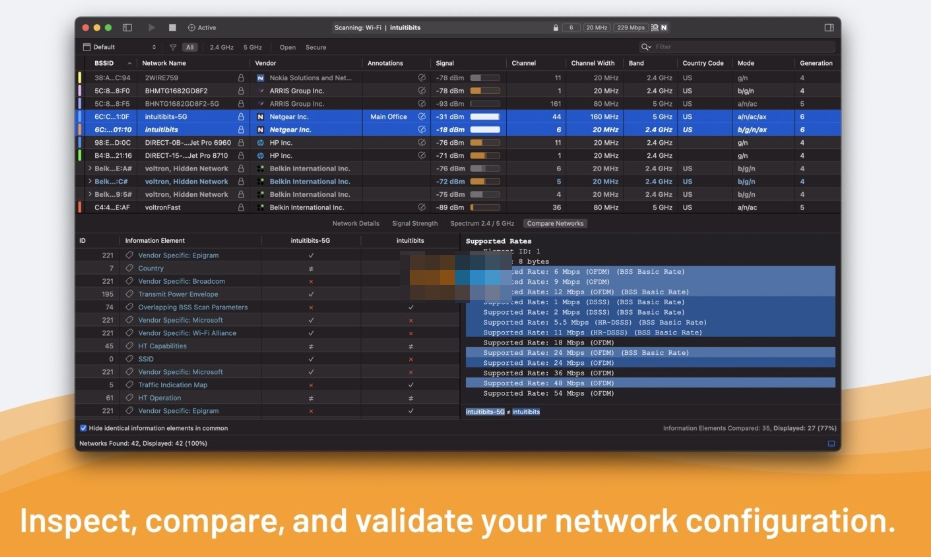
协议与安全层:安全类型(WPA2/3)、支持的速率(MCS索引)、空间流(Spatial Streams)数量。这能判断一个网络是否采用了老旧的不安全加密,或者其硬件能力上限。
仅仅是把这些数据表格化、图表化地呈现出来,就已经解决了"信息不对称"的问题。 我第一次打开时,惊讶地发现周围竟有超过30个Wi-Fi信号,其中8个都集中在2.4GHz的同一个信道上,相互叠加的频谱图就像一座座拥挤的山峰。
三、 实战诊断:揪出那些拖慢网速的"真凶"
拥有了数据,我们就进入了分析诊断阶段。这是将工具价值最大化的环节。
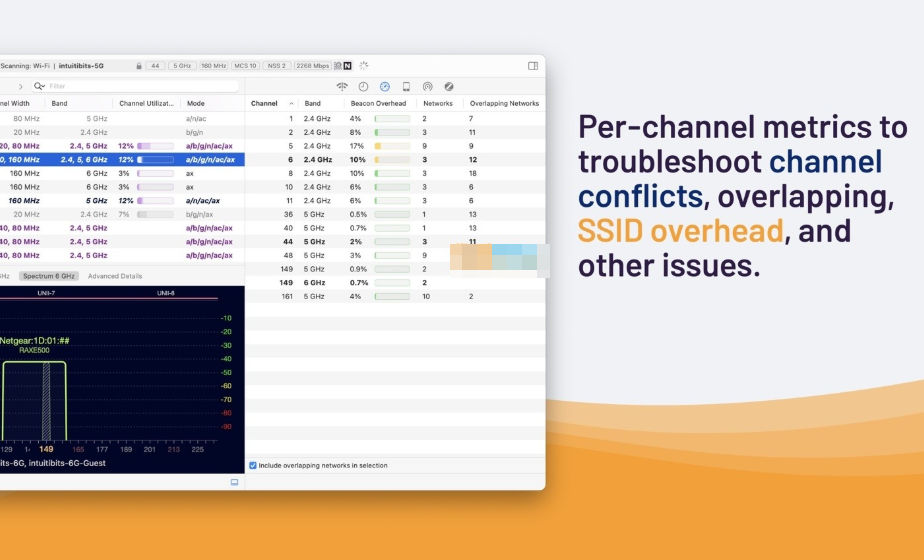
1. 信道规划:解决"道路拥堵"
这是我收获最大的部分。我的路由器此前设置为"自动选择信道"。但软件清晰地显示,它"自动"选择到了一个相对拥挤的信道。通过WiFi Explorer的频谱图视图,我可以一目了然地找到一个当前利用率最低的"绿色通道"。在路由器后台手动固定到这个信道后,2.4GHz频段下智能家居设备的响应稳定性得到了立竿见影的提升。
2. 信号覆盖分析:寻找"最佳点位"
我拿着Macbook在房间内走动,实时观察目标网络信号强度的变化。通过这个"热图"模拟,我发现书房角落(承重墙后)信号衰减比预期更严重。于是,我将路由器位置从电视柜内侧挪到了更开阔的柜顶,并稍微调整了天线角度,成功将书房的信号强度提升了约12dBm,相当于从"能用"到"流畅"的质变。
3. 识别"异常设备"与配置问题
扫描列表中,我发现了一个陌生的、信号强度很高但SSID隐藏的网络,供应商信息显示为一个不太常见的物联网品牌。这引起了我的警惕。进一步排查后,发现是家人早期购买的一个无线摄像头,其工作模式异常,产生了大量管理帧,造成了轻微干扰。将其重置并重新配置后,网络环境更加"清净"。
四、 进阶洞察:当专业版遇上频谱分析仪
WiFi Explorer Pro 的另一个强大之处在于其频谱分析仪集成 功能。这需要配合如MetaGeek Wi-Spy DBx或RF Explorer等外置硬件。它能将视角从"Wi-Fi协议层"提升到整个无线电频谱的物理层。
这意味着什么?意味着你可以看到所有无线电能量,而不仅仅是Wi-Fi。
-
蓝牙设备:你的无线耳机、键盘鼠标,会在2.4GHz频段产生跳频的尖峰。
-
微波炉:工作时会在2.4GHz中心频段产生一个极其宽阔、能量极高的"噪声带",足以瞬间淹没所有Wi-Fi信号。
-
无线电话、婴儿监视器:这些设备也可能占用非标准的频段,造成干扰。
通过这个功能,我曾定位到一次傍晚定时发生的网络波动,最终发现源头是邻居家每天定时使用的老旧微波炉。虽然无法控制邻居,但我知道了问题根源,便可以将重要设备切换到5GHz频段(微波炉主要干扰2.4GHz),完美避开了干扰时段。
五、 总结:从凭感觉到靠数据,优化网络的新思维
经过这一系列的探索和调整,我的家庭网络并未增加任何硬件投资,但整体的稳定性和主观体验获得了显著改善。这次经历带给我的,远不止是更快的网速:
-
建立了数据驱动的优化思维:网络问题不再靠猜,而是靠扫描、分析和验证。
-
理解了共享媒介的本质:Wi-Fi是共享的,你的性能不仅取决于自己,也受环境影响。学会"和谐共处"(选择干净信道)比"蛮力对抗"(一味加大功率)更有效。
-
拥有了持续维护的能力:每当感觉网络不佳,或新增了设备,我都可以快速扫描一下环境,做到心中有数。
对于不同用户的建议:
-
普通Mac用户:可以先尝试WiFi Explorer的基础版,了解周边环境,解决基本的信道冲突问题,这已能解决大部分痛点。
-
极客/游戏玩家/SOHO工作者:Pro版带来的详细数据、历史记录和过滤功能,值得投入。它能帮助你进行精细化的网络规划和故障排查。
-
IT专业从业者:频谱分析集成和高级解码功能,使其成为现场勘测和网络排障的便携利器。
总而言之,WiFi Explorer Pro 这类工具的意义在于,它将无线网络从一种"玄学"体验,变成了一个可观测、可分析、可优化的系统工程。在宽带速率进入千兆时代的今天,管理和优化这"最后一米"的空中环境,无疑是释放网络全部潜力的关键所在。希望本文能为你提供一个全新的网络问题解决视角。
使用方法
该软件可直接安装无需激活。