将debian系统安装到U盘中,可以随身携带,同时利用持久化来保存安装的软件和配置。
这里介绍的是在windows下创建这个随身系统U盘
2026.1.15更新
1.下载debian Live
官方链接 :debian Live官方链接

可以看到很多的iso文件,standard的是不带图形界面的命令行,其它都是常见的linux桌面环境,xfce比较推荐,还有debian、ubuntu默认的是gnome桌面环境(资源消耗较大)
这里我推荐xfce桌面环境,比较像windows,包也相对小
2.下载rufus
官方链接:rufus官方下载页面
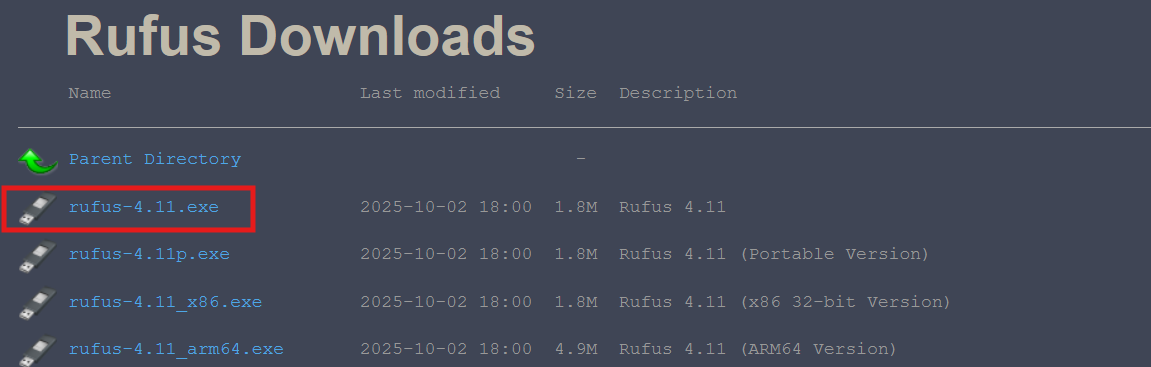
下载最新的就行,这个rufus无需安装
3.烧录iso文件和创建持久化分区
以前rufus没有自动创建持久化分区的时候,使用手动很麻烦,之前ubuntu是有这个功能的,但是后面没有了,所以rufus的作者增加了这个功能,非常方便。插入U盘后打开rufus
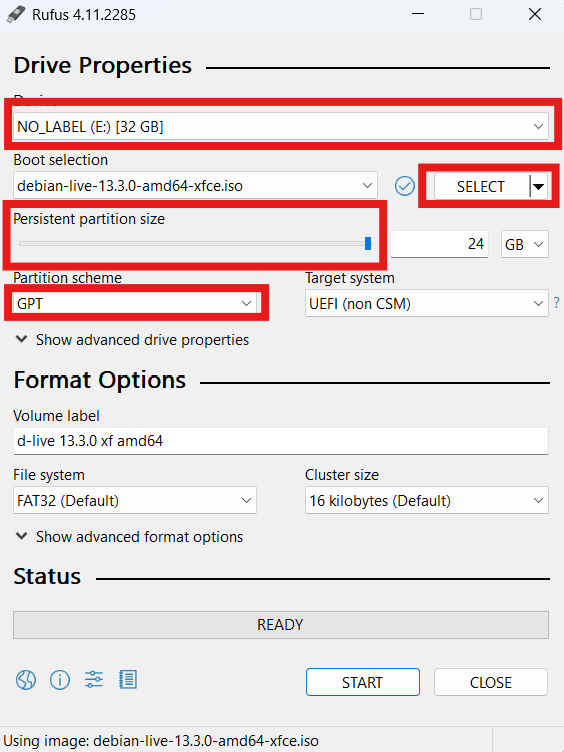
选择U盘-》选择镜像(下载的iso文件)-》会出现持久化分区的选项,拉到最大即可(我这里是32g U盘,最大可以拉到24g)
GPT或者MBR引导模式通常现在都是gpt,非常古老的才只支持MBR,如果进入系统前提示uefi only,在bios里面修改默认uefi即可
4.进入debian live系统
进入后先设置root密码,否则很多都无法使用,因为持久化了,所以设置密码重启后也仍然生效
进入命令行输入:
sudo passwd root然后输入两遍密码即可