前言
最近在打开 SolidWorks 2024 时遇到了一个棘手的问题,软件无法正常启动,并弹出了许可错误的提示框。经过一番折腾,在朋友的远程协助下成功解决了这个问题。为了帮助遇到同样问题的小伙伴,特此记录并分享具体的解决步骤。
问题描述
启动 SolidWorks 2024 时,界面卡在"加载注册表"阶段,随后弹出如下错误提示:
无法获得下列许可 SOLIDWORKS Standard。
无法连接到服务器。
(-15,10,10061)
**报错截图: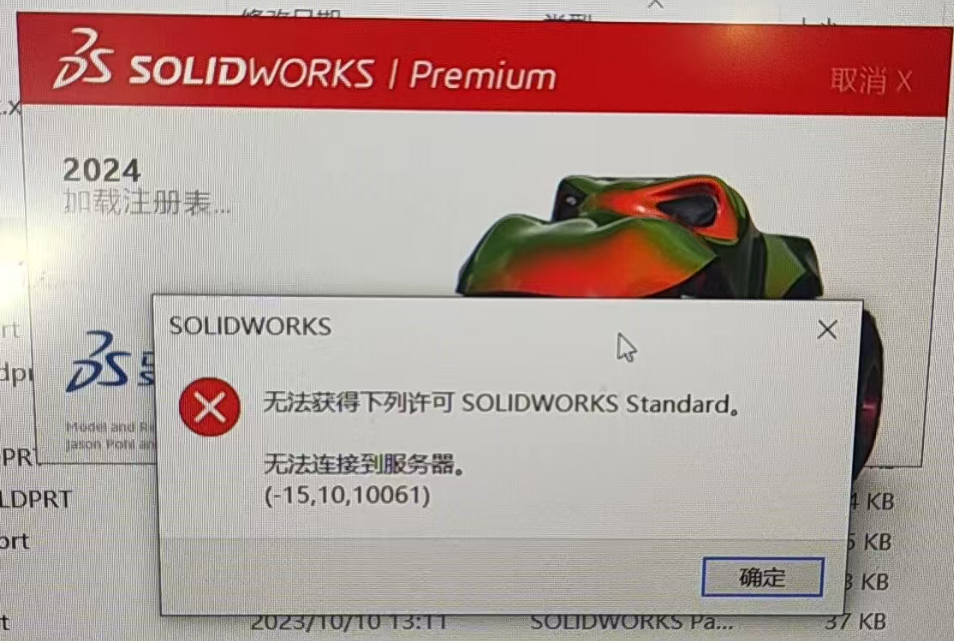
问题分析
错误代码 (-15,10,10061) 通常表示客户端无法连接到许可证服务器。
-15:表示无法连接到许可证服务器系统。10061:这是一个 Winsock 错误,表示"连接被拒绝"。
这通常意味着负责验证许可证的后台服务没有正常运行,或者被防火墙/杀毒软件拦截了。
解决方案
解决方法主要分为两步,核心思路是重启 SolidWorks 的许可证服务。
第一步:尝试在 Windows 服务中重启
这是最基础的操作,如果服务只是意外停止了,这一步通常就能解决问题。
- 打开服务面板 :
- 在 Windows 搜索栏中输入"服务",点击打开"服务"应用程序。
- 或者按下
Win + R键,输入services.msc并回车。
- 查找服务 :
- 在服务列表中向下滚动,找到名为 "SolidWorks Flexnet Server" 的服务。
- 重启服务 :
- 右键点击该服务,选择 "启动" (如果它未运行)或 "重新启动"(如果它正在运行)。
- 测试 :
- 重新打开 SolidWorks 软件看是否恢复正常。
第二步:在安装目录中重置服务(关键步骤)
如果第一步操作后无效,或者在服务列表中找不到该服务,通过安装目录下的文件进行硬重启通常是更有效的办法。
- 找到许可证服务目录 :
- 进入您的 SolidWorks 安装或破解文件目录。根据经验,路径通常类似于:
...\_SolidSQUAD_\SolidWorks_Flexnet_Server - 例如我的路径是:
D:\InstalledSoftwares\SolidWorks2024\_SolidSQUAD_\SolidWorks_Flexnet_Server
- 进入您的 SolidWorks 安装或破解文件目录。根据经验,路径通常类似于:
- 执行重启操作 :
- 在该文件夹下,通常会有用于管理服务的脚本文件(如
server_remove.bat和server_install.bat,或者可直接运行的lmgrd.exe等)。 - 如果您不确定具体文件,可以按照"关闭再启动"的思路:先运行 停止/移除服务 的脚本,再运行 启动/安装服务 的脚本(建议以管理员身份运行)。
- 或者如果有一个主程序,将其关闭后重新打开。
- 在该文件夹下,通常会有用于管理服务的脚本文件(如
- 结果 :
- 执行完上述操作后,再次启动 SolidWorks 2024,问题应该就会顺利解决。
总结
出现 (-15,10,10061) 错误本质上就是许可证服务没跟上。遇到此类问题,不要急着重装软件,先检查 SolidWorks Flexnet Server 服务状态。
希望这篇记录能帮到大家!