 macOS 原生自带的缩放功能是支持你想要的"按一次放大,再按一次恢复"的(即切换/Toggle 模式),但这通常需要配合一个字母键(如
 Option+Command+8),而不是仅靠 Ctrl+Alt 这样的纯修饰键。
你目前遇到的"按住放大,松开恢复"的效果,很可能是因为触发了**"悬停文本"**功能,或者是开启了缩放的高级选项中的"临时缩放"。
要实现你想要的"开关式"放大,请尝试以下设置步骤:
1. 开启"使用键盘快捷键缩放"
这是实现"按一次开启,按一次关闭"的核心功能。
-
打开 系统设置 (System Settings)。
-
点击左侧的 辅助功能 (Accessibility)。
-
点击右侧的 缩放 (Zoom)。
-
开启 "使用键盘快捷键缩放" (Use keyboard shortcuts to zoom)。
2. 使用或修改切换快捷键
默认情况下,macOS 的缩放切换快捷键是:
Option+Command+8
操作方法:
-
按下这组键,屏幕会放大。
-
再次按下这组键,屏幕恢复正常。
-
在放大状态下,你可以再次按下
Option+Command+=进一步放大,或Option+Command+-缩小。
3. 如何修改成你习惯的键位?
如果你觉得 Option + Command + 8 很难按,想改成类似 Ctrl + Alt + Z 这样的组合:
-
在 系统设置 > 键盘 (Keyboard) > 键盘快捷键 (Keyboard Shortcuts)。
-
选择左侧的 辅助功能 (Accessibility)。
-
在右侧找到 "缩放" (Zoom) 这一项。
-
双击原来的快捷键(
⌥⌘8),然后按下你想设置的新组合(例如Ctrl+Option+Z)。
注意: macOS 原生系统不允许将快捷键仅设置为"纯修饰键"(例如仅 Ctrl+Alt),后面必须带有一个功能键或字母键(如 Z、Space 等)。
4. 关于你目前的"按住放大"
如果你想关闭目前的"按住 Ctrl+Alt 放大"行为(以免误触),请检查以下位置:
-
位置 A(悬停文本): 辅助功能 > 缩放 > 检查是否开启了 "启用悬停文本" (Enable Hover Text) 。如果开启了,点击旁边的
ⓘ信息图标,看看激活修饰键是不是被设为了 Control + Option。 -
位置 B(临时缩放): 辅助功能 > 缩放 > 点击下方的 "高级 (Advanced)..." > 控制 (Controls) 选项卡。检查 "按住下列键暂时切换缩放" 是否被选中并设置为了 Control + Option。
下一步建议:
建议你先试试默认的 Option + Command + 8,这是最标准的"开关式"缩放操作。如果不习惯,去键盘设置里把它改成 Ctrl + Alt + Z 会顺手很多。
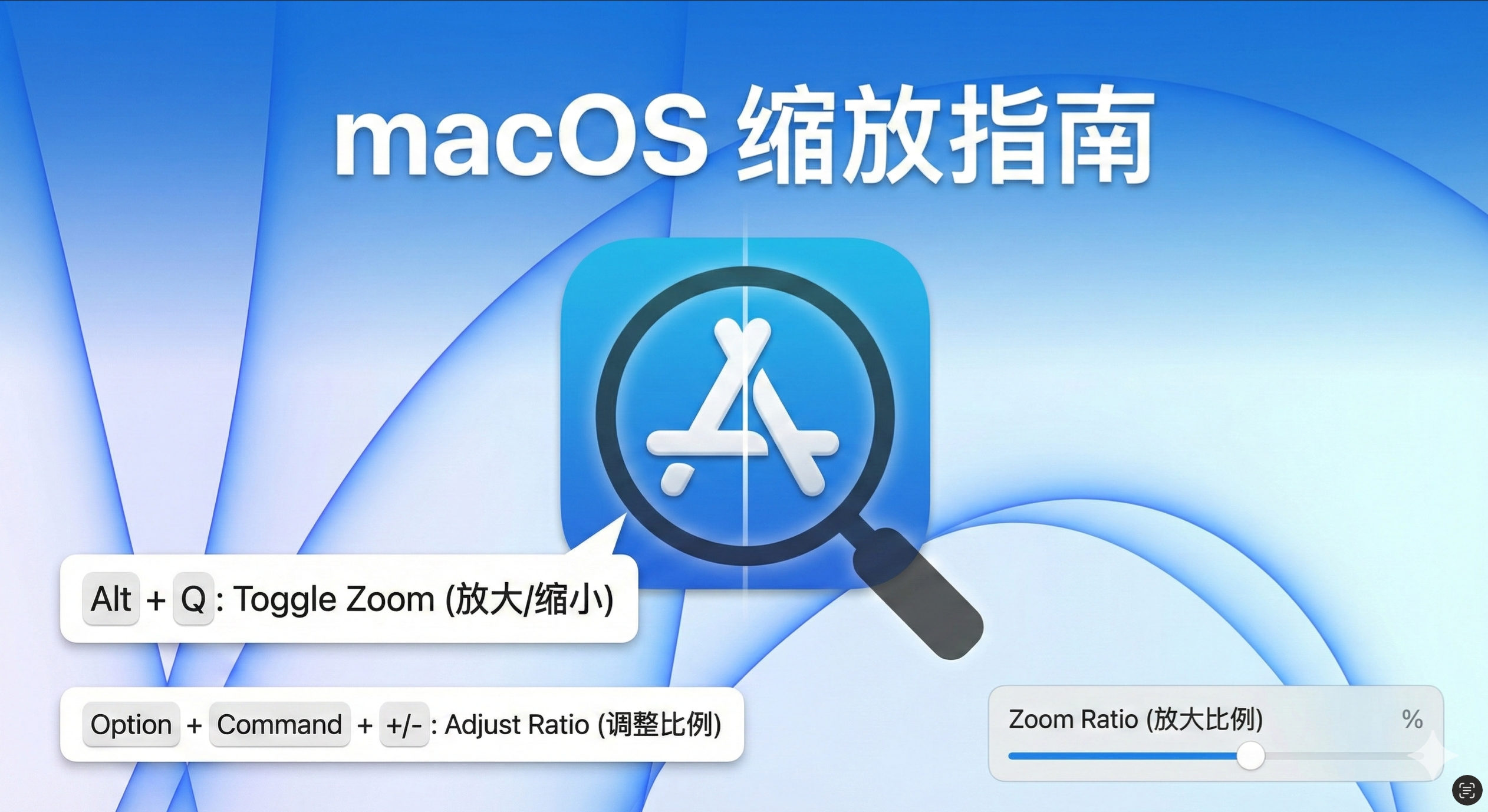
设置放大比例主要有两种方式:一种是在放大状态下直接调整(系统会自动记忆) ,另一种是在系统设置里限制最大比例。
方法一:直接调整(最推荐,系统会自动记忆)
macOS 的缩放功能通常会记忆你上一次使用的放大倍数。你不需要每次都进设置里改,直接在屏幕上调好即可:
-
按下你设置的快捷键
Alt+Q开启放大。 -
使用以下系统默认快捷键调整到你觉得合适的倍数:
-
放大更多:
Option+Command+=(等号键) -
缩小一点:
Option+Command+-(减号键)
-
-
当你调到合适的大小后,再次按
Alt+Q关闭。 -
下次你再按
Alt+Q时,系统会直接恢复到你刚才设定的那个比例。
方法二:在设置里限制"最大放大倍数"
如果你希望设置一个"天花板",防止不小心放得太大,可以在设置里调整:
-
打开 系统设置 > 辅助功能 > 缩放。
-
在右侧界面中,找到 "最大放大" (Maximum Zoom) 的滑动条。
-
拖动滑块:
-
向左拖动:降低最大放大倍数。
-
向右拖动:允许放得更大。
(注:这里设置的是上限,实际使用时你还是可以通过方法一在这个上限范围内微调)
-
💡 小技巧:配合鼠标滚轮快速调整
如果你觉得按键盘调整比例太慢,推荐开启 "使用修饰键通过滚动手势缩放":
-
在 缩放 设置页面,勾选 "使用修饰键通过滚动手势缩放"。
-
默认修饰键是
Control(你也可以改为Command或Option)。 -
使用方法: 按住
Control键,然后推拉鼠标滚轮(或在触控板上双指上下推移),就可以极其丝滑地调整放大比例了。