最近小白把用了一年的飞牛NAS拆除了,发现除了日常想要听歌的方式受到影响之外,似乎也没多大影响。
按照之前安装飞牛NAS的X86机器开机一个月计算,一个月的电费大概是15元,如果把它关机了,然后开个音乐会员似乎也足够了。
不过,可能是小白年纪大了,听的歌曲无非就那么几首,而且那些歌曲本身就已经有本地音乐文件,直接导入到设备其实也就能省下那十几块钱,但是如果想实现所有设备都能读取,那还是得部署一个私人云盘项目。
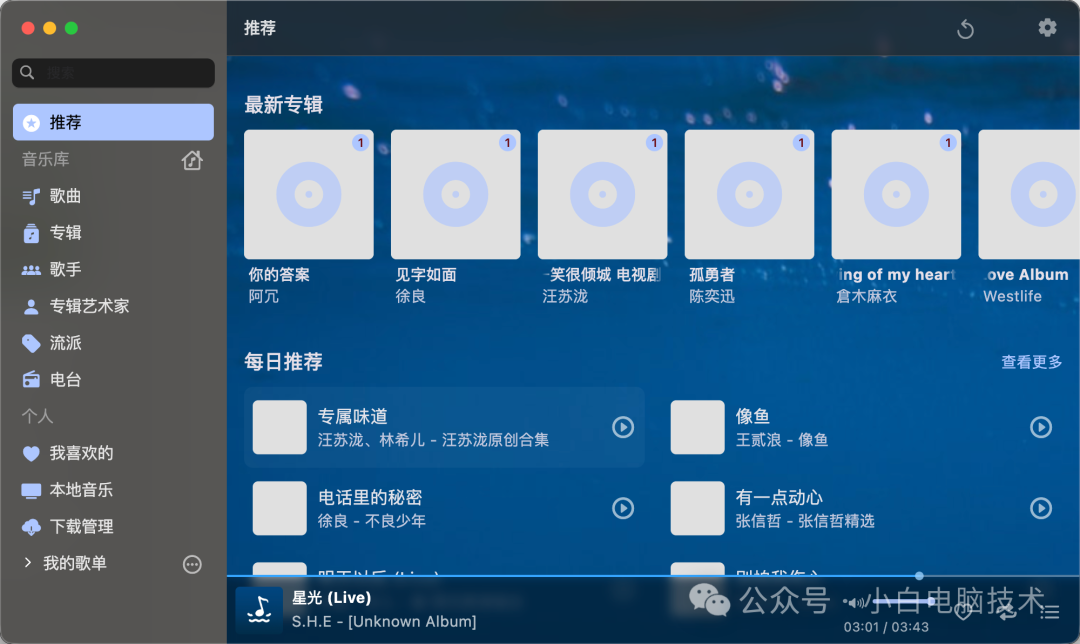
这次小白就看上了闲置半年的玩客云OneCloud设备,设备刷了Armbian系统,本质上插入一张内存卡,然后设置好开机自动挂载,就能部署工作文件同步和音乐项目,轻松搞定。
话不多说,开搞!
01 插入内存卡并识别设备
玩客云插入内存卡之后,并不会自动挂载,于是需要按照这个教程操作一下。
首先确认内存卡已经插入玩客云,然后玩客云通电。接着用SSH方式连接到玩客云。
如何使用SSH连接设备?很简单!(不会的小伙伴请点击蓝字查看SSH教程)
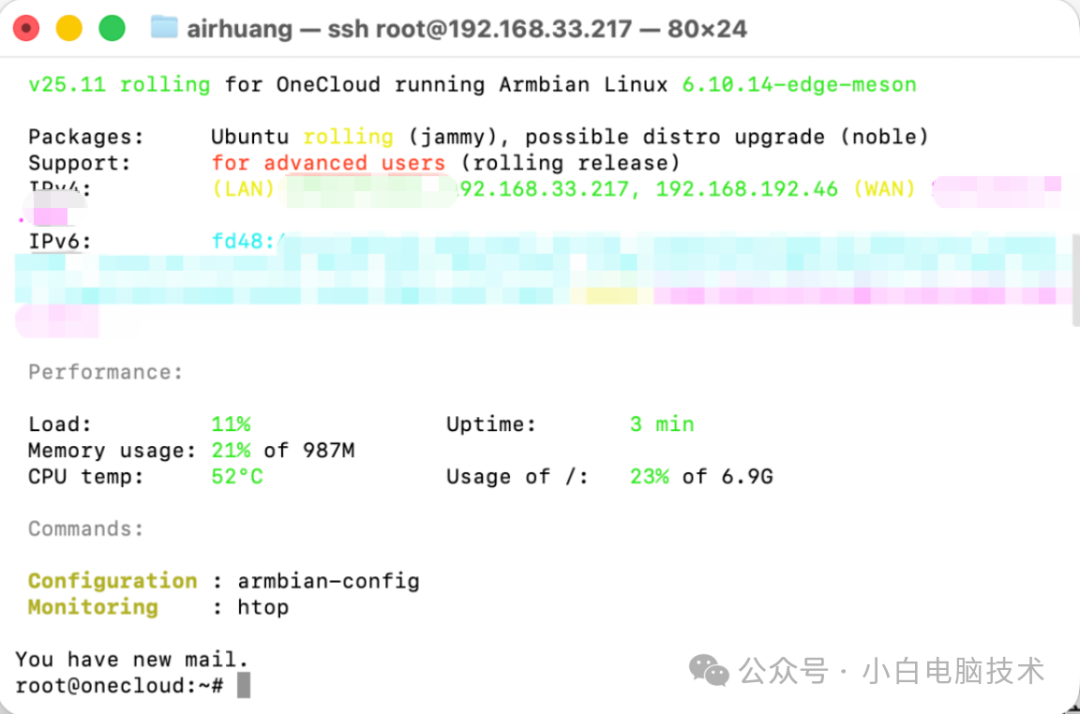
小白这里使用的是macOS,界面颜色可能不太一样,不过显示的内容和操作的步骤是一样的。不过,这里需要注意一定要进入root权限模式。
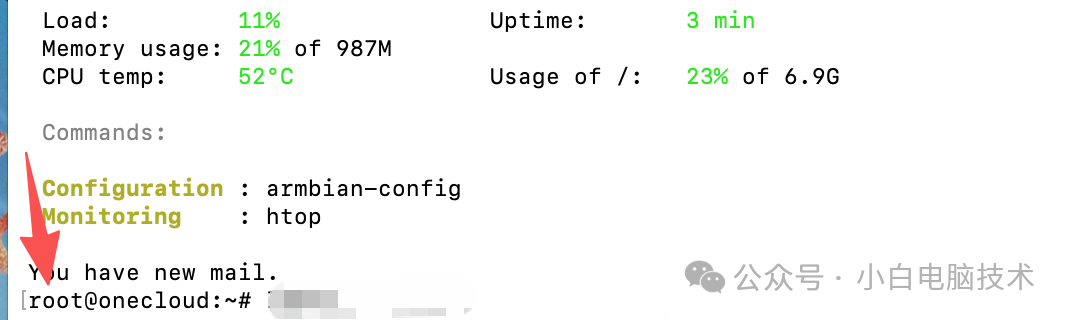
复制下面内容,粘贴到玩客云SSH窗口(下面简称"窗口"),并回车
lsblk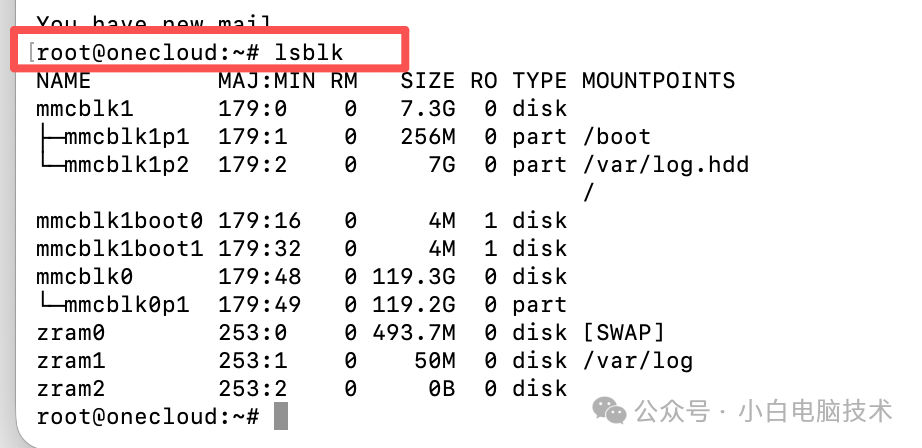
这样就能看到这里其实已经能看到接入的内存卡,小白接入的是128GB的内存卡,所以找找跟这个容量差不多大的大概率就是。
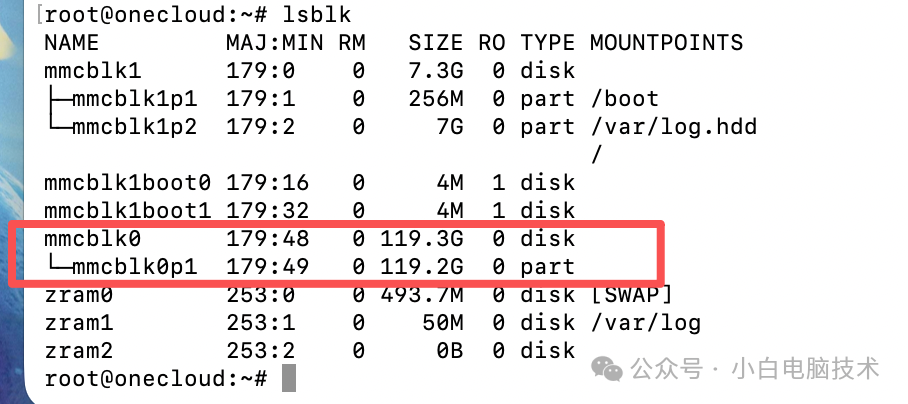
这里需要确认一下硬件名称,小白这里是【mmcblk0p1】,那设备路径就是【/dev/mmcblk0p1】
这里就需要记一下【/dev/mmcblk0p1】,备用。
02 创建挂载点
到这一步需要创建一个目录作为内存卡的挂载点,比如/mnt/mmc或者/mnt/sdcard都可以。
小白这里以【/mnt/sdcard】作为例子,复制下面内容,粘贴到窗口,创建对应目录。
mkdir -p /mnt/sdcard这样就可以了。
03 获取内存卡的UUID
为了确保系统启动时能稳定识别设备,建议使用UUID而非设备名称(如/dev/mmcblk0p1)进行开机挂载。原因是设备名称可能在不同启动环境下有可能会发生改变,使用UUID会更稳妥一些。
根据第一步查询到的硬件路径,替换【/dev/mmcblk0p1】,然后粘贴到窗口。
blkid /dev/mmcblk0p1
这里会出现一串文本,其中咱们需要记录一下显示出来的文本,小白这里是
/dev/mmcblk0p1: UUID="3597f228-9578-4b4f-9d99-f3476b8c453b" BLOCK_SIZE="4096" TYPE="ext4"这里需要注意:内存卡文件系统类型如果是exFAT格式,必须先安装exfat-utils和exfat-fuse,否则挂载会失败。一般内存卡的文件系统类型是vfat。而小白这里是ext4(Linux原生文件系统)。
04 编辑/etc/fstab文件
到这里就简单了,编辑/etc/fstab文件,复制下面内容,粘贴到窗口回车
nano /etc/fstab
接着复制下面内容,粘贴到记事本,根据自己的情况进行修改
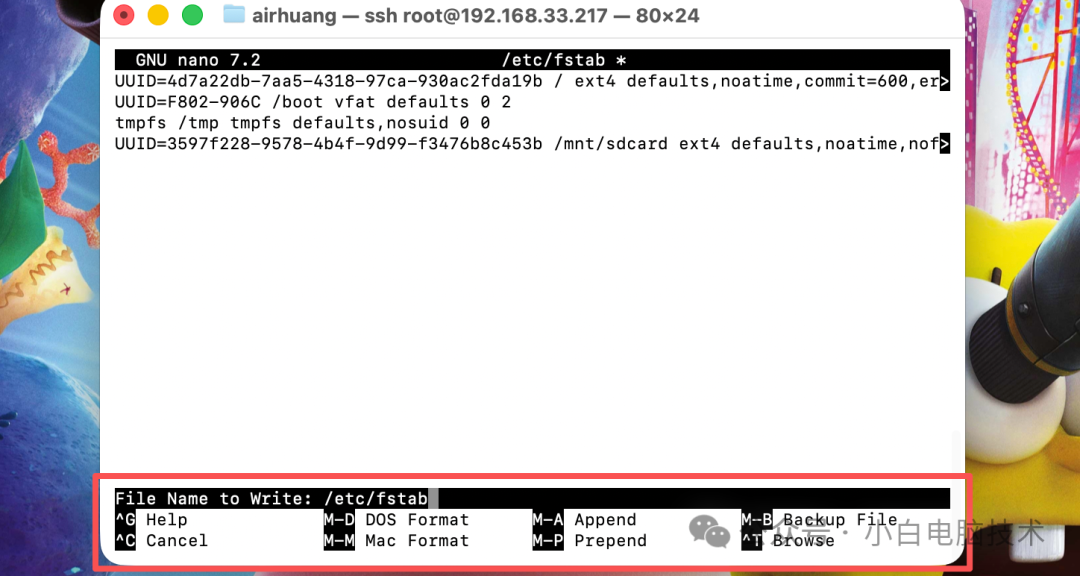
UUID=3597f228-9578-4b4f-9d99-f3476b8c453b /mnt/sdcard ext4 defaults,noatime,nofail 0 0
弄好之后粘贴到窗口

搞定之后保存一下。
nano编辑器页面保存方式是:
1、按【CTRL】+【X】,会提示是否保存,输入【y】。
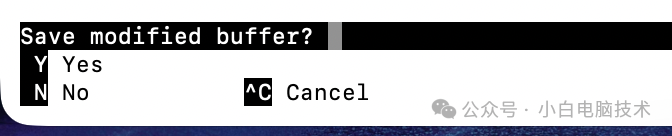
2、接着到这个页面,回车即可
05 测试配置并重启
搞定上面步骤之后,复制下面内容,粘贴到窗口,回车
mount -a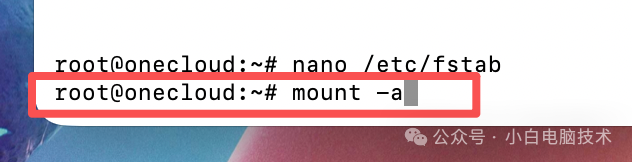
如果出现【mount: (hint) your fstab has been modified, but systemd still uses the old version; use 'systemctl daemon-reload' to reload.】则需要输入【systemctl daemon-reload】,回车
systemctl daemon-reload
然后再输入【mount -a】挂载
mount -a
这样就可以了,查看一下是否正确挂载成功。(可进入路径/mnt/sdcard查看,或者输入【lsblk】回车,就能看到)
lsblk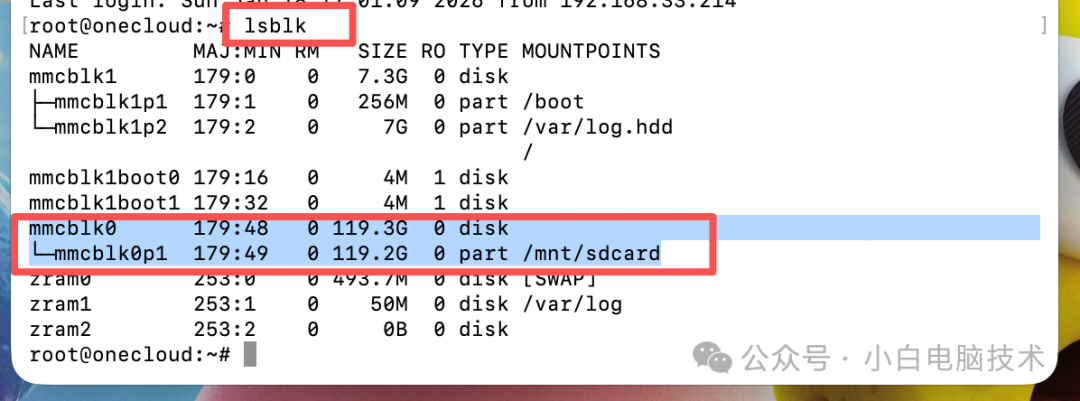
这时候建议【reboot】重启一下,等待重启成功之后再查询一遍看看

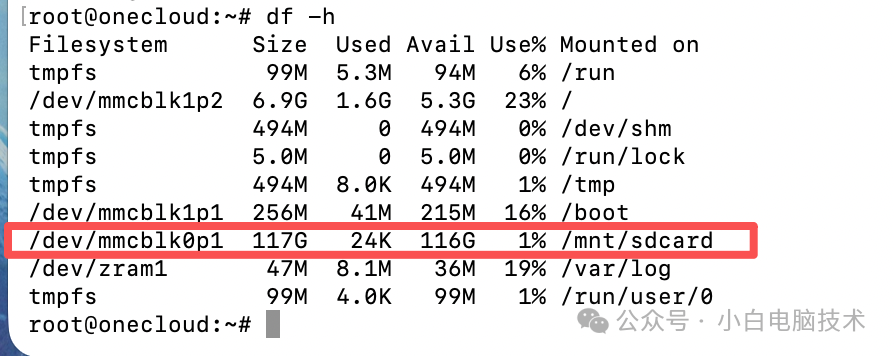
重启之后重新SSH连接玩客云,然后输入下面命令行,回车
df -h
这里可以看到内存卡已经正常挂载上了。
YYDS
--End--
为了省下这一个月15块钱的电费,小白也是痛下决心推倒了之前运行得挺好的方法。
推荐阅读
玩客云OneCloud自建影视站:LibreTV!省电又好用!
玩客云OneCloud部署远程唤醒功能,简简单单就能唤醒局域网设备!